
Как участвовать в звонке Zoom

Как это работает
Zoom — сервис для видеоконференций и совместной работы, который объединяет видео, аудио, чат и совместный доступ к экрану. Хост (создатель встречи) управляет её настройками и приглашает участников, а участники могут входить несколькими способами: через десктопное приложение, мобильное приложение, веб-браузер или телефонный вызов.
Краткое определение: Хост — человек, создавший собрание и имеющий право запускать/останавливать его и управлять участниками.
Создание собрания
Чтобы быть хостом, загрузите и установите клиент Zoom с официального сайта. После установки войдите в учётную запись.
- Когда появится окно Zoom, нажмите «Войти» чтобы создать собрание.
- Чтобы начать собрание сразу, нажмите иконку «Новая встреча».
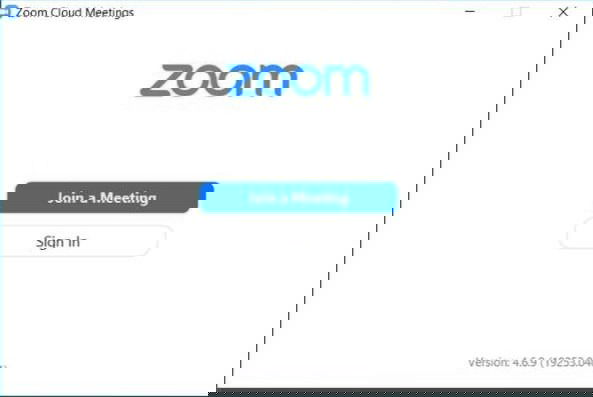
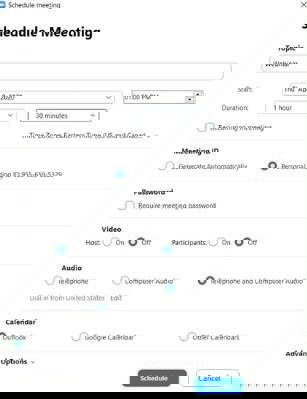
- Чтобы запланировать собрание на будущее, нажмите «Запланировать».

На открывшемся экране укажите название, дату и время встречи, при необходимости добавьте пароль и другие параметры, затем нажмите «Запланировать».
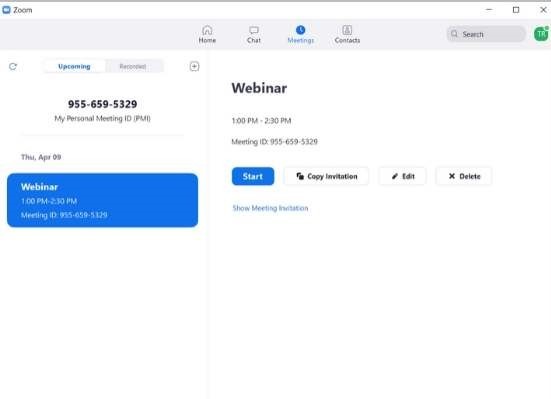
Когда вы готовы начать собрание, откройте вкладку «Встречи» вверху окна Zoom.
- Найдите нужную встречу в списке и нажмите «Начать».
Важно: при планировании можно установить пароль и зал ожидания — это повышает безопасность.
Приглашение участников
Вы можете отправить приглашения через встроенную почту Zoom или скопировать ссылку/текст приглашения и вставить в любое письмо или мессенджер.
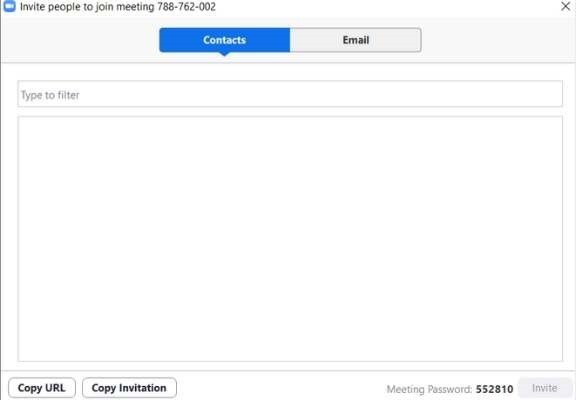
Совет: копируйте полное текстовое приглашение — в нём обычно содержатся ссылка для подключения, ID встречи и телефоны для входа по звонку.
Как попасть на встречу
Если вы получили приглашение по электронной почте, в нем будет ссылка “Join Zoom Meeting” или прямой URL. Существует несколько способов присоединиться.
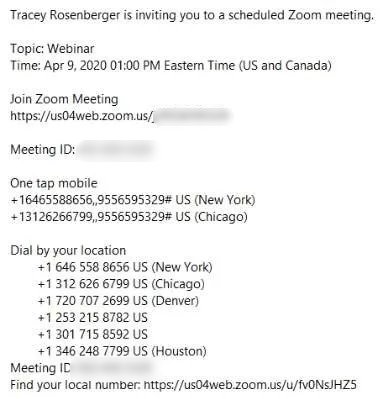
Электронное письмо включает ссылку, идентификатор встречи (meeting ID) и список телефонов для голосового входа.
Мобильное приложение
- Установите приложение Zoom на смартфон и откройте его.
- Нажмите кнопку «Присоединиться к встрече».
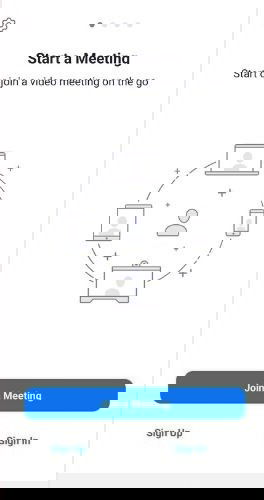
- Введите номер встречи (meeting ID) и нажмите «Присоединиться».

Если вы получили только ссылку, последние 9 цифр после последнего слэша обычно содержат номер встречи.
Веб-браузер
Если не хотите устанавливать приложение, откройте ссылку в браузере. Zoom предложит запустить приложение, но есть опция «Присоединиться через браузер» — используйте её, если приложение недоступно.
Вход по телефону
Если нужен только аудиовход, выберите один из телефонных номеров в приглашении и наберите его. Система попросит ввести ID встречи и, при необходимости, пароль.
Чек-листы
Хост — перед встречей:
- Установить Zoom и войти в аккаунт.
- Запланировать встречу, задать пароль и включить зал ожидания при необходимости.
- Подготовить повестку и материалы; включить запись, если нужно.
- Проверить микрофон, веб-камеру и демонстрацию экрана.
Участник — перед подключением:
- Проверить ссылку/ID встречи и пароль.
- Установить приложение или открыть ссылку в браузере.
- При необходимости проверить связь, наушники и камеру.
- Включать микрофон только при необходимости.
Безопасность и приватность
В последние месяцы в СМИ обсуждались вопросы приватности и безопасности Zoom. Компания объявила о временной 90-дневной паузе в добавлении новых функций, чтобы сосредоточиться на устранении уязвимостей и улучшении защиты данных.
Рекомендации по защите встречи:
- Используйте пароль для встречи и уникальные ссылки для важных сессий.
- Включите зал ожидания, чтобы допускать только проверенных участников.
- Ограничьте права участников: запретить удалённый доступ к экрану или запись без разрешения.
- Обновляйте клиент Zoom до последней версии, чтобы получить исправления безопасности.
- Для конфиденциальных обсуждений рассмотрите альтернативы с открытым исходным кодом или провайдерами с прозрачной политикой приватности.
Когда Zoom может не подойти
- Плохое или ограниченное соединение: прямой звонок по телефону иногда стабильнее.
- Строгие корпоративные требования к шифрованию: выберите платформу с end-to-end шифрованием, поддерживаемым политикой организации.
- Техническая неграмотность участников: альтернативой может быть телефонная конференция или простое голосовое совещание.
Альтернативы
Если вы не хотите использовать Zoom или ищете дополнительные функции, рассмотрите:
- Google Meet — интеграция с аккаунтами Google и календарём.
- Microsoft Teams — подходит для корпоративных пользователей и интеграции с Office 365.
- Jitsi Meet — бесплатная и с открытым исходным кодом, можно развернуть на своём сервере.
- Skype — простая альтернатива для небольших групп.
Быстрая методика подготовки совещания
- Определите цель и длительность встречи.
- Создайте или запланируйте собрание в Zoom, укажите настройки приватности.
- Отправьте приглашение с инструкциями по подключению и повесткой.
- За 10–15 минут до старта проверьте оборудование и соединение.
- Ведите запись и заметки, при необходимости выдайте роли (ведущий, тайм-кипер, докладчик).
Краткая памятка по решению проблем
- Нет звука: проверьте уровни в Zoom и системные настройки звука, попробуйте наушники.
- Не удаётся подключиться к видео: обновите драйвер камеры и перезапустите приложение.
- Проблемы с подключением: переключитесь на мобильную сеть или перезагрузите маршрутизатор.
Фактбокс
- 90 дней — период, объявленный компанией для фокусировки на безопасности и приватности.
- Массовый рост числа пользователей создаёт дополнительные задачи по защите и масштабированию сервиса.
Глоссарий в одну строку
- Meeting ID — числовой идентификатор конкретной встречи.
- Host — создатель встречи с правами управления.
- Waiting room (зал ожидания) — функция, позволяющая контролировать допуск участников.
Социальные превью и анонс
OG заголовок: Как участвовать в Zoom — быстрое руководство OG описание: Простое руководство по созданию и участию в звонках Zoom: мобильные и веб-способы, чек-листы хоста и участника, советы по безопасности.
Короткое анонс-сообщение (100–200 слов):
Если вы только начинаете работать с Zoom или хотите освежить навыки, это руководство поможет быстро запустить встречу и подключиться удобным способом — через приложение, браузер или телефон. Вы найдёте пошаговые инструкции по созданию и планированию собраний, отправке приглашений, а также практичные чек-листы для хоста и участника. Также описаны простые меры безопасности и альтернативы Zoom на случай, если сервис вам не подходит.
Итог
Zoom остаётся удобным инструментом для видеовстреч, но требует базовой подготовки и внимания к настройкам приватности. Следуйте чек-листам хоста и участника, используйте пароль и зал ожидания для важных сессий и держите клиент обновлённым.
Important: если вы проводите конфиденциальные встречи, согласуйте политику безопасности с ИТ‑отделом и рассмотрите варианты с более строгими требованиями к шифрованию.

Похожие материалы

Несколько аккаунтов Skype: Multi Skype Launcher

Журнал для работы: повысить продуктивность

Персональные звуки уведомлений на Android

Скачивание шоу Hulu для офлайн‑просмотра

Microsoft Start: персонализированная новостная лента
