
Как настроить OneDrive в Windows 11
Почему резервное копирование важно
Мы все понимаем ценность резервных копий. Документы компании и семейные фотографии — всё это данные, которые трудно или невозможно восстановить после потери. Устройства ломаются, теряются или подвергаются вредоносному ПО. Хранение копий в облаке снижает риск окончательной потери данных.
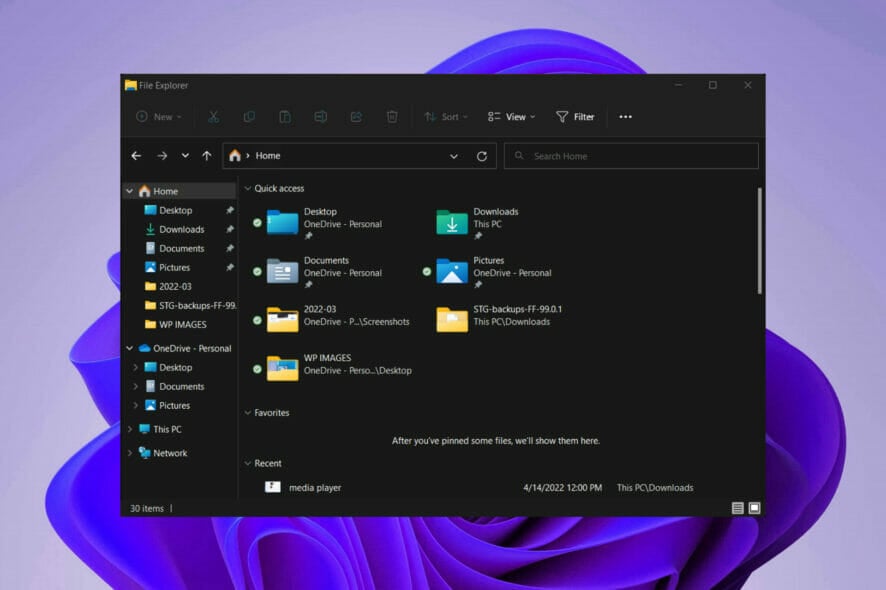
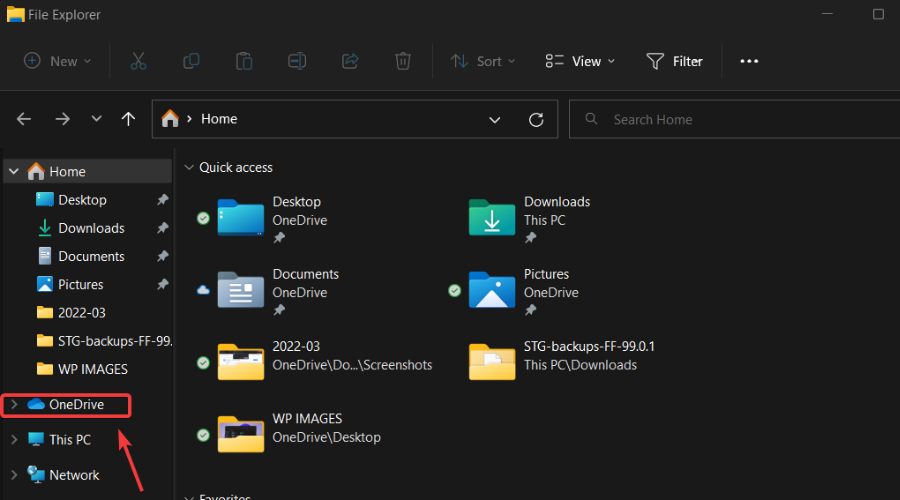
OneDrive — официальное облачное хранилище Microsoft. Оно интегрируется с Windows 11 и Office, что упрощает доступ и совместную работу. Начиная с Windows 11, Проводник использует новую стартовую страницу Home. Ранее «Quick access» теперь отвечает за закреплённые/частые папки, а «Pinned files» получили название «Favorites» для единообразия с Office и OneDrive.
Важно
- Перед настройкой убедитесь, что у вас есть учётная запись Microsoft. Если нет — её можно создать прямо в процессе.
- Проверьте скорость и квоту интернет-подключения: синхронизация больших объёмов может занять время и потребовать больше данных.
Быстрая пошаговая инструкция
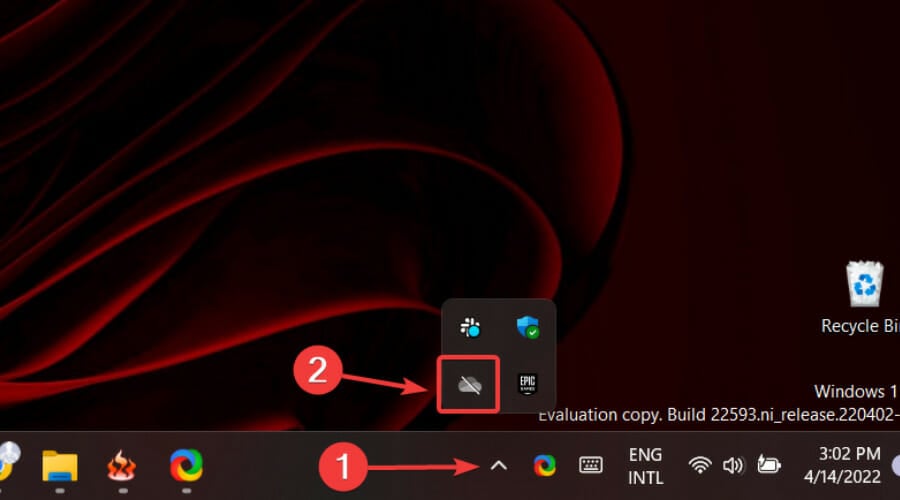
- Откройте выдвижное меню на панели задач и нажмите OneDrive.
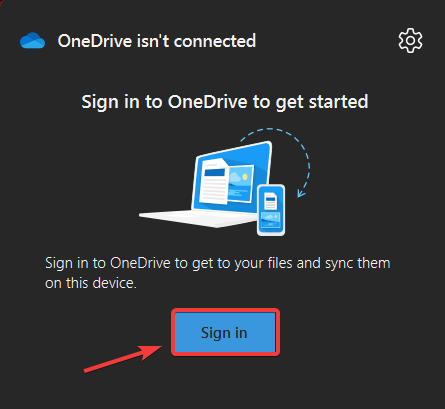
- Нажмите кнопку «Sign in» (Войти).
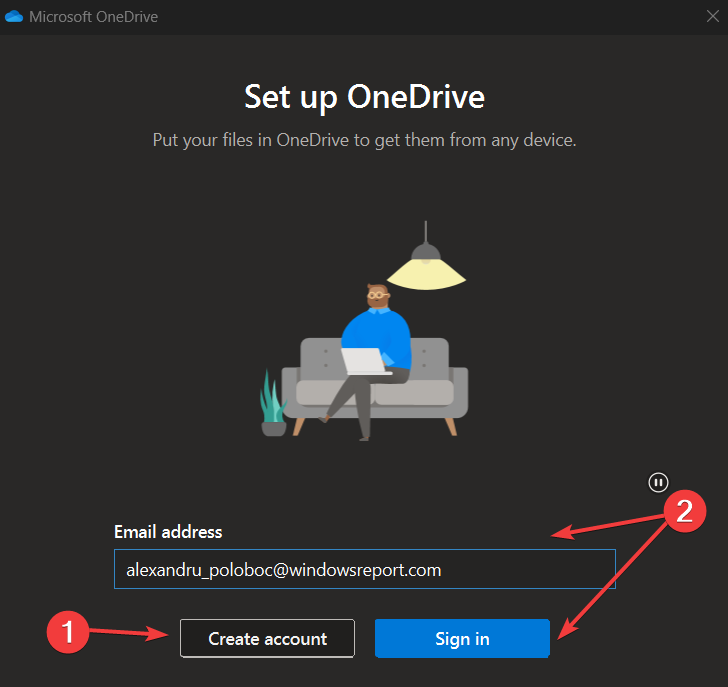
- Если у вас нет учётной записи, нажмите «Create an account» (Создать учётную запись). Иначе введите адрес электронной почты и нажмите «Sign in».
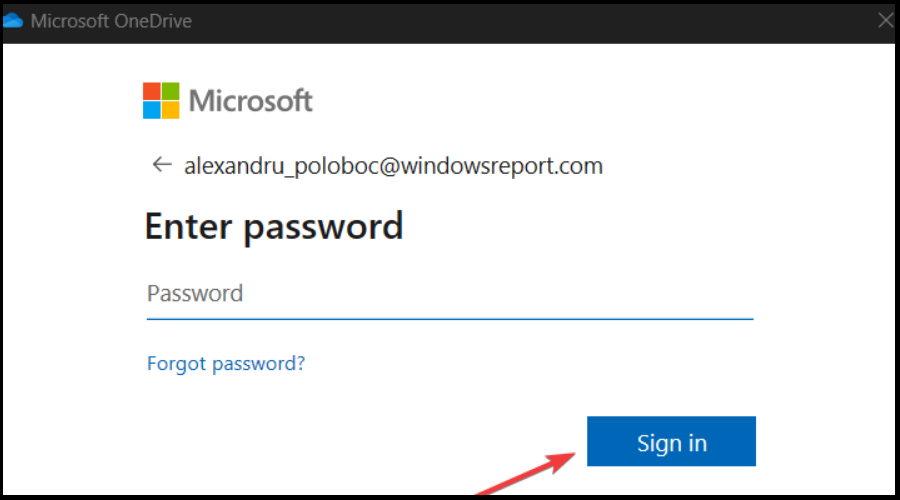
- Введите пароль и нажмите «Sign in».
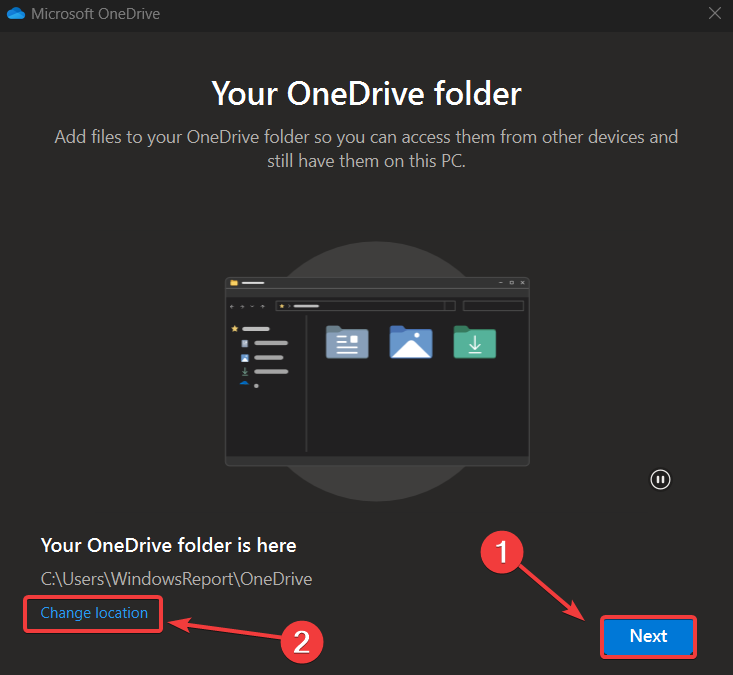
- Проверьте выбранную папку OneDrive. Нажмите «Next», чтобы согласиться, или «Change folder», чтобы выбрать другую папку на диске.
- В Проводнике кликните раскрывающийся список OneDrive в разделе Home, чтобы открыть доступ к облачным файлам прямо из Проводника.
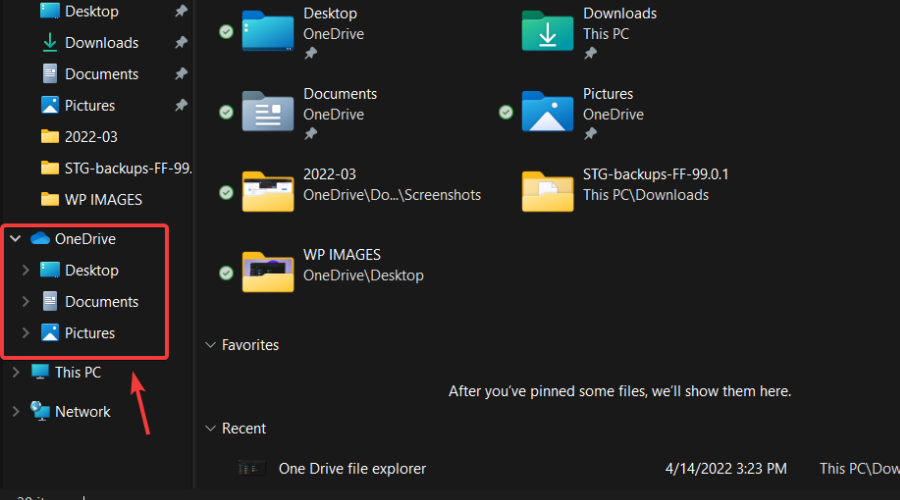
- Теперь вы видите все файлы OneDrive в отдельном разделе Проводника и можете работать с ними так же, как с локальными файлами.
Совет
Файлы, отображаемые в Home (недавние и закреплённые), теперь можно искать через строку поиска Проводника, даже если эти файлы не хранятся локально.
Что делает процесс простым: методология одной страницы
- Подготовка: убедитесь в наличии учётной записи Microsoft и стабильного соединения.
- Вход: запустите OneDrive и войдите под учётной записью.
- Настройка папки: согласуйте или измените папку синхронизации.
- Проверка: откройте раздел OneDrive в Проводнике и проверьте наличие файлов.
- Тест: создайте небольшой файл, сохраните в папке OneDrive и проверьте синхронизацию на другом устройстве.
Критерии приёмки
- OneDrive отображается в Проводнике под Home.
- Файлы, добавленные в папку OneDrive на этом ПК, видны на других устройствах с той же учётной записью.
- Поиск в Проводнике находит недавние/закреплённые Office-файлы, даже если они только в облаке.
Частые проблемы и способы их решения
- Синхронизация долго не стартует: проверьте интернет и ограничение на передачу данных в настройках OneDrive. Перезапустите приложение.
- Ошибка входа: проверьте правильность пароля и состояние учётной записи Microsoft (например, блокировку 2FA).
- Конфликты версий файлов: при одновременном изменении файла в разных местах OneDrive создаёт копии. Сравните версии и объедините вручную.
- Мало места в облаке: очистите ненужные файлы или купите дополнительное хранилище.
Важно
Если у вас корпоративная учётная запись, администратор может ограничить синхронизацию. Обратитесь в IT-службу перед изменением параметров.
Безопасность и конфиденциальность
- Двухфакторная аутентификация усиливает защиту учётной записи Microsoft. Включите её в учётных настройках.
- Используйте шифрование на устройстве: включите BitLocker или другой инструмент для шифрования диска, чтобы локальные копии оставались защищёнными.
- Ограничьте общий доступ: при совместном использовании файлов проверяйте права доступа (только чтение/редактирование) и срок действия ссылок.
Примечание о конфиденциальности
OneDrive хранит данные в облаке Microsoft. Для обработки персональных данных в ЕС убедитесь, что соглашения с Microsoft соответствуют требованиям GDPR и корпоративной политике безопасности.
Альтернативные подходы
- Google Drive: хорошо интегрирован с Google Workspace.
- Dropbox: удобен для обмена файлами между разными ОС.
- Локальные резервные копии: внешний жёсткий диск или NAS как дополнительный уровень надёжности.
Когда OneDrive может не подойти
- Если вы живёте в зоне с нестабильным интернетом, облачные решения станут неудобны.
- Для очень больших объёмов данных локальные бэкапы и физические переносные носители часто дешевле и быстрее.
Ролевые чек-листы
Для домашнего пользователя:
- Создать или войти в учётную запись Microsoft.
- Выбрать папку OneDrive и проверить синхронизацию.
- Включить 2FA и проверить доступ с телефона.
Для IT-администратора:
- Проверить политики синхронизации и квоты для пользователей.
- Настроить резервное копирование критичных данных вне OneDrive.
- Обеспечить обучение сотрудников по совместному использованию и безопасности.
Тесты и проверка (краткое тестовое задание)
- Добавить текстовый файл в папку OneDrive на ПК A.
- Проверить, что файл появляется на ПК B в течение 5–15 минут (в зависимости от сети).
- Открыть файл из Проводника через Home и убедиться, что поиск находит файл по имени.
Краткий глоссарий
- OneDrive: облачный сервис хранения и синхронизации файлов от Microsoft.
- Проводник (File Explorer): файловый менеджер в Windows.
- 2FA: двухфакторная аутентификация для защиты учётной записи.
Резюме
Настройка OneDrive в Windows 11 занимает несколько минут. Войдите в приложение, выберите папку для синхронизации и проверьте доступ через Проводник. Не забудьте включить двухфакторную аутентификацию и проверить квоту хранилища. Если синхронизация не работает, проверьте сеть, учётную запись и конфигурации администратора.
Пожалуйста, оставьте комментарий ниже, если у вас возникли проблемы при настройке — мы поможем разобраться.

Похожие материалы

Несколько аккаунтов Skype: Multi Skype Launcher

Журнал для работы: повысить продуктивность

Персональные звуки уведомлений на Android

Скачивание шоу Hulu для офлайн‑просмотра

Microsoft Start: персонализированная новостная лента
