
Горячие клавиши OBS Studio — настройка и лучшие сочетания
Введение
Если вы часто используете OBS Studio для записи экрана или стриминга, горячие клавиши (hotkeys) помогут экономить время и сосредоточиться на содержании. Горячая клавиша — это сочетание клавиш, которое запускает действие в OBS без кликов мышью. В одной строке: это быстрый способ управлять записью и сценами.
Важно: не назначайте слишком много горячих клавиш — это усложняет работу и увеличивает шанс конфликтов.
Как включить горячие клавиши в OBS Studio
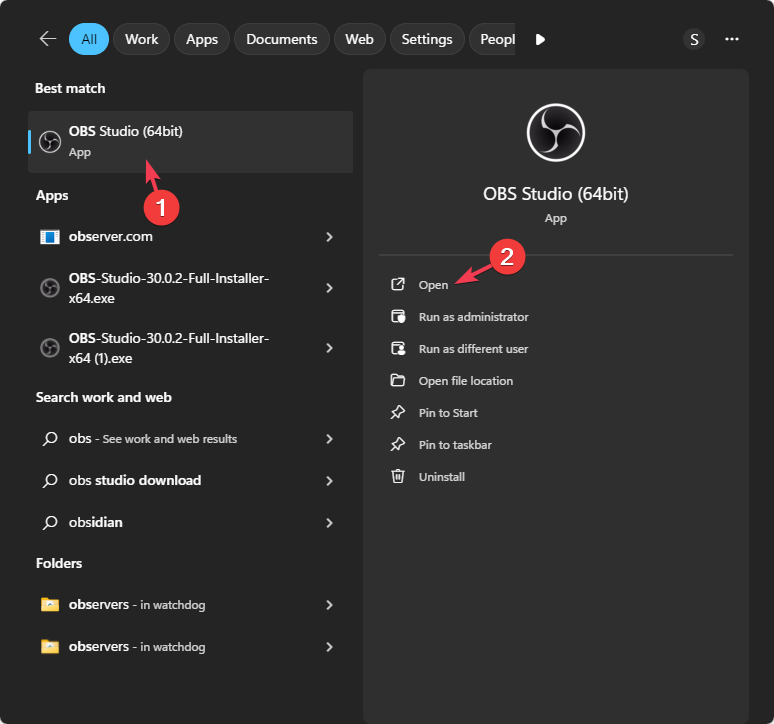
- Нажмите клавишу Windows, введите obs в поле поиска и кликните Открыть.
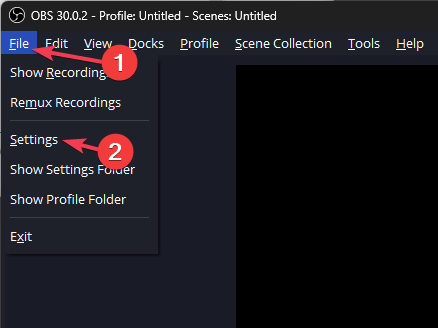
- Откройте меню Файл, затем выберите Настройки (Settings).
- В настройках перейдите в раздел Горячие клавиши. Вы увидите список действий: Start Streaming, Stop Streaming, Start Recording, Stop Recording и другие.
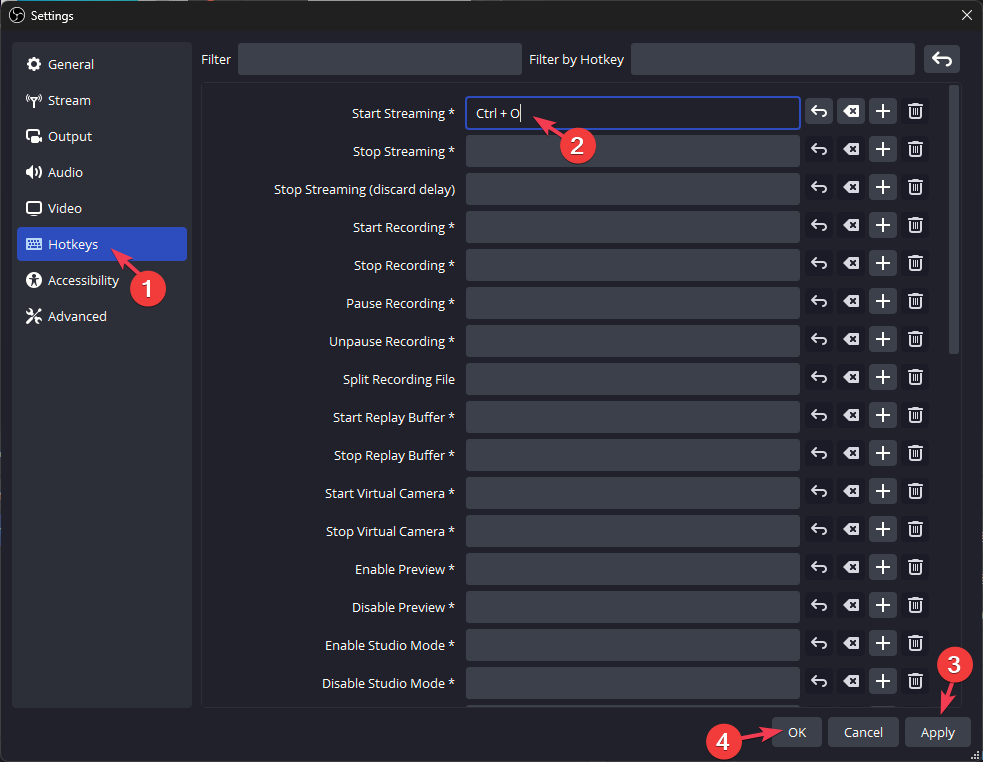
В строке нужного действия кликните и нажмите сочетание, например Ctrl + O. Для удаления используйте кнопку Delete или значок Undo.
Чтобы добавить альтернативное сочетание для того же действия (например, для двух клавиатур), нажмите + рядом с действием и введите второе сочетание.
Для удаления дополнительного сочетания нажмите - рядом с ним.
Нажмите Применить, затем OK для сохранения.
Настройка поведения фокуса горячих клавиш
После назначения сочетаний можно задать, когда OBS должен реагировать на горячие клавиши:
- Откройте Дополнительно (Advanced) в левой панели и прокрутите до секции Hotkeys.
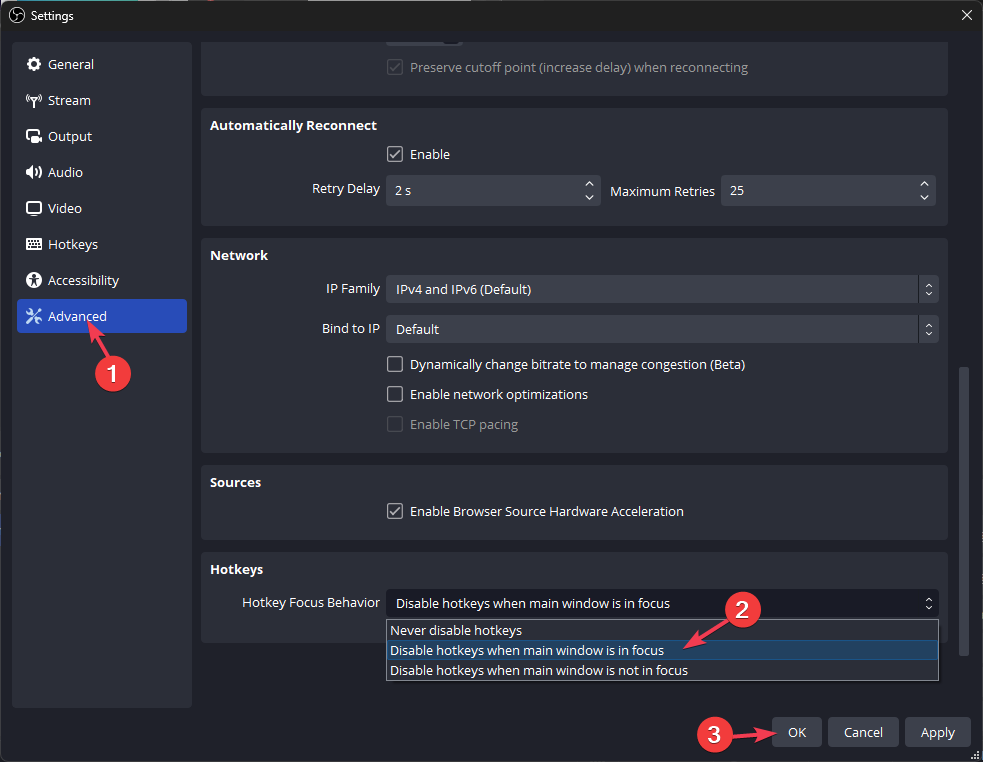
Выберите один из вариантов: Отключать горячие клавиши, когда главное окно в фокусе или не в фокусе.
Можно установить Никогда не отключать горячие клавиши.
Нажмите OK для сохранения.
Таблица: базовые сочетания клавиш OBS Studio
| Команда | Сочетание клавиш |
|---|---|
| Копировать источник | Ctrl + C |
| Вставить источник | Ctrl + V |
| Удалить источник | Del |
| Обрезать источник | Зажмите ALT и перетаскивайте рамку |
| Временно отключить привязку источника | Зажмите Ctrl при перемещении рамки |
| Растянуть источник | Зажмите Shift |
| Перемещение превью | Зажмите Space + перетаскивание |
| Масштаб превью | Зажмите Space + колесико мыши |
| Центрировать по экрану | Ctrl + D |
| Растянуть под экран | Ctrl + S |
| Подогнать под экран | Ctrl + F |
| Сброс трансформации | Ctrl + R |
| Редактировать трансформацию | Ctrl + E |
| Поднять источник в списке | Ctrl + Up |
| Опустить источник в списке | Ctrl + Down |
| Переместить источник в начало списка | Ctrl + Home |
| Переместить источник в конец списка | Ctrl + End |
| Сместить источник вверх (точечно) | Стрелка вверх |
| Сместить источник вниз (точечно) | Стрелка вниз |
| Сместить источник влево | Стрелка влево |
| Сместить источник вправо | Стрелка вправо |
| Выйти из OBS Studio | Ctrl + Q |
| Отменить изменение | Ctrl + Z |
| Вернуть отменённое действие | Ctrl + Shift + Z |
Советы по использованию горячих клавиш для повышения продуктивности
- Избегайте стандартных системных сочетаний (Alt+Tab, Win+…). Они могут конфликтовать с системой.
- Наиболее удобные сочетания — цифры 0–9 с Ctrl/Alt/Shift: легко запомнить и быстро нажимать.
- Выпишите назначенные сочетания на стикер и держите перед монитором, пока не запомните их.
- Назначьте горячие клавиши для наиболее частых действий: старт/стоп записи, старт/стоп стрима, отключение/включение микрофона.
- Если вы используете несколько клавиатур или внешние контроллеры (Stream Deck), добавьте альтернативные сочетания.
Когда горячие клавиши не работают — быстрый план действий
- Запустите OBS от имени администратора: правый клик по ярлыку → Запуск от имени администратора.
- Проверьте список горячих клавиш на конфликты (одинаковые сочетания для разных действий).
- Попробуйте переключить состояние клавиш Num Lock, Caps Lock, Scroll Lock.
- Убедитесь, что OBS обновлён до последней версии.
- Если проблема связана с внешним контроллером — временно отключите его и протестируйте.
Важно: в некоторых системах сторонние программы перехватывают горячие клавиши (например, программное обеспечение для клавиатуры). Временно отключите такие утилиты.
Плейбук: быстрая пошаговая настройка (SOP)
- Откройте OBS → Файл → Настройки → Горячие клавиши.
- Определите 6–10 критичных действий (запись, стрим, сцены, звук).
- Назначьте сочетания: Ctrl + [номер] или Alt + Shift + [номер].
- Добавьте второе сочетание при необходимости.
- Настройте поведение фокуса в «Дополнительно».
- Протестируйте в приватном стриме или локальной записи.
- Отрегулируйте по заметкам и зафиксируйте финальный набор на бумаге.
Роль‑ориентированные чек‑листы
Для стримеров:
- Горячие для смены сцен (3–5 сочетаний).
- Горячие для отключения микрофона и музыки.
- Горячие для показа/скрытия overlay и чата.
Для преподавателей/лекторов:
- Горячие для начала/остановки записи.
- Горячие для переключения с экрана на камеру.
- Горячие для включения указки/аннотаций.
Для подкастеров:
- Горячие для мьют/размьют микрофона.
- Горячие для вставки клипов/звуковых эффектов.
Критерии приёмки
- Горячие клавиши работают при запущенном OBS без конфликтов.
- Минимум ключевых действий доступны в один клик (сочетание).
- Пользователь успешно выполняет типовую сессию записи/стрима без ошибок.
Дерево принятия решения (Mermaid)
flowchart TD
  A[Проблемы с горячими клавишами?] --> B{OBS реагирует вообще}
  B -- Да --> C{Конфликт клавиш?}
  B -- Нет --> D[Запустить OBS как администратор]
  C -- Да --> E[Изменить/удалить конфликтующие сочетания]
  C -- Нет --> F[Отключить сторонние перехватчики клавиш]
  D --> C
  E --> G[Проверить снова]
  F --> G
  G --> H[Проблема решена?]
  H -- Да --> I[Возобновить работу]
  H -- Нет --> J[Посмотреть логи OBS и обратиться в поддержку]
Плейбук устранения неполадок (runbook)
- Сбор информации: какая ОС, версия OBS, какие горячие клавиши настроены.
- Воспроизведение проблемы: запустить тестовую запись и нажать сочетания.
- Диагностика: отключить все сторонние утилиты, запустить от имени администратора.
- Исправление: переназначить конфликтующие сочетания, сохранить и протестировать.
- Документирование: записать финальные сочетания и заметки для команды.
Альтернативные подходы
- Использовать внешние контроллеры (Elgato Stream Deck, MIDI-контроллеры) вместо горячих клавиш.
- Писать макросы в программном обеспечении клавиатуры (если оно не конфликтует с OBS).
- Использовать несколько профилей горячих клавиш для разных сценариев (игра, презентация, подкаст).
Когда горячие клавиши не подходят (контрпримеры)
- При совместном использовании компьютера с другим ПО, которое перехватывает клавиши.
- Если у пользователя проблемы с моторикой — лучше использовать аппаратные кнопки с тактильной отдачей.
- На удалённых сессиях (RDP) горячие клавиши могут не пробрасываться корректно.
Короткий словарь
- Горячая клавиша — сочетание клавиш для быстрого вызова команды.
- Фокус окна — активное окно, принимающее ввод с клавиатуры.
Безопасность и приватность
Горячие клавиши не передают личные данные и не влияют на конфиденциальность сами по себе. Убедитесь, что сторонние утилиты, которые вы используете для макросов, не отправляют логи в облако без вашего согласия.
Короткая заметка для владельцев слабых ПК
Если у вас слабый ПК, оптимизируйте настройки OBS (кодек, битрейт, FPS) — горячие клавиши при этом не нагружают систему, но тест записи поможет убедиться, что переключения сцен не приводят к падению производительности.
Заключение
Горячие клавиши в OBS Studio — простой и мощный инструмент для повышения скорости работы при стриминге и записи. Назначьте только необходимые сочетания, протестируйте их и документируйте для команды. При возникновении проблем следуйте плейбуку устранения неполадок или используйте внешние аппаратные контроллеры.
Важно: регулярно обновляйте OBS и драйверы устройств, чтобы избежать неожиданных конфликтов.
Сводка:
- Назначьте 6–10 ключевых сочетаний.
- Проверьте конфликты и поведение фокуса.
- Документируйте и тестируйте в безопасной среде.
Если у вас остались вопросы или вы хотите поделиться своим набором горячих клавиш — оставьте комментарий ниже.

Похожие материалы

Несколько аккаунтов Skype: Multi Skype Launcher

Журнал для работы: повысить продуктивность

Персональные звуки уведомлений на Android

Скачивание шоу Hulu для офлайн‑просмотра

Microsoft Start: персонализированная новостная лента
