
Установка и использование NVIDIA Broadcast: полное руководство
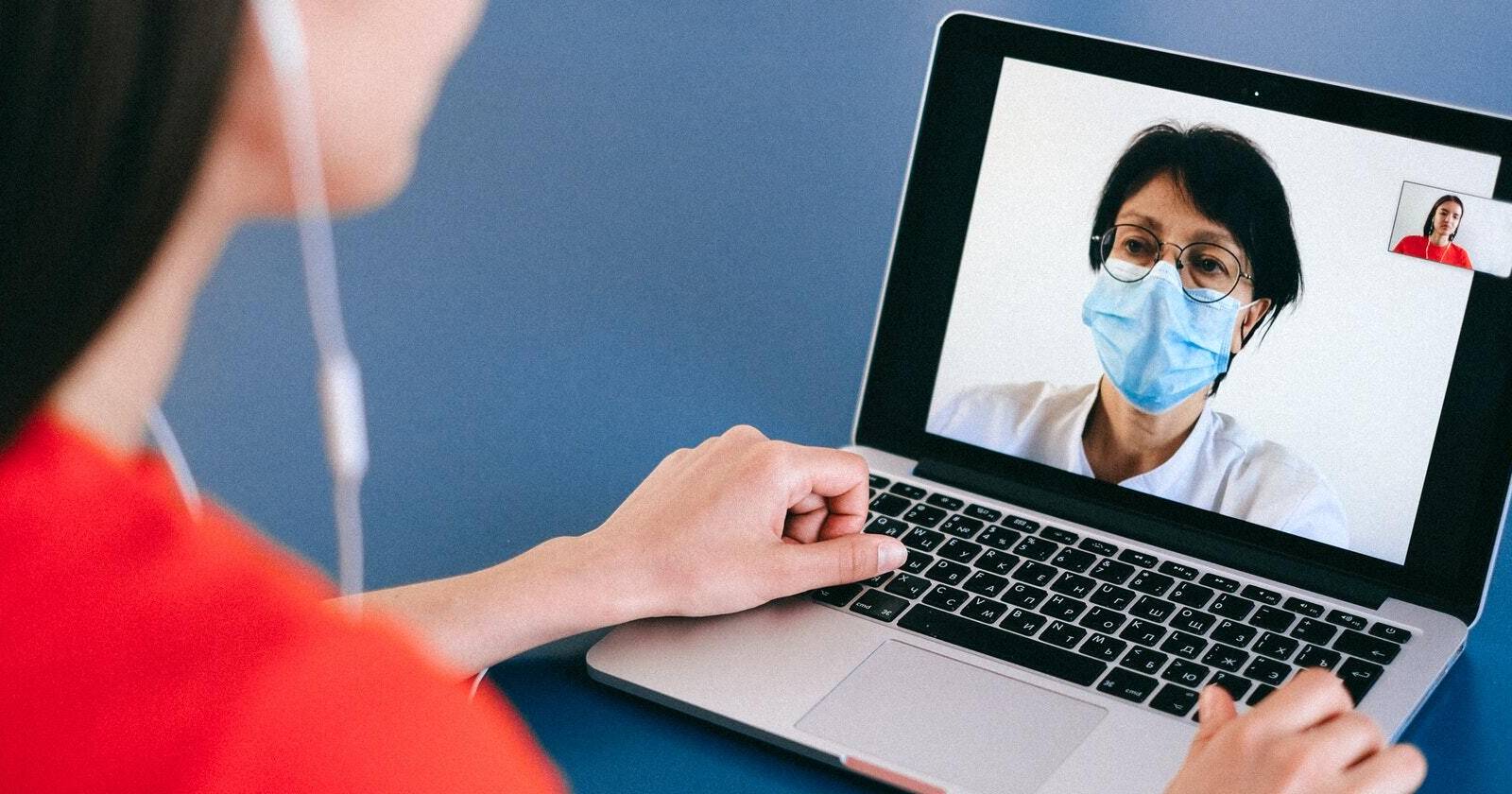
NVIDIA Broadcast — это настольное приложение, которое использует возможности графических процессоров RTX для улучшения качества звука и видео в реальном времени. Оно стало популярным благодаря простоте интерфейса и мощным инструментам: удаление фонового шума, виртуальный фон без зелёного экрана, размытие фона, виртуальный зелёный экран и улучшение звука динамиков.
Важно: приложение работает только с графическими картами RTX 20‑й серии и новее.
Что делает NVIDIA Broadcast
- Шумоподавление микрофона — убирает фоновые шумы (вентилятор, клавиатура, уличный шум).
- Шумоподавление динамиков — фильтрует входящий звук, полезно при трансляциях.
- Виртуальный фон и удаление фона — заменяет или убирает фон без физического зелёного экрана.
- Размытие фона — сохраняет фокус на говорящем и скрывает окружение.
- Стабилизация кадра и небольшие видеоэффекты.
Кратко: это инструмент для стримеров, преподавателей и сотрудников, которым важно качественное аудио и видео без сложной настройки.
Требования системы
- Графический процессор: NVIDIA RTX 20‑й серии или новее (RTX 2060, RTX 30‑й, RTX 40‑й и т. д.).
- Оперативная память: минимум 8 ГБ.
- Процессор: Intel Core i5‑8600 или AMD Ryzen 5 2600 и выше.
- Операционная система: 64‑битная версия Windows 10 или новее.
Важно: наличие RTX‑графики — обязательное требование. Без неё приложение не запустится.
Установка NVIDIA Broadcast
- Перейдите на страницу загрузки приложения NVIDIA Broadcast в вашем браузере.
- Нажмите «Download Now» и скачайте установочный файл.
- Запустите скачанный установщик двойным щелчком.
- Установщик дополнительно загрузит около 400 МБ файлов — дождитесь завершения загрузки.
- Следуйте шагам мастера установки, соглашаясь с лицензией и выбирая путь установки по умолчанию.
- В конце установки нажмите «Restart Now», чтобы перезагрузить компьютер.
- После перезагрузки приложение NVIDIA Broadcast будет готово к запуску.
Примечание: если у вас установлены старые драйверы NVIDIA, установщик может предложить их обновить — согласитесь.
Начальная настройка NVIDIA Broadcast
- Запустите приложение NVIDIA Broadcast.
- Интерфейс прост: вверху находятся три вкладки — Microphone, Speakers, Camera.
- Выберите вкладку Microphone.
- В поле Microphone Source откройте выпадающее меню и выберите ваш основной микрофон.
- В меню Effect включите нужный эффект (например, Noise Removal) переключателем.
- Перейдите на вкладку Speakers и в Speakers Source выберите выходные динамики или виртуальный микшер, затем включите эффекты.
- Перейдите на вкладку Camera, выберите вашу веб‑камеру в Camera Source и активируйте эффекты: Background Blur, Remove Background или Auto Frame.
- Тестируйте эффекты в окне предпросмотра, при необходимости отрегулируйте ползунки качества и чувствительности.
Важно: чтобы изменения применялись в сторонних приложениях, в них нужно выбрать устройства NVIDIA Broadcast как источник микрофона и камеры.
Как использовать NVIDIA Broadcast в Zoom
- Запустите десктоп‑приложение Zoom.
- Нажмите значок шестерёнки (Settings) в правом верхнем углу приложения.
- В боковом меню выберите Video.
- В разделе Camera выберите Camera (NVIDIA Broadcast).
- Затем в боковом меню выберите Audio.
- В разделе Microphone выберите Microphone (NVIDIA Broadcast).
- При желании можно также выбрать Speaker (NVIDIA Broadcast) для входящего аудио, но это необязательно.
- Закройте настройки и перезапустите Zoom при необходимости.
Совет: перед важным звонком откройте тестовую встречу в Zoom и проверьте звук и видео.
Как использовать NVIDIA Broadcast в Microsoft Teams
- Откройте десктоп‑версию Microsoft Teams.
- Нажмите три точки рядом с фотографией профиля в правом верхнем углу и выберите Settings.
- В меню слева перейдите в раздел Devices.
- В разделе Audio devices в поле Microphone выберите Microphone (NVIDIA Broadcast).
- В разделе Camera выберите Camera (NVIDIA Broadcast).
- После изменения настроек перезапустите Microsoft Teams, чтобы система корректно применяла виртуальные устройства.
Примечание: некоторые пользователи сообщают о проблемах с доступом камеры в Teams при использовании виртуальных устройств. См. раздел «Устранение неполадок».
Как использовать NVIDIA Broadcast в Discord
- Запустите Discord и откройте User Settings (значок шестерёнки рядом с вашего именем внизу).
- В навигации слева выберите App Settings > Voice & Video.
- В разделе Input Device выберите Microphone (NVIDIA Broadcast).
- В разделе Video Settings выберите Camera (NVIDIA Broadcast).
- Перезапустите Discord, чтобы изменения вступили в силу.
Совет: NVIDIA Broadcast позволяет «виртуально» убрать фон в Discord, что полезно для стримов и видеозвонков в игровых сообществах.
Как использовать NVIDIA Broadcast в Google Chrome и в веб‑версиях сервисов
- Откройте Google Chrome и нажмите три вертикальные точки в правом верхнем углу.
- Выберите Settings.
- Перейдите в Privacy and security > Site Settings.
- В разделе Permissions откройте Camera.
- В выпадающем меню вверху выберите Camera (NVIDIA Broadcast).
- Вернитесь в Permissions и откройте Microphone.
- В выпадающем меню вверху выберите Microphone (NVIDIA Broadcast).
- Закройте настройки и перезапустите Chrome.
Теперь все веб‑приложения (Google Meet, веб‑версия Zoom, Facebook Calling и т. д.) по умолчанию будут использовать виртуальные устройства NVIDIA Broadcast.
Важно: некоторые веб‑сайты запрашивают разрешение доступа к камере и микрофону отдельно для каждого домена — подтвердите разрешения при первом запросе.
Устранение неполадок — когда и почему это не работает
Если камера или микрофон NVIDIA Broadcast не обнаруживаются в приложении, выполните следующие шаги:
- Проверьте требования: RTX‑видеокарта и 64‑бит Windows 10.
- Обновите драйверы NVIDIA через GeForce Experience или официальный сайт.
- Перезапустите компьютер после установки приложения и драйверов.
- Убедитесь, что оригинальные устройства (веб‑камера/микрофон) работают без NVIDIA Broadcast.
- В приложении, с которым интегрируетесь, выберите устройства NVIDIA Broadcast вручную в настройках аудио/видео.
- Проверьте разрешения ОС: зайдите в Настройки Windows → Конфиденциальность → Камера/Микрофон и разрешите доступ приложениям.
- Если Teams не видит камеру, закройте фоновые приложения, которые могут захватывать камеру (Skype, другие конфер‑приложения) и перезапустите Teams.
- Попробуйте временно отключить эксклюзивный доступ в свойствах устройства воспроизведения записи (Панель управления → Звук → Запись/Воспроизведение → Свойства → Дополнительно).
- В крайнем случае переустановите NVIDIA Broadcast и перезагрузитесь.
Когда NVIDIA Broadcast может не подойти:
- На старых системах без RTX приложение не запустится.
- Если у вас медленная интеграция USB‑камеры (низкое пропускное), эффекты могут лагать.
- При одновременной работе с несколькими виртуальными аудиоустройствами возможны конфликты — используйте системные миксеры или виртуальные кабели с осторожностью.
Советы по оптимизации качества
- Расположение камеры: свет спереди, избегайте ярких источников позади.
- Стабильное подключение USB или использование встроенной камеры ноутбука уменьшает задержку.
- Для стримов отключайте ненужные фоновые приложения, чтобы освободить ресурсы GPU.
- Настройка чувствительности шумоподавления: если голос звучит «задушенно», уменьшите агрессивность фильтра.
Рекомендации по использованию в разных ролях
- Стример: включайте виртуальный фон для сцены или удаление фона и используйте шумоподавление микрофона.
- Удалённый сотрудник: включите Background Blur и Noise Removal для стабильной видеосвязи.
- Преподаватель: используйте Auto Frame (авто‑кадрирование) и удаление фона для фокусировки на лице.
Краткая методология настройки перед важной встречей
- Запустите NVIDIA Broadcast и включите нужные эффекты.
- Откройте приложение видеосвязи и вручную выберите Camera (NVIDIA Broadcast) и Microphone (NVIDIA Broadcast).
- Запустите тестовый вызов или запись, проверьте звук и видео.
- При необходимости скорректируйте параметры в NVIDIA Broadcast и перезапустите приложение.
Быстрый чек‑лист перед трансляцией
- RTX‑видеокарта обнаружена
- ОЗУ ≥ 8 ГБ
- Драйверы NVIDIA обновлены
- В NVIDIA Broadcast выбраны ваши устройства
- В приложении видеосвязи выбраны устройства NVIDIA Broadcast
- Разрешения на камеру и микрофон в Windows включены
- Тестовый звонок пройден
Частые вопросы
Что нужно для работы NVIDIA Broadcast?
Нужна графическая карта NVIDIA RTX (20‑й серии или новее), минимум 8 ГБ ОЗУ и 64‑бит Windows 10.
Можно ли использовать приложение без RTX?
Нет. Для работы требуются тензорные ядра RTX, без них эффектов не будет.
Влияет ли NVIDIA Broadcast на производительность игр?
Да, при активных эффектах приложение использует ресурсы GPU, что может немного повлиять на производительность. Для игр с высоким требованием к FPS рекомендуется тестировать нагрузку заранее.
Краткое резюме
NVIDIA Broadcast — удобный инструмент для улучшения качества аудио и видео в реальном времени с минимальной настройкой. Он интегрируется с большинством популярных приложений (Zoom, Teams, Discord, веб‑версии через Chrome) и особенно полезен стримерам, преподавателям и удалённым сотрудникам. Убедитесь, что у вас есть совместимая RTX‑видеокарта, обновлённые драйверы и разрешения ОС — и вы быстро получите ощутимое улучшение качества связи.
Итоговые рекомендации: установите приложение, проверьте устройства в настройках целевого приложения, проведите тестирование и сохраняйте резервный план (обычные системные устройства), если понадобятся быстрые переключения.
Факты в одно предложение: NVIDIA Broadcast использует возможности аппаратного ускорения RTX для AI‑обработки видео и аудио в реальном времени.
Требования совместимости и заметки по локали: приложение и интерфейс нацелены на настольные Windows‑системы; при использовании в корпоративных средах проверьте политику безопасности и разрешения приложений.
Социальный анонс: используйте короткое сообщение о запуске в профиле — см. раздел Extras.

Похожие материалы

Несколько аккаунтов Skype: Multi Skype Launcher

Журнал для работы: повысить продуктивность

Персональные звуки уведомлений на Android

Скачивание шоу Hulu для офлайн‑просмотра

Microsoft Start: персонализированная новостная лента
