
Уведомления в Google Таблицах: настройка и управление
Быстрые ссылки
- Настроить уведомления в Google Таблицах
- Получение письма-уведомления
- Редактировать, удалить или добавить правила уведомлений
Как настроить уведомления в Google Таблицах
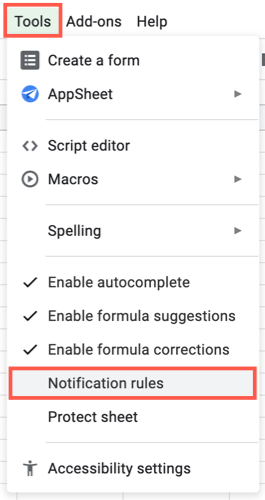
Вы можете включить уведомления о правках листа двумя основными способами: немедленные письма при каждом изменении или ежедневная сводка. Откройте таблицу и в меню выберите Инструменты > Правила уведомлений (Tools > Notification rules).
Шаги:
- Откройте Инструменты > Правила уведомлений.
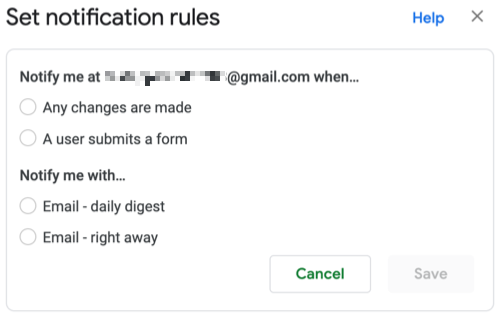
- Выберите событие: «Любые изменения» или «При отправке формы» (если к таблице подключена Google Форма).
- Выберите частоту: “немедленно” или “ежедневная сводка”.
- Нажмите Сохранить.
Пояснение терминов:
- Немедленно — письмо отправляется каждый раз, когда происходит изменение, которое удовлетворяет правилу.
- Ежедневная сводка — все изменения за день объединяются в одно письмо.
Совет: для активных документов выбирайте немедленные уведомления только для ключевых листов или диапазонов. Частые письма быстро утомляют и могут привести к игнорированию уведомлений.
Как выглядит письмо-уведомление
Письмо содержит информацию о пользователе, который внес изменения, дате и времени. Обычно в нём есть ссылки “Click here” или другие кнопки для просмотра конкретных правок или текущей версии таблицы.
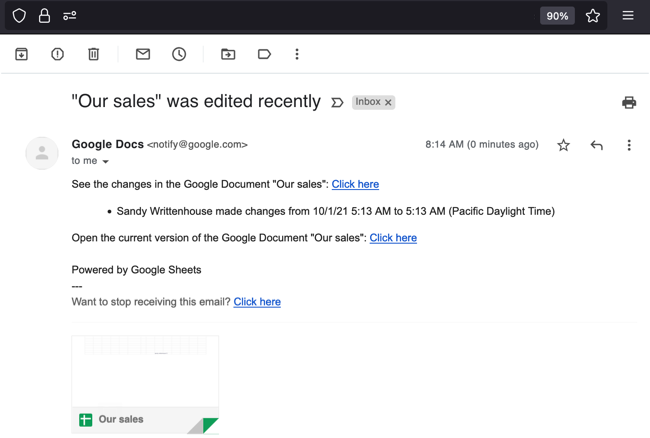
Если вы выбрали ежедневную сводку, в одном письме будут перечислены все изменения за период вместо множества отдельных писем.
Редактирование, удаление и добавление правил уведомлений
Чтобы изменить правило, удалить его или добавить новое, вернитесь в Инструменты > Правила уведомлений и выполните одно из действий:
- Изменить правило: нажмите Редактировать рядом с нужным правилом, внесите изменения и нажмите Сохранить.
- Удалить правило: нажмите Удалить и подтвердите, нажав OK во всплывающем окне.
- Добавить правило: нажмите Добавить другое правило уведомления, выберите параметры и нажмите Сохранить.
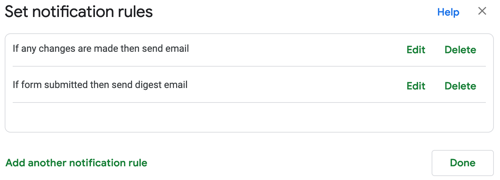
Замечание: уведомления отслеживают события на уровне документа. Если нужно следить за одним конкретным диапазоном, рассмотрите использование Google Apps Script или сторонних аддонов.
Когда уведомления не помогут (примеры и ограничения)
- Если вам нужно отслеживать правки в реальном времени в интерфейсе — используйте совместный просмотр/чат внутри Google Таблицы.
- Правила уведомлений не дают подробного диффа (показывают, что были изменения, но не всегда точные старые/новые значения).
- Если пользователь работает в офлайн-режиме и позже синхронизирует правки, уведомления могут приходить с задержкой.
Альтернативные подходы
- Версии и история изменений: откройте Файл > Просмотр версии > Посмотреть историю версий, чтобы восстановить предыдущие состояния.
- Google Apps Script: скрипт может отправлять кастомные письма, фильтровать события и логировать изменения в отдельный лист.
- Аддоны и сторонние сервисы: расширенные инструменты уведомлений, интеграции с Slack/Teams или webhook.
Мини-методология для продакшен-документов:
- Прописать цель уведомлений (информировать, аудит, восстановление данных).
- Выбрать тип уведомления: немедленное для критичных изменений, ежедневная сводка для контроля.
- Назначить ответственного за правила (владелец документа).
- Провести тестовую правку и подтвердить получение письма.
- Записать процесс восстановления (где искать историю версий).
Ролевые чек-листы
Владелец документа:
- Проверил настройки Инструменты > Правила уведомлений.
- Настроил частоту уведомлений согласно назначению документа.
- Провёл тестовую правку и проверил получение письма.
- Ограничил доступ к документу до необходимого круга лиц.
Соавтор/Редактор:
- Убедился, что имеет корректные права доступа.
- Понимает, какие изменения триггерят уведомления.
- При необходимости подписался на уведомления.
Потребитель уведомлений (наблюдатель):
- Выбрал немедленные уведомления только для критичных документов.
- Настроил фильтры в почтовом клиенте для организации входящих сообщений.
Критерии приёмки
- Правило создано и отображается в списке правил уведомлений.
- При тестовом изменении приходит письмо в указанном формате и с корректной информацией.
- Право доступа не мешает отправке уведомлений тому, кто их ожидает.
Решение проблем и меры безопасности
Если уведомления не приходят:
- Проверьте папки «Спам» и «Промоакции» в почте.
- Убедитесь, что у вас есть доступ к документу (по адресу аккаунта, на котором настроено правило).
- Проверьте, что правило действительно охватывает тип события (изменения или отправка формы).
- Для корпоративных аккаунтов проверьте правила корпоративного почтового сервера и квоты на отправку писем.
Безопасность и приватность:
- Делитесь доступом только с нужными людьми.
- Не используйте уведомления для передачи чувствительных данных по почте.
- Для соответствия требованиям GDPR ограничьте круг получателей и хранение логов.
Справочный блок: быстрые определения
- Уведомление — письмо о событиях в таблице.
- Ежедневная сводка — одно письмо с перечислением всех изменений за день.
- История версий — функция Google Таблиц для просмотра и восстановления предыдущих состояний.
Краткое резюме
Уведомления в Google Таблицах позволяют оставаться в курсе изменений без постоянной проверки документа. Выберите подходящую частоту, протестируйте правило и контролируйте права доступа. Для более точного мониторинга используйте Apps Script или интеграции с внешними сервисами.
Важно: проверяйте папку «Спам» и права доступа, если уведомления не доходят.

Похожие материалы

Несколько аккаунтов Skype: Multi Skype Launcher

Журнал для работы: повысить продуктивность

Персональные звуки уведомлений на Android

Скачивание шоу Hulu для офлайн‑просмотра

Microsoft Start: персонализированная новостная лента
