
Сводка уведомлений в iOS/iPadOS: настройка и управление
Быстрые ссылки
- Поиск и добавление Сводок уведомлений
- Включение опции Показать следующую сводку
- Как выбрать приложения для включения в Сводку уведомлений
- Настройка немедленной доставки срочных уведомлений
Введение
Если уведомления отвлекают вас в течение дня, функция «Сводка уведомлений» (Scheduled Summary) помогает снизить шум. Она собирает не срочные уведомления и показывает их в заранее заданные моменты. В отличие от Focus, сводка агрегирует уведомления по расписанию, а не по контексту.
Важно: iOS по умолчанию считает звонки и сообщения срочными. Их можно также пометить как плановые, но система предупредит вас перед изменением.
Как найти и добавить Сводки уведомлений
- Откройте Настройки на iPhone или iPad.
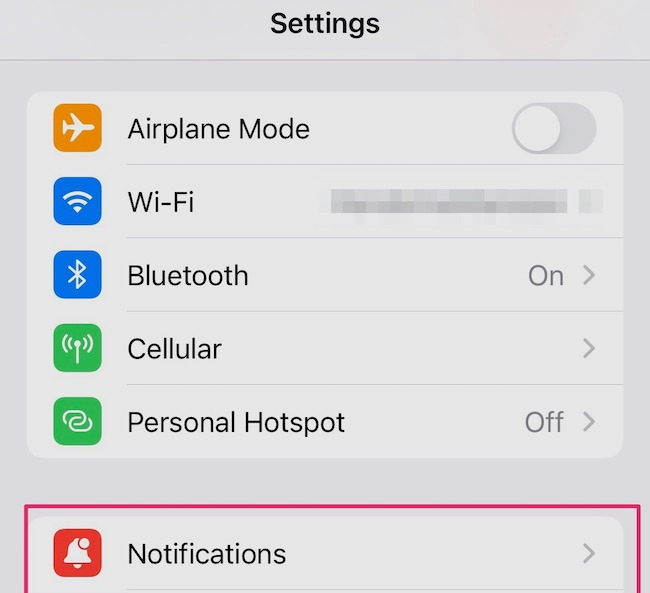
- Прокрутите и выберите Уведомления.
- Вверху найдите пункт «Запланированная сводка». Нажмите на него.
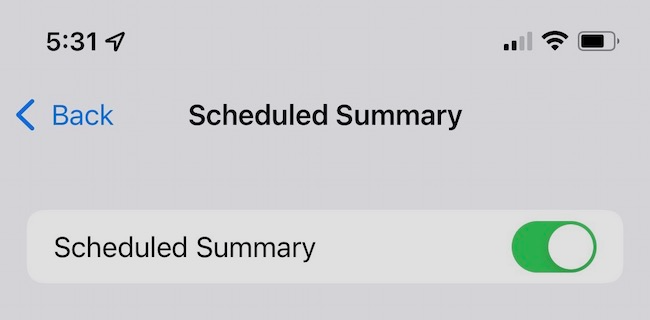
Переключатель включает или выключает функцию. Если хотите использовать сводку — переключите в зелёное положение.
Ниже появится расписание. По умолчанию система может предложить 8:00 и 18:00. Добавьте свои промежутки при помощи кнопки добавления времени.
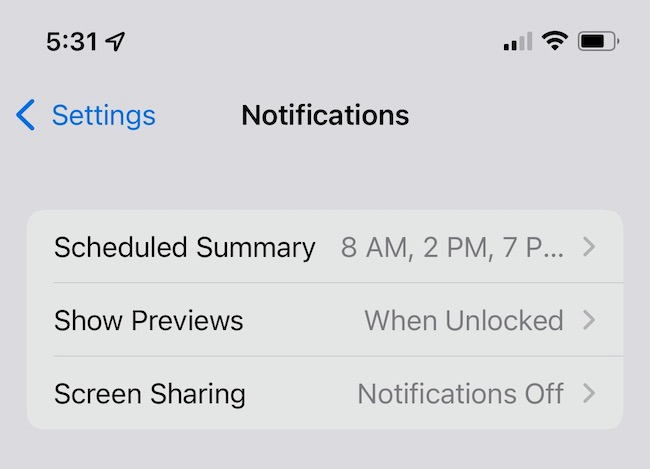
Совет: используйте 3–4 сводки в день (утро, обед, вечер, перед сном). Это снижает фрагментацию внимания и помогает удерживать контекст работы.
Включение опции Показать следующую сводку
Опция «Показать следующую сводку» (Show Next Summary) позволяет увидеть следующий пакет уведомлений в Центре уведомлений до назначенного времени.
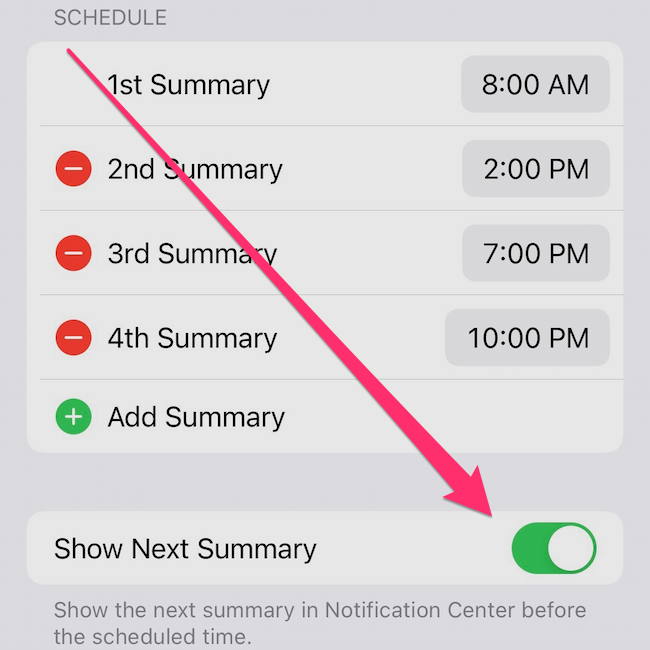
Если включить эту опцию, вы сможете заранее проверить, какие уведомления будут включены в ближайшую сводку. Нажмите на сводку в Центре уведомлений, чтобы развернуть список.
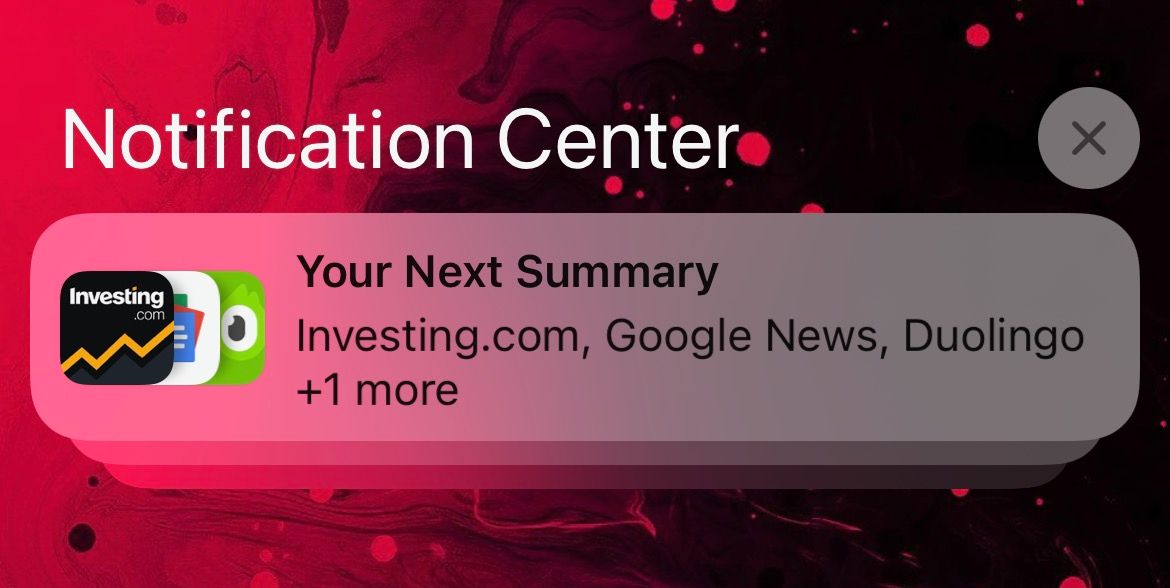
Как выбрать приложения для включения в Сводку уведомлений
- В разделе «Запланированная сводка» прокрутите вниз до списка приложений.
- У каждого приложения есть переключатель: включено в сводку или сразу.
Ограничение: вы не можете настраивать приложение для конкретных сводок по времени — только «все сводки» или «никогда». То есть приложение либо собирается во все запланированные пакеты, либо продолжает доставлять уведомления мгновенно.
По умолчанию в сводку попадают уведомления, которые система считает не срочными. Звонки и СМС система считает срочными и доставляет сразу, если вы явно не переведёте их в сводку.
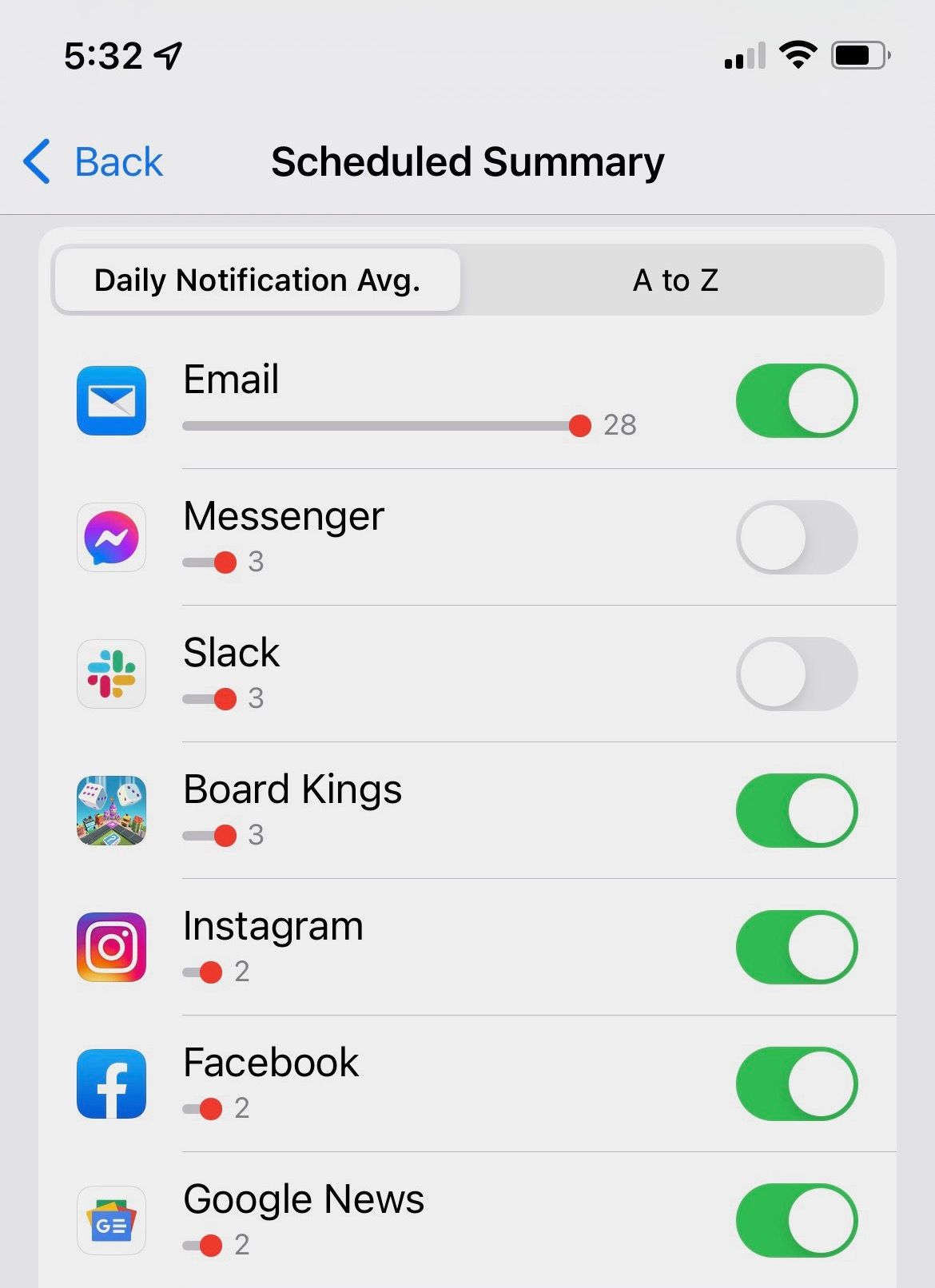
Совет: переключите почту и новостные приложения в сводку. Для мессенджеров и звонков оставьте немедленную доставку, если ожидаете важные сообщения.
Если нужно, можно отсортировать список приложений по алфавиту: нажмите вкладку A–Z.
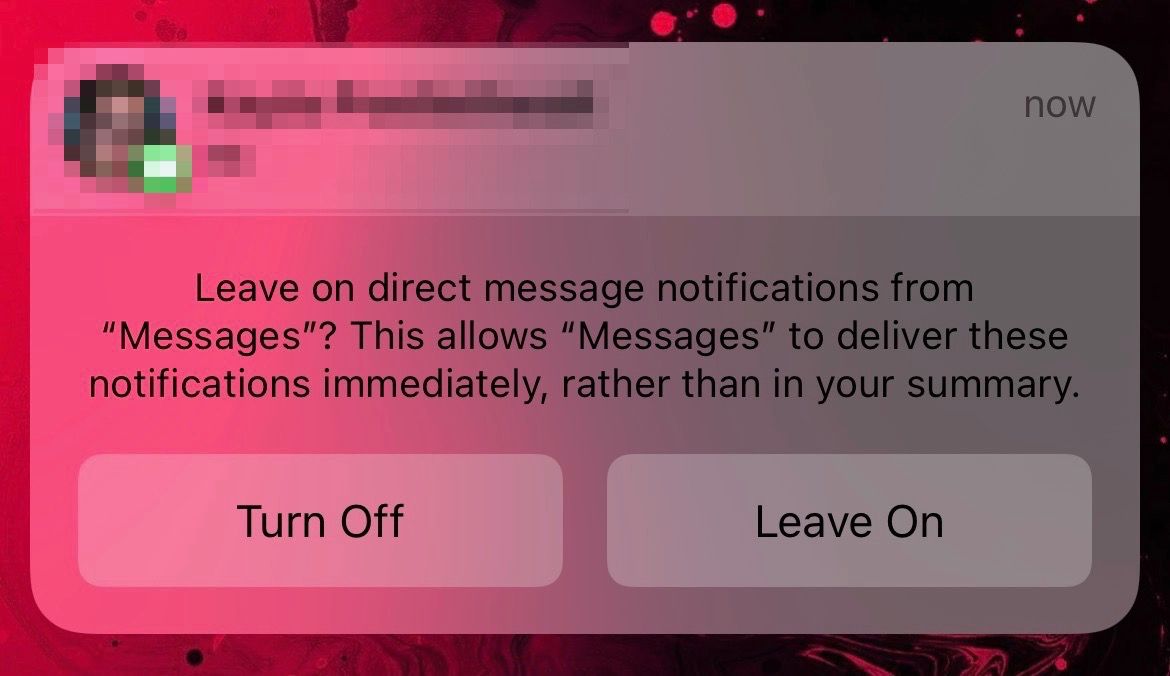
Система предложит подтверждение, когда вы переводите звонки или Сообщения в плановую доставку — это безопасная защита от случайной потери срочных уведомлений.
Настройка немедленной доставки для Time-Sensitive уведомлений
Некоторые уведомления действительно критичны по времени: например, оповещения банков, такси или экстренных служб. Для таких уведомлений iOS имеет флаг “Time-Sensitive”. Его можно разрешить для конкретного приложения.
- Вернитесь в основной раздел Уведомления в Настройках.
- Прокрутите вниз до нужного приложения и нажмите на него.
- В разделе Доставка уведомлений (Notification Delivery) выберите между “Мгновенная доставка” и “Включение в сводку”.
- Включите переключатель «Всегда доставлять немедленно» (Always Deliver Immediately) для пропуска Time-Sensitive уведомлений.
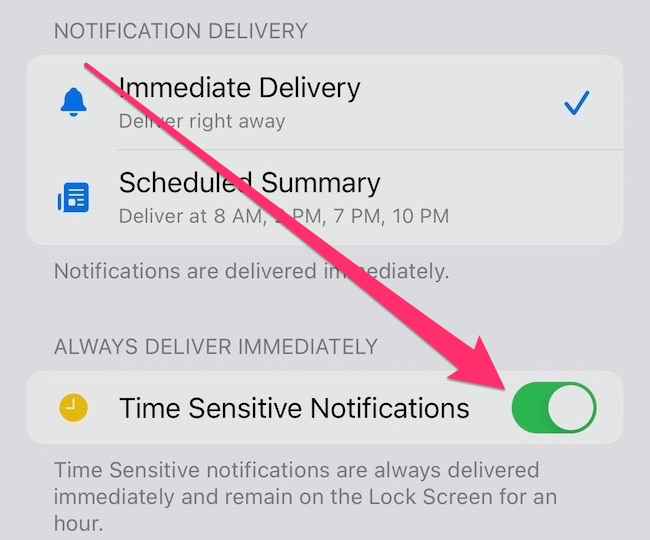
С включённой опцией важные уведомления появятся на экране блокировки сразу и останутся там в течение часа или до вашего отклонения.
Ошибки и случаи, когда сводка не сработает
- Если приложение помечает уведомление как срочное (push с флагом time-sensitive), оно уйдёт вне сводки.
- Уведомления от системных сервисов (звонки, SMS) по умолчанию не попадают в сводку.
- Если у вас ограничённый режим фокусировки (Focus), правила Focus имеют приоритет над сводкой.
- Сбой сети или задержка в доставке пуша могут изменить момент получения; сводка отображает то, что было доставлено на устройство к моменту формирования пакета.
Альтернативы и сочетания
- Focus + Сводка: используйте Focus для блокировки отвлекающих приложений, а сводку — для агрегирования остальных уведомлений.
- Отключение ненужных уведомлений в приложениях: иногда проще убрать источник уведомлений, чем агрегировать.
- Для корпоративных устройств: MDM-профили могут централизованно управлять уведомлениями и политиками безопасности.
Быстрая методика проверки (мини-методология)
- Включите сводку и задайте 2–3 времени в пределах следующего часа.
- Переключите почту и некоторые неважные приложения в сводку.
- Отправьте себе тестовый месседж и письмо.
- Убедитесь, что немедленное сообщение пришло сразу (если оно срочное), а почта — в сводке в назначенное время.
- Включите “Показать следующую сводку” и проверьте её появление в Центре уведомлений.
Критерии приёмки
- Сводка отображается в назначенное время.
- Приложения, помеченные как плановые, не доставляют уведомления сразу.
- Time-Sensitive уведомления проходят при включённой опции для приложения.
Рольные чек-листы
Чек-лист для обычного пользователя
- Включил «Запланированная сводка».
- Задал 2–4 времени в течение дня.
- Перевёл почту и новостные приложения в сводку.
- Проверил, что важные контакты всё ещё доставляют уведомления мгновенно.
Чек-лист для продвинутого пользователя (power user)
- Настроил «Показать следующую сводку».
- Разрешил Time-Sensitive для служб, которым доверяет.
- Проверил взаимодействие Focus + Сводка.
Чек-лист для администратора/IT
- Протестировал MDM-политики на корпоративных устройствах.
- Задокументировал рекомендуемое расписание и исключения для сотрудников.
- Проверил совместимость с push-поставщиками и политиками безопасности.
Руководство действий (SOP) для внедрения сводок в команде
- Определите рабочие часы и окна «без прерываний» для команды.
- Рекомендуйте сотрудникам 2–3 сводки: утро, середина дня, конец дня.
- Объясните, какие приложения должны быть в сводке (новости, почта, аналитика) и какие оставить мгновенными (звонки, мессенджеры для инцидентов).
- Проведите тестовую неделю и соберите обратную связь.
- Обновите рекомендации и внедрите их через систематическое обучение.
Тест-кейсы и приёмочные критерии
- Тест 1: Пользователь включил сводку — уведомления от почты должны приходить в сводке в заданное время.
- Тест 2: Отправка Time-Sensitive пуша при включённой «Всегда доставлять немедленно» — уведомление должно появиться сразу.
- Тест 3: Включён Focus, перекрывающий приложения — сводка должна уважать приоритет Focus.
Проблемы и способы устранения неполадок
Проблема: сводка не появляется в назначенное время.
- Проверьте, включён ли переключатель «Запланированная сводка».
- Убедитесь, что устройство подключено к сети и не находится в энергосберегающем режиме, который блокирует фоновые задачи.
- Перезагрузите устройство и проверьте расписание ещё раз.
Проблема: некоторые уведомления приходят мгновенно, хотя я перевёл приложение в сводку.
- Убедитесь, что уведомление не имеет флага Time-Sensitive.
- Проверьте, не установлен ли для приложения отдельное правило в Focus.
Меры безопасности и приватность
- Уведомления могут содержать личные данные. Сводка просто меняет время отображения — содержимое остаётся тем же.
- Для корпоративных устройств рассмотрите политику, ограничивающую какие уведомления могут содержать чувствительные данные на экране блокировки.
- В Европе: применение сводки не влияет на соответствие GDPR; однако проверьте, какие данные отправляют сторонние приложения и как они хранятся на стороне сервера.
Important: Сводка убирает визуальные прерывания, но не меняет политики хранения данных у сторонних сервисов.
Локальные особенности и советы для русскоязычных пользователей
- Если вы используете региональные приложения банков и госуслуг, пометьте их как «Всегда доставлять немедленно», если ожидаете важные операции.
- Время по умолчанию (например, 8:00) логично менять под локальный рабочий график.
Короткое объявление для команды (100–200 слов)
Мы внедряем «Сводку уведомлений» на iPhone и iPad, чтобы снизить количество отвлекающих уведомлений в рабочее время. Рекомендуем каждому включить функцию в Настройках → Уведомления → Запланированная сводка и задать 2–3 временных окна: утро, середина дня и конец рабочего дня. В сводку можно переместить почту и информационные приложения; звонки и критические сообщения оставьте мгновенными. IT подготовит руководство и MDM-рекомендации для корпоративных устройств. Цель — увеличить концентрацию и снизить количество прерываний без потери важных уведомлений.
Прегляд (Mermaid) — простое дерево решений для настройки
flowchart TD
  A[Нужна сводка уведомлений?] -->|Да| B{Есть срочные уведомления}
  B -->|Да| C[Оставить срочные мгновенными]
  B -->|Нет| D[Перевести приложение в сводку]
  C --> E[Настроить Time-Sensitive для критичных приложений]
  D --> E
  E --> F[Задать 2–4 времени сводки]
  F --> G[Включить Показать следующую сводку]
Заключение
Сводка уведомлений — простой способ уменьшить количество прерываний и повысить концентрацию. Она не заменяет внимательное управление приложениями и настройку Focus, но хорошо дополняет их. Протестируйте настройки в течение недели, используйте чек-листы и SOP для команды, и при необходимости скорректируйте расписание.
Резюме
- Включите «Запланированная сводка» в Настройках → Уведомления.
- Задайте 2–4 времени в течение дня.
- Выберите, какие приложения включать в сводку.
- Разрешите Time-Sensitive для критичных сервисов.
Notes: если у вас есть корпоративное устройство, согласуйте изменения с IT и проверьте MDM-профили.

Похожие материалы

Несколько аккаунтов Skype: Multi Skype Launcher

Журнал для работы: повысить продуктивность

Персональные звуки уведомлений на Android

Скачивание шоу Hulu для офлайн‑просмотра

Microsoft Start: персонализированная новостная лента
