
Доступ к удалённому рабочему столу через NoMachine (NX) на Linux
Введение
NoMachine реализует протокол NX — он сжимает сетевой трафик и подходит для медленных или нестабильных соединений. Бесплатная редакция сервера NoMachine поддерживает до двух одновременных пользователей, что делает её удобной для личного доступа к домашнему компьютеру с работы или наоборот.
Кому это полезно: системным администраторам, разработчикам, продвинутым пользователям и любым людям, кому нужен полноценный удалённый доступ к рабочему столу Linux с минимальными настройками.
Краткий глоссарий
- Сервер: машина, к которой вы подключаетесь (удалённый компьютер).
- Клиент: машина, с которой вы подключаетесь.
- Сессия: конфигурация подключения в NoMachine (адрес, порт, тип доступа).
Установка сервера
- Убедитесь, что на сервере установлен и запущен OpenSSH. В Ubuntu/Debian это делается так:
sudo apt-get update
sudo apt-get install openssh-server- Запустите и проверьте службу SSH:
sudo systemctl start ssh
sudo systemctl status ssh --no-pager
Зайдите на сайт NoMachine и загрузите три пакета для вашей архитектуры: клиент (client), узел (node) и сервер (server). На большинстве дистрибутивов пакет имеет формат .deb или .rpm — выбирайте соответствующий вашему дистрибутиву и архитектуре (amd64, i386 и т.д.).
Установите пакеты в таком порядке, чтобы зависимости были правильно разрешены:
- Сначала клиент (Client)
- Затем node
- В конце сервер (Server)
С командной строки можно установить все скачанные .deb-пакеты одной командой (в каталоге с файлами):
sudo dpkg -i nx*.deb
sudo apt-get -f install # при необходимости исправить зависимости- После установки сервис NoMachine обычно запускается автоматически. Если он не запущен, запустите его:
sudo service nxserver start
sudo systemctl status nxserver --no-pager
Примечание: в процессе установки система может сообщать про дополнительные компоненты (например, поддержку печати) или объяснять поведение ключевых пар и режимов общего доступа. Обратите внимание на эти сообщения, они укажут на дополнительные шаги при необходимости.
Установка клиента
Установите клиент NoMachine на тех устройствах, с которых вы планируете подключаться (Windows, macOS, Linux, Solaris). Если клиент и сервер имеют одинаковую архитектуру и ОС, используйте соответствующий пакет (например, nxclient_X.X.X-X_amd64.deb). Для установки одного пакета используйте:
sudo dpkg -i nxclient_*.deb
sudo apt-get -f install
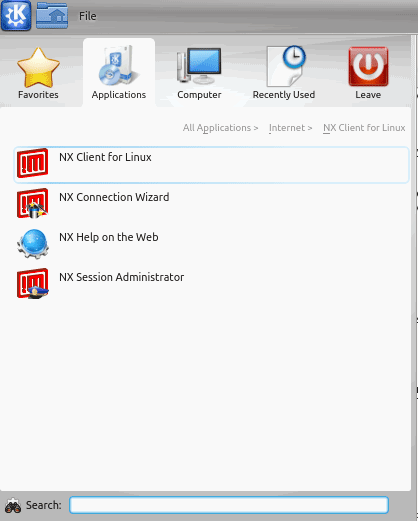
После установки клиент создаст пункт в меню приложений (в KDE обычно в разделе «Интернет»). Ниже — примеры интерфейса клиента.
Настройка соединения
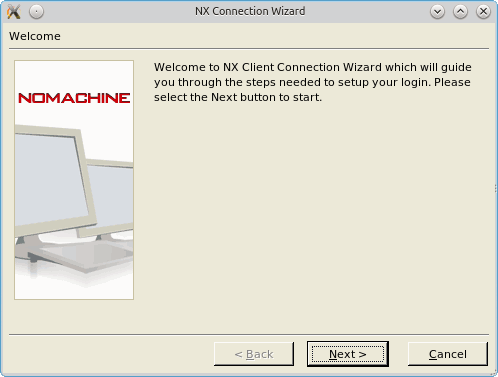
- Запустите «NX Connection Wizard» или создайте новую сессию вручную.
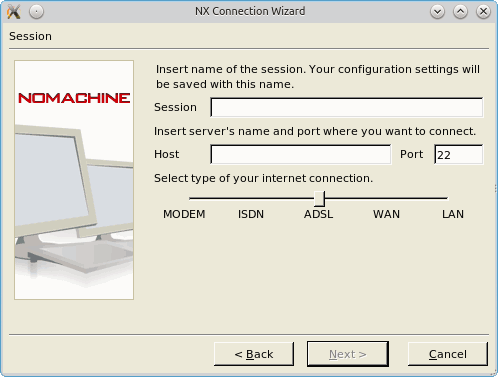
- Укажите имя сессии, адрес сервера (IP или DNS), порт SSH — по умолчанию 22.
- Выберите скорость соединения и тип доступа: полный удалённый рабочий стол, отдельное приложение или удалённый экран.
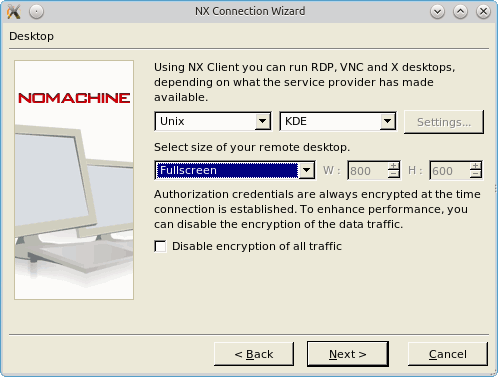
- На следующем шаге укажите, что именно вы хотите получить — в моём случае это полный доступ к KDE.
- Опционально создайте ярлык сессии и выполните дополнительные настройки. По завершении вы увидите окно авторизации: введите имя пользователя и пароль для учётной записи на сервере.

Поведение и опыт работы
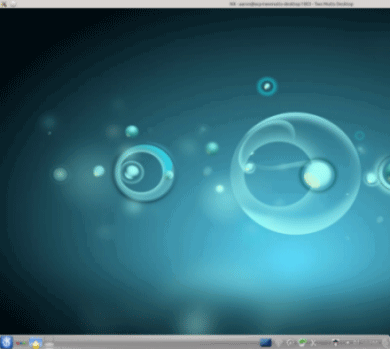
После подключения NoMachine обычно отображает полный рабочий стол удалённой машины в полноэкранном или оконном режиме. В моём случае рабочий стол открывается во весь экран и остаётся отзывчивым — небольшая задержка заметна при загрузке тяжёлых веб‑страниц, что чаще связано с производительностью удалённого компьютера.
Если после подключения вы хотите вернуться к локальному рабочему столу, используйте режим не во весь экран (Available area) или завершите сеанс на удалённой машине.
Отладка и распространённые проблемы
- SSH не отвечает: проверьте статус службы ssh и откройте порт 22 в брандмауэре (пример для UFW):
sudo ufw status
sudo ufw allow 22/tcp- Конфликт архитектур: убедитесь, что установлены пакеты для правильной архитектуры (amd64 vs i386).
- Зависимости dpkg: после dpkg используйте sudo apt-get -f install для автоматической установки недостающих пакетов.
- Ограничение одновременно подключённых пользователей: Free Edition ограничивает до двух одновременных сессий.
- Проблемы с отображением: проверьте настройки XDMCP и среду рабочего стола на сервере; попробуйте другой тип сессии (например, отдельное приложение).
Короткие команды для проверки:
systemctl status ssh
systemctl status nxserver
sudo journalctl -u nxserver --no-pager | tail -n 200
Альтернативы и когда NoMachine не подходит
- X11 forwarding по SSH — хорош для отдельных GUI‑приложений, но медленнее при рендеринге полного рабочего стола и чувствителен к потерям пакетов.
- VNC — простая альтернатива для постоянного «просмотра» рабочего стола, но часто менее отзывчива по сети и небезопасна без туннеля SSH.
- RDP — стандарт Windows; подходит при взаимодействии с Windows‑машинами.
- TeamViewer/AnyDesk — просты в настройке и удобны при обходе NAT, но часто проприетарны и зависят от внешних сервисов.
Когда NoMachine может не подойти: если вам нужно более двух одновременных сессий на бесплатной версии или если у вас высокая политика безопасности, запрещающая сторонние бинарные пакеты.
Сравнение (краткая матрица)
| Критерий | NoMachine (NX) | VNC | SSH X11 | RDP |
|---|---|---|---|---|
| Производительность по медленным каналам | Высокая | Низкая | Низкая | Средняя |
| Безопасность | Через SSH | Требует туннеля | Через SSH | Зависит от реализации |
| Полноценный рабочий стол | Да | Да | Нет (по окну) | Да |
| Простота настройки | Средняя | Простая | Простая | Средняя |
Мини‑методология развёртывания для домашнего сервера
- На сервере: обновите систему, установите OpenSSH, установите пакеты NoMachine в порядке Client → Node → Server.
- Проверьте, что ssh и nxserver запущены.
- На клиенте: установите клиент и создайте сессию (адрес сервера, порт 22).
- Тестируйте в локальной сети, затем проверяйте доступ извне через проброс портов или VPN.
- Настройте автологирование событий и ревью логов по расписанию.
Ролевые чек‑листы
- Администратор:
- Установить OpenSSH и NoMachine Server.
- Настроить брандмауэр и перенаправление портов.
- Мониторить логи nxserver и ограничивать доступ по IP, если нужно.
- Пользователь‑энтузиаст:
- Установить клиент, создать сессию, протестировать полноэкранный режим и режим окна.
- Проверить скорость отклика и при необходимости снизить качество изображения в настройках.
- Новичок:
- Попросить администратора установить сервер либо использовать TeamViewer/AnyDesk для простого удалённого доступа.
Критерии приёмки
- Удалённый рабочий стол открывается и воспринимается как рабочая среда (окна, меню, панели).
- Задержка не мешает выполнению основных задач (на целевой сети).
- Удалённая печать и аудиопереадресация работают при необходимости.
- Подключение воспроизводимо с другого устройства по тем же учётным данным.
Decision flowchart
Если вы не уверены, подходит ли NoMachine, воспользуйтесь схемой ниже:
flowchart TD
  A[Нужен удалённый доступ?] --> B{Только консоль или GUI?}
  B -->|Консоль| C[SSH]
  B -->|GUI| D{Нужен быстрый отклик?}
  D -->|Да| E[NoMachine]
  D -->|Нет, просто просмотр| F[VNC]
  E --> G{Больше 2 пользователей?}
  G -->|Да| H[Платная версия NoMachine или RDP/Other]
  G -->|Нет| I[Free NoMachine]
Частые ошибки и их исправления
Проблема: не могу подключиться извне.
Решение: проверьте проброс портов на роутере, откройте порт 22 в брандмауэре или используйте VPN.Проблема: клиент показывает пустой или повреждённый экран.
Решение: переключитесь с полноэкранного режима на окно, обновите графические драйверы на сервере, проверьте настройки среды рабочего стола (Xorg/Wayland).Проблема: печать не работает или появляются сообщения об ошибках при установке.
Решение: убедитесь, что установлены соответствующие пакеты печати и зависимости NoMachine; проверьте вывод установки и установите недостающие пакеты через пакетный менеджер.
Риски и меры смягчения
- Риск: внешние экспозиции SSH. Митигирование: использовать сильные пароли и ключи, ограничивать вход по IP или ставить двухфакторную аутентификацию.
- Риск: несовместимость архитектур. Митигирование: скачивать пакеты, соответствующие архитектуре сервера и клиента.
Сводка
NoMachine — мощный инструмент для удалённого доступа к рабочему столу, особенно при медленном соединении. Для личного использования бесплатная версия часто достаточно функциональна: простая установка, минимальная доработка конфигурации и компактный клиент делают его удобным выбором. Для продакшн‑окружения оцените требования к количеству одновременных пользователей и политике безопасности.
Важно: проверяйте логи и службы после установки, дайте приоритет обновлениям безопасности и выбирайте правильную архитектуру пакетов.

Похожие материалы

Несколько аккаунтов Skype: Multi Skype Launcher

Журнал для работы: повысить продуктивность

Персональные звуки уведомлений на Android

Скачивание шоу Hulu для офлайн‑просмотра

Microsoft Start: персонализированная новостная лента
