
Ночной режим на устройствах: что это и как включить

Что делает ночной режим?
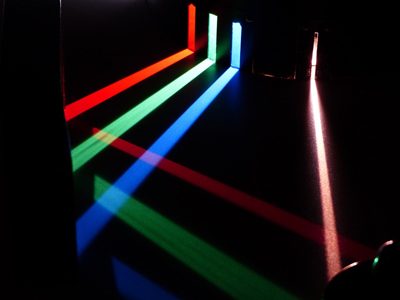
Ночной режим управляет цветовой температурой экрана: он смещает тон изображения в более тёплую (оранжево-жёлтую) сторону, уменьшая долю синего света. Коротко:
- Синий свет сигнализирует организму «день» и может подавлять выработку мелатонина — гормона сна.
- Просмотр яркого «холодного» экрана поздно вечером может затруднить засыпание и снизить качество сна.
- Тёплый оранжевый оттенок меньше напрягает глаза в темноте.
Важно: ночной режим отличается от «тёмной темы», которая меняет только цвета интерфейса (фон и текст). Ночной режим меняет каждый пиксель и влияет на цветовую температуру всей подсветки.
Короткая справка
Циркадный ритм — внутренний биологический «часы», чувствительный к свету. Ночной режим помогает снизить влияние искусственного света на эти часы.
Важное: ночной режим не заменяет гигиену сна — избегайте экранов минимум за 30–60 минут до попытки уснуть, если хотите оптимизировать качество сна.
iOS и macOS
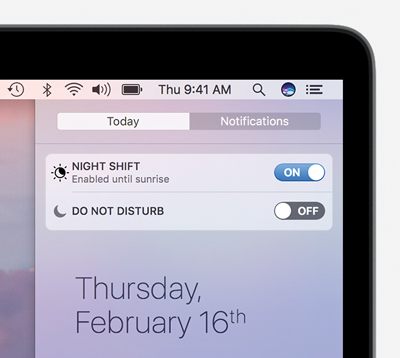
Apple реализовала Night Shift в iOS и macOS. Где искать и что можно настроить:
- iOS: Настройки → Дисплей и яркость → Night Shift. Можно задать расписание (вручную/по времени заката и восхода) и отрегулировать интенсивность.
- macOS: Центр управления → «Сегодня» (или настроить через Системные настройки). Есть те же параметры расписания и ползунок цветовой температуры.
Если у вас «взломанная» (jailbreak) iOS, в Cydia доступны аналоги вроде f.lux с более тонкой кастомизацией.
Linux (GNOME и другие)
«Night Light» появился в GNOME 3.24. Порядок включения:
- Откройте «Настройки → Дисплеи». В правой панели выберите «Ночной свет».

- В появившемся окне включите Night Light и задайте расписание и интенсивность.
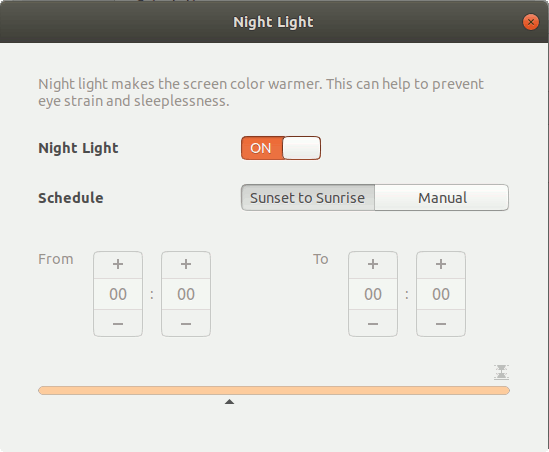
Для старых версий GNOME существуют расширения, добавляющие кнопку в системное меню. Если вы не используете GNOME, утилита RedShift позволяет менять цветовую температуру через конфигурационные файлы или командную строку.
Windows
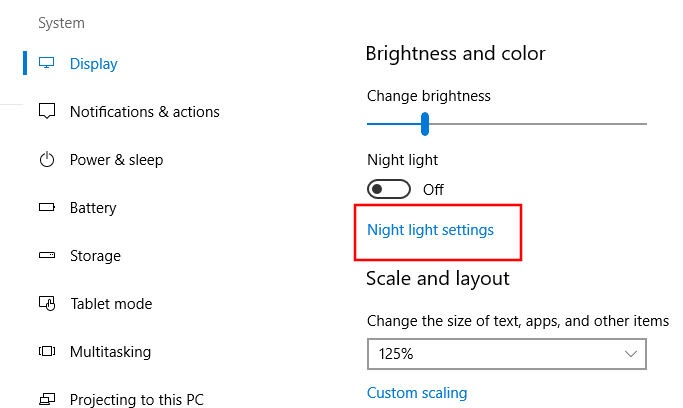
В Windows 10 опция «Night Light» появилась в обновлении Creators Update (апрель). Как включить:
- Настройки → Система → Дисплей.
- В разделе Яркость нажмите «Параметры ночного света».
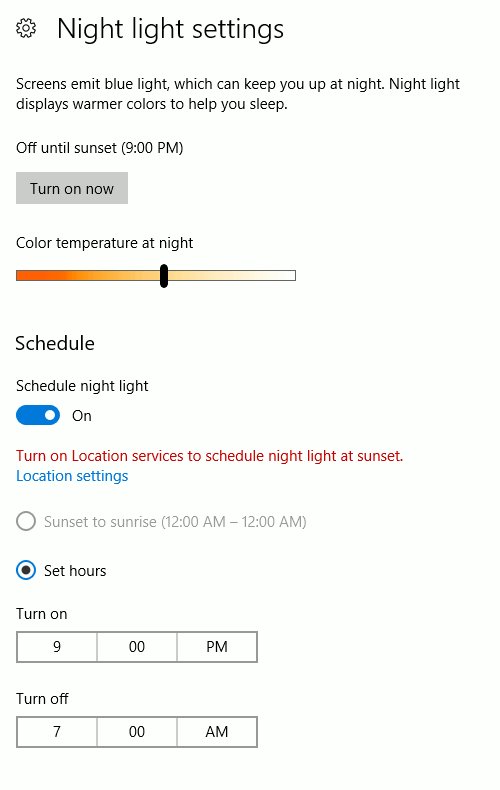
Можно включить вручную, задать по расписанию и отрегулировать ползунком цветовую температуру.
Android
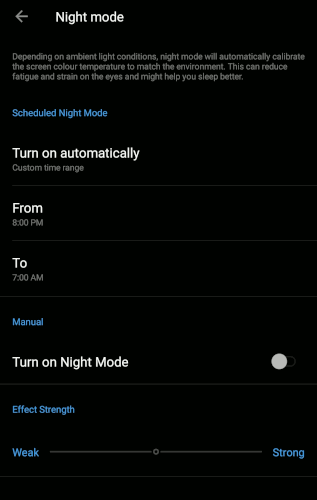
Android содержит встроенный ночной режим, но его название и расположение зависят от производителя. Обычно: Настройки → Экран → Ночной режим/Фильтр синего света.
Если опция отсутствует:
- Обновите ОС до последней доступной сборки.
- Если устройство всё ещё не поддерживается, установите стороннее приложение (например, Bluelight Filter). Такие приложения добавляют таймеры, режимы интенсивности и пресеты (лампа накаливания, свеча, рассвет и пр.).
Как они сравниваются
Большинство встроенных режимов дают схожий набор функций: расписание, ручное включение и регулировку цветовой температуры. Сторонние приложения обычно предлагают:
- Больше пресетов и значков интенсивности.
- Более тонкую настройку температуры и яркости.
- Дополнительные функции (плагины, геолокация, привязка к приложениям).
Для среднестатистического пользователя встроенных опций обычно достаточно. Экспертам и людям с особенными требованиями подойдут сторонние утилиты вроде f.lux или Bluelight Filter.
Когда ночной режим не помогает (контрпримеры)
- Если у вас сильная световая гиперчувствительность (фотофобия), простого изменения цветовой температуры может быть мало — нужны специализированные очки и консультация врача.
- При ярком внешнем освещении (уличные лампы, экраны других устройств) влияние экранного фильтра будет незначительным.
- Люди, принимающие определённые лекарства или имеющие эндокринные нарушения, могут не испытывать ожидаемого улучшения сна.
Альтернативные и дополнительные подходы
- Физические фильтры и очки с желтоватым или оранжевым покрытием, блокирующие синий спектр.
- Настройка яркости экрана на минимально комфортный уровень и использование режима «не беспокоить» за 30–60 минут до сна.
- Регулировка освещения в комнате на тёплые, слабые источники перед сном.
Практическое мини-метод: как выбрать и настроить ночной режим
- Определите цель: снизить усталость глаз или улучшить сон.
- Проверьте встроенные настройки ОС — включите и протестируйте ползунок цветовой температуры.
- Если нужно больше контроля, установите одно из проверенных приложений (f.lux, Bluelight Filter) и настройте расписание.
- Проведите эксперимент: две недели с включённым режимом и две недели без него, фиксируя время засыпания и качество сна.
- При отсутствии улучшений проконсультируйтесь с врачом.
Критерии приёмки
- Экран с включённым ночным режимом отображает заметно более тёплые тона.
- Можно задать расписание автоматического включения и отключения.
- Регулировка интенсивности реализована (ползунок или пресеты).
- Изменение влияет на все активные пиксели, а не только на интерфейсные элементы.
Ролевые чек‑листы
Пользователь:
- Проверил встроенные настройки ОС.
- Включил ночной режим и настроил расписание.
- Тестировал работу 1–2 недели и оценил самочувствие по утрам.
Родитель:
- Включил автоматическое расписание для детских устройств.
- Ограничил время использования экрана перед сном.
- Настроил «семейный доступ»/родительский контроль на устройствах детей.
IT‑администратор:
- Оценил стандартные политики в корпоративных ноутбуках и мобильных устройствах.
- Подготовил инструкцию для сотрудников по настройке.
- Рассмотрел предустановку профилей или MDM-политики для централизованного управления.
Разработчик приложений:
- Проверил корректность отображения в тёмной теме и при изменении цветовой температуры.
- Тестировал приложения с включённым фильтром синего света (чтобы избежать искажений цвета на критичных экранах).
Тестовые сценарии и критерии приёмки
- Включение/выключение по расписанию: режим включается в заданное время и выключается по расписанию.
- Регулировка интенсивности: при изменении ползунка видны различия в оттенке экрана.
- Стабильность: переход между режимами не вызывает мерцания или сброса яркости.
Короткий словарь
- Цветовая температура: шкала, измеряемая в Кельвинах, показывающая «теплоту» или «холод» света.
- Мелатонин: гормон, регулирующий сон.
- Циркадный ритм: биологические часы организма, зависящие от световых сигналов.
Частые ошибки и советы
- Не думайте, что достаточно только тёмной темы — она влияет не на всё изображение.
- Не полагайтесь исключительно на автоматические расписания без учёта вашего личного режима сна.
- Если экран кажется слишком тёмным для работы, уменьшите интенсивность, но оставьте тёплый тон.
Заключение и рекомендации
Ночной режим — простой и эффективный инструмент для снижения воздействия синего света. Для большинства людей встроенных средств достаточно. Если вы не видите улучшений сна, комбинируйте ночной режим с ограничением экранного времени перед сном и корректировкой общего освещения в комнате. При хронических проблемах со сном обратитесь к специалисту.
Короткое резюме:
- Включите ночной режим в настройках устройства.
- Используйте расписание «закат—рассвет» или своё пользовательское время.
- Комбинируйте с гигиеной сна для лучшего эффекта.
Примечание: какие варианты вы используете чаще всего? Поделитесь опытом в комментариях.

Похожие материалы

Несколько аккаунтов Skype: Multi Skype Launcher

Журнал для работы: повысить продуктивность

Персональные звуки уведомлений на Android

Скачивание шоу Hulu для офлайн‑просмотра

Microsoft Start: персонализированная новостная лента
