
Как восстановить поцарапанные и повреждённые фотографии с помощью MyHeritage Photo Repair
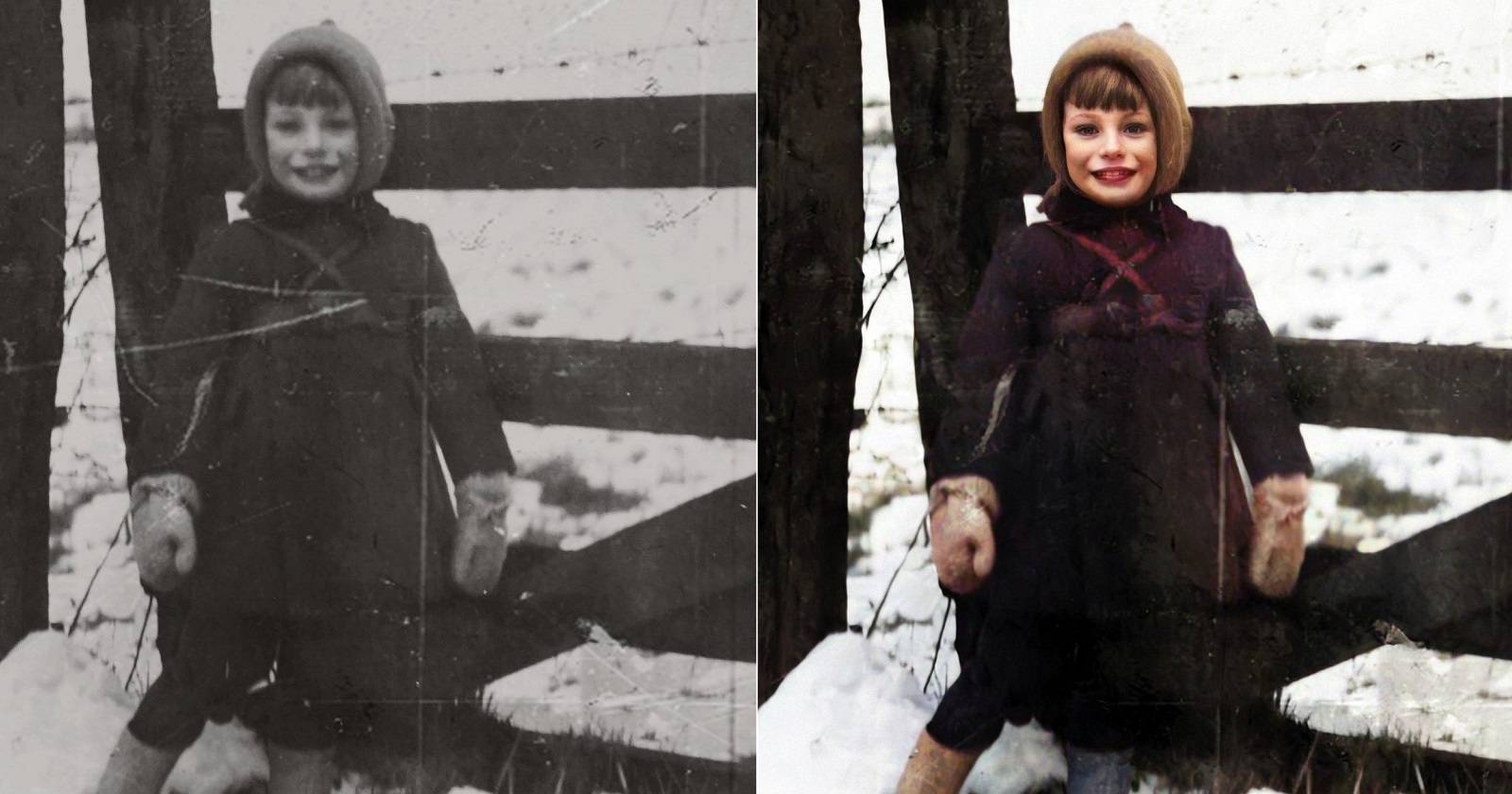
Кратко
Photo Repair от MyHeritage позволяет удалить царапины, пятна и пыль с семейных снимков в несколько кликов. Попробуйте сначала мягкий режим, затем при необходимости расширенный — и всегда сохраняйте исходник.
Зачем восстанавливать старые фотографии
Фотографии — это не только изображения, а хранители семейных историй. Со временем снимки теряют цвета, покрываются пылью, царапаются или рвутся. Современные инструменты на базе искусственного интеллекта умеют восстанавливать такие дефекты быстро и без специальных навыков, сохраняя детали лица и текстуры кожи там, где это возможно.
Обзор инструмента Photo Repair от MyHeritage
Photo Repair — один из инструментов набора обработки фотографий MyHeritage. После запуска Deep Nostalgia в феврале 2021 года компания продолжила расширять функциональность для реставрации старых снимков. Photo Repair автоматически обнаруживает участки с царапинами, пятнами и пылью и предлагает восстановление в два режима: “мягкое” и “расширенное”.
Определение: Photo Repair — автоматизированный инструмент для удаления царапин, пятен и мелких дефектов с плоских фотографий с помощью моделей машинного обучения.
Важно: Photo Repair не всегда может восстановить отсутствующие фрагменты изображения, которые полностью уничтожены или оторваны — в таких случаях требуются ручная реставрация или профессиональный ретушёр.
Как работает Photo Repair (коротко)
- Алгоритм анализирует изображение и выделяет артефакты (царапины, пятна, пыль).
- Затем модель восстанавливает текстуры, заполняя повреждённые области на основе контекста соседних пикселей.
- Результат показывается в сравнении «до/после», чтобы вы могли оценить качество и при необходимости повторить с другими настройками.
Пошаговая инструкция для сайта MyHeritage (десктоп)
- Войдите на сайт MyHeritage на компьютере. Если у вас нет аккаунта, зарегистрируйтесь — базовая регистрация бесплатна.
- После входа откройте страницу своей учётной записи и в верхнем меню выберите раздел «Мои фото».

- Загрузите поцарапанные или повреждённые фотографии. Нажмите на нужный снимок, чтобы открыть страницу фотографии.
Если инструмент автоматически обнаружил дефекты, рядом с другими кнопками появится кнопка «Восстановить». Нажмите её, чтобы запустить обработку. Процесс занимает несколько секунд.
Если автоматического оповещения нет, откройте меню дополнительных функций через три точки в верхней части интерфейса и выберите «Восстановить» вручную.
- После завершения вы увидите сравнение «до/после» с ползунком. Перетаскивая ползунок, оцените результат.
- Режимы восстановления: по умолчанию включён «Мягкий режим» — он подходит для большинства снимков и сохраняет максимум оригинальной текстуры. Если фото сильно повреждено, включите «Расширенное восстановление» в настройках (значок шестерёнки в левом верхнем углу).
- Скачивание: нажмите значок со стрелкой вниз рядом с шестерёнкой, чтобы загрузить восстановленный вариант на компьютер.
Совет: всегда скачивайте и храните оригинальные файлы прежде, чем применить автоматические фильтры.
Пошаговая инструкция для мобильного приложения
- Скачайте приложение MyHeritage на iOS или Android из официального магазина приложений.
- Откройте приложение и войдите в аккаунт или создайте новый.
- На главной странице приложения внизу нажмите «Фото».
- Коснитесь значка «плюс (+)», чтобы загрузить снимок, затем выберите нужную фотографию в галерее.
- В открывшейся панели инструментов нажмите значок ластика (или «Восстановить»), чтобы запустить Photo Repair.
- Скачивание и шаринг: нажмите иконку загрузки в верхней панели, чтобы сохранить результат, или поделитесь ссылкой с родственниками.
Совет для мобильных пользователей: при слабом интернете загрузка может занять больше времени; убедитесь, что телефон подключён к стабильной сети.
Дополнительные инструменты MyHeritage для улучшения фотографий
MyHeritage предлагает несколько инструментов, которые можно комбинировать для лучшего результата.
Раскрашивание (Colorize)
Инструмент автоматически добавляет цвета к черно‑белым фотографиям и восстанавливает выцветшие оттенки на цветных снимках. Часто используется после восстановления дефектов, чтобы вернуть реалистичный цвет кожи и одежды.
Повышение чёткости (Enhance)
Удаляет размытость, подчёркивает черты лица и делает глаза и улыбку более заметными. Полезно применять после восстановления, когда нужно улучшить детали.
Анимация лиц (Animate / Deep Nostalgia)
Позволяет добавить небольшие движения к лицам на фотографиях — моргание, улыбку, лёгкие повороты головы. Эффект эмоционально оживляет снимки, но не меняет оригинальные черты.
Важно: анимация и раскрашивание — косметические эффекты; они не заменяют корректную реставрацию утраченных деталей.
Ограничения и когда инструмент не поможет
- Полное отсутствие фрагмента. Если часть фото физически отсутствует (оторвана), алгоритму нечего восстановить из контекста.
- Сильные морщины бумаги и глубокие складки, которые деформируют изображение, — требуются ручная реставрация и реставратор, работающий со сканами и слоями.
- Рукописные надписи поверх лица или важного элемента фото — автоматическое удаление может исказить содержание.
- Очень мелкие текстовые надписи (даты, подписи) могут быть стерты или искажены при агрессивном восстановлении.
Если вы столкнулись с одним из этих кейсов, рассматривайте переход к ручной ретуши в графическом редакторе (Photoshop, Affinity Photo, GIMP) или обращение к профессиональному реставратору.
Альтернативные подходы
- Ручная реставрация в графическом редакторе: полный контроль, но требуется навык и время.
- Услуги профессионального реставратора: лучший результат для сложных повреждений, но дороже.
- Другие AI-сервисы: похожие функции доступны в отдельных приложениях и сервисах, различия в результате заметны на мелких деталях и текстурах.
Сравнение (кратко):
- MyHeritage — быстрый, удобный, интегрирован с семейной библиотекой. Хорош для массовых восстановлений и непрофессионалов.
- Photoshop (ручная ретушь) — лучший контроль и точность, требует навыков.
- Профессиональная реставрация — оптимально при сильных повреждениях и ценности оригинала.
Методика принятия решения при реставрации
- Оцените состояние: поверхностные царапины, пятна, потеря фрагмента.
- Скопируйте оригинал и работайте с копией.
- Попробуйте Photo Repair в «мягком» режиме.
- Оцените результат: если дефекты остались, переключитесь на «расширенное».
- Примените Enhance и/или Colorize при необходимости.
- Если результат неудовлетворителен, переходите к ручной ретуши или профессионалу.
Чек-лист перед восстановлением (быстрый)
- Создать резервную копию оригинала.
- Сканировать фотографию при минимальной компрессии (если работаете со сканом).
- Очистить пыль и отпечатки с поверхности перед сканированием (мягкой щёткой).
- Выбрать последовательность: Repair → Enhance → Colorize → Animate.
- Сохранить версии «до» и «после» для архива.
Ролевые чек-листы
- Архивист/музейный работник: документировать исходное состояние, формат хранения, метод восстановления, версии файлов.
- Исследователь семейной истории: фокус на лицах и одежде для датировки снимка; сохранять метаданные и подписи.
- Обычный пользователь: сделать резервную копию, применить Photo Repair, при желании раскрасить и анимировать.
Критерии приёмки
- Визуальная цель: царапины и пыль удалены, детали лица читаемы.
- Сохранена характерная текстура снимка; не должно быть заметных артефактов в областях кожи и одежды.
- Если фото предназначено для печати — результат должен выглядеть хорошо при 300 DPI (если исходник это позволяет).
Примечание: критерии адаптируйте под цель публикации — веб, печать или архив.
Частые проблемы и как их решать
- Появились размазанные или «пластиковые» участки: попробуйте снизить интенсивность восстановления или переключиться на мягкий режим.
- Удалён мелкий текст: сохраните оригинал и попробуйте ручную ретушь, чтобы восстановить надпись по образцу.
- Несовпадение цвета после раскрашивания: корректируйте оттенки вручную в редакторе или используйте опции колор-коррекции.
Практические советы для лучших результатов
- Сканируйте фотографии в высоком разрешении (рекомендуется ≥ 300 DPI) перед загрузкой.
- Для семейных коллекций работайте партиями: восстановите сначала наиболее значимые снимки.
- Сначала примените мягкий режим, затем при необходимости расширенный — это уменьшит риск артефактов.
Короткое объявление для соцсетей (100–200 слов)
MyHeritage Photo Repair делает реставрацию старых снимков доступной каждому: удаляйте царапины, пятна и пыль в пару кликов прямо в браузере или мобильном приложении. Бесплатно можно восстановить до двух фотографий; для массовой работы потребуется подписка. Комбинируйте восстановление с раскрашиванием и повышением резкости, чтобы вернуть в жизнь семейные портреты и сохранить истории для следующих поколений.
Глоссарий в одну строку
- Photo Repair — автоматическое удаление царапин и пятен с фотографии.
- Colorize — автоматическое добавление или восстановление цветов.
- Enhance — повышение резкости и детализации лица.
- Animate / Deep Nostalgia — добавление небольших движений к лицам на фото.
Заключение
MyHeritage Photo Repair — простой и удобный инструмент для быстрой реставрации повреждённых семейных фотографий. Он особенно полезен для тех, кто хочет быстро вернуть внешний вид снимков без глубоких навыков ретуши. При сложных повреждениях рассматривайте комбинированный подход: автоматическое восстановление + ручная доработка или консультация профессионала.
Важное: всегда сохраняйте оригиналы и ведите версионность — это даёт свободу экспериментировать и защищает память семьи.
Краткое резюме:
- Попробуйте мягкий режим первым.
- Сохраняйте оригиналы и версии.
- Для сложных случаев используйте ручную ретушь или профессионалов.

Похожие материалы

Несколько аккаунтов Skype: Multi Skype Launcher

Журнал для работы: повысить продуктивность

Персональные звуки уведомлений на Android

Скачивание шоу Hulu для офлайн‑просмотра

Microsoft Start: персонализированная новостная лента
