
Как установить и использовать букмарклеты в Microsoft Edge

TL;DR
Букмарклеты — это короткие JavaScript‑скрипты в виде закладок. В Microsoft Edge их нельзя добавить привычными способами, но можно вручную заменить URL избранной страницы на код букмарклета в файловой системе Windows. Этот гид показывает пошагово, как это сделать, какие есть альтернативы и как обезопасить букмарклеты.
Быстрая навигация
- Почему приходится делать так
- Как вручную добавить букмарклет в Microsoft Edge
- Как запускать букмарклеты в Edge
- Альтернативы и когда этот метод не сработает
- Чеклист, безопасность и глоссарий
Microsoft Edge на момент описания не поддерживал расширения в том же виде, что классические браузеры, но он работает с букмарклетами. Букмарклеты — это короткие фрагменты JavaScript, сохранённые как закладки. При клике на такую закладку код выполняется на текущей странице: можно отправить страницу в Pocket, поделиться ссылкой в соцсетях, запустить интеграцию с менеджером паролей и т.д.
Важно: после обновления Windows 10 November Update описанный способ перестал работать напрямую через интерфейс Edge. Тем не менее можно воспользоваться сторонними утилитами, которые импортируют или правят базу избранного Edge, либо обойти ограничение через файловую систему, как описано ниже.
Почему приходится делать так
Обычно букмарклеты добавляют так:
- Перетаскиванием ссылки с веб‑страницы на панель закладок.
- Правым кликом по ссылке и выбором «Добавить в избранное».
- Добавлением обычной закладки с веб‑адресом и последующим редактированием её URL на javascript:… .
В Edge ни одно из этих действий либо ограничено, либо недоступно: перетаскивание не работает, контекстное меню не содержит нужной опции, а поле для редактирования адреса избранного в интерфейсе доступно не всегда. Поэтому придётся заменить адрес закладки вручную в файлах, где Edge хранит избранные.
Как вручную добавить букмарклет в Microsoft Edge
Ниже — подробная методика. Ярлык Pocket используется как пример, но тот же алгоритм годится для любых букмарклетов.
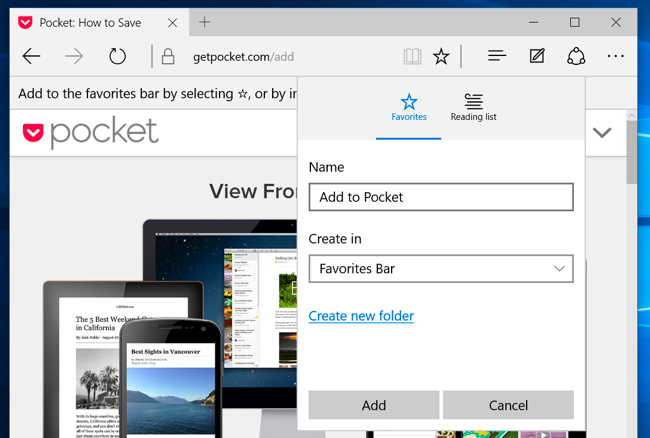
Шаг 1. Создайте любую закладку в Edge
- Откройте страницу с нужным букмарклетом или любую любую страницу того сервиса (Pocket, Twitter, LastPass и т. п.).
- Нажмите на значок звезды в адресной строке, дайте закладке понятное имя и сохраните её в любое место, например на панель избранного для удобства.
Если вы собираетесь добавлять много букмарклетов, сохраните их в отдельную папку избранного для удобного управления.
Шаг 2. Отобразите скрытые файлы в Проводнике
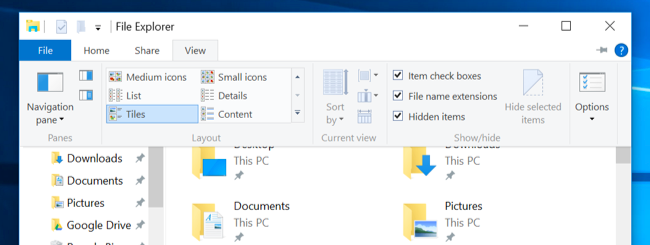
- Откройте Проводник Windows.
- Перейдите на вкладку «Вид» и включите опцию “Скрытые элементы”.
Шаг 3. Откройте папку с избранным Edge
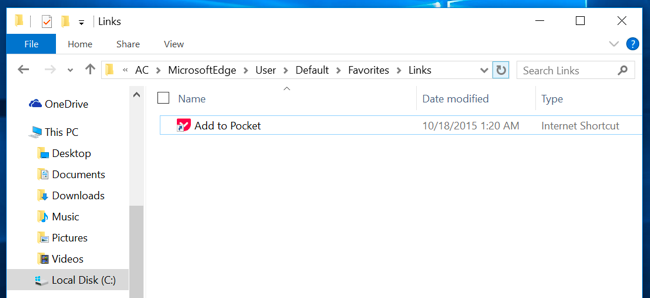
Перейдите по пути в Проводнике:
C:\Users\YOURNAME\AppData\Local\Packages\Microsoft.MicrosoftEdge_RANDOM\AC\MicrosoftEdge\User\Default\Favorites\Links
YOURNAME — имя вашей учётной записи Windows; RANDOM — случайная последовательность символов в имени пакета. В этой папке вы увидите созданную ранее закладку и другие элементы избранного.
Совет: если будете часто редактировать букмарклеты, добавьте эту папку в «Быстрый доступ» Проводника.
Шаг 4. Скопируйте JavaScript‑код букмарклета
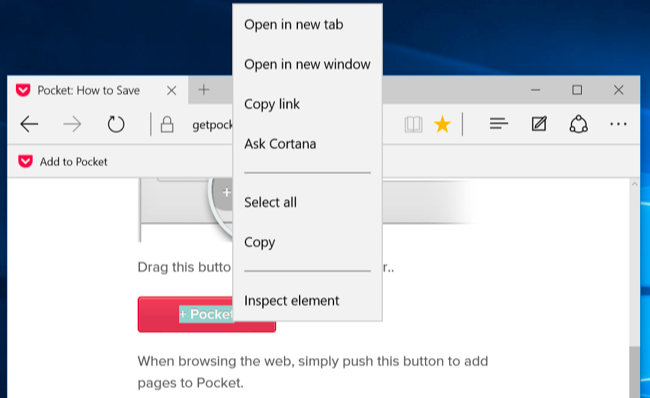
Перейдите на страницу с букмарклетом в Edge. Если код доступен как ссылка, правой кнопкой по кнопке (например “+Pocket”) выберите «Копировать ссылку». Если код показан как plain‑text, выделите всё начиная с javascript: и скопируйте.
Шаг 5. Замените URL в файле закладки
- В Проводнике правой кнопкой по файлу закладки выберите «Свойства».
- В поле «URL» удалите содержимое и вставьте скопированный JavaScript‑код (адрес, начинающийся с javascript:).
- Нажмите OK, чтобы сохранить изменения.
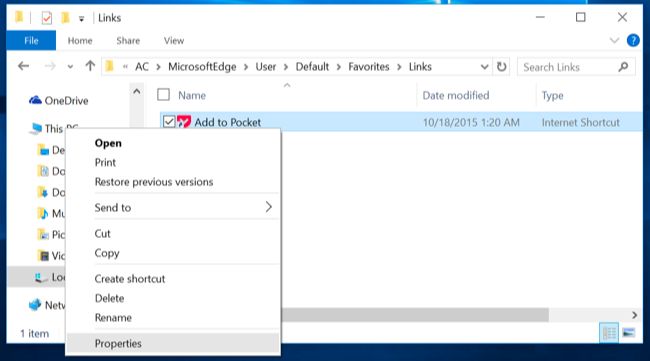
Если поле URL недоступно или Edge ошибается при переименовании — не переименовывайте закладку в свойствах. Иногда система синхронизации избранного или Edge кеширует данные, поэтому лучше закрыть Edge после правки файлов.
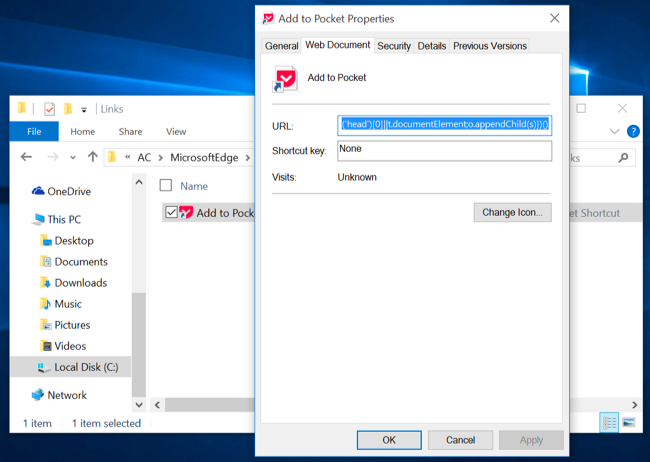
Шаг 6. Перезапустите Microsoft Edge
Закройте Edge полностью и откройте снова. Букмарклет должен появиться в списке избранного и быть рабочим.
Повторите процесс для других букмарклетов.
Как запускать букмарклеты в Microsoft Edge
Есть два удобных варианта запуска:
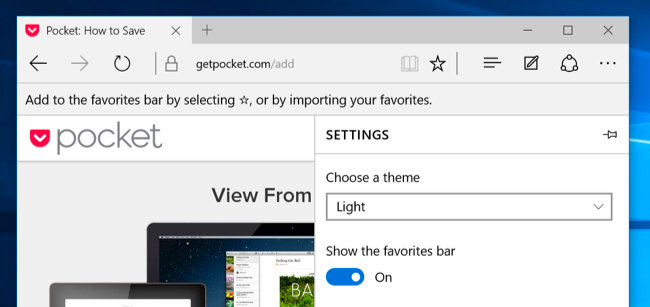
- Включить панель избранного, чтобы букмарклеты были всегда под рукой. Откройте меню Edge, перейдите в Настройки и включите опцию “Показывать панель избранного”.
- Открыть панель избранного и кликнуть нужную закладку — букмарклет выполнит код на текущей странице.
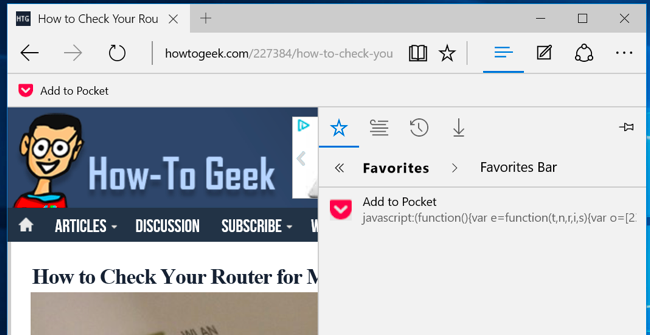
Букмарклет работает только на текущей странице и не запускается автоматически в фоновом режиме, в отличие от расширения.
Когда этот метод не сработает и альтернативы
Когда может не работать этот метод:
- После определённых обновлений Windows/Edge внутренняя структура хранения избранного изменилась.
- Политики безопасности в корпоративной среде блокируют выполнение javascript: в URL избранного.
- Сторонние синхронизаторы или облачные профили перезаписывают файлы избранного.
Альтернативные подходы:
- Использовать сторонние утилиты или скрипты, которые импортируют букмарклеты в базу Edge (например, инструменты для массового импорта избранного). Выбирайте только проверенные утилиты.
- Использовать другой браузер с полноценной поддержкой букмарклетов и синхронизацией (Chrome, Firefox). Затем синхронизировать данные между браузерами вручную или через экспорт/импорт HTML‑файла закладок.
- Развернуть лёгкое расширение, если Edge в вашей версии поддерживает расширения — расширение может исполнять похожие скрипты, но требует установки и прав.
Контрпример: если ваша организация централизованно блокирует исполнение inline‑javascript, ни файловая правка, ни расширение не помогут без смены политики безопасности.
Чеклист перед добавлением букмарклета
- Убедитесь, что у вас есть резервная копия папки Favorites или экспорт избранных.
- Включите отображение скрытых элементов в Проводнике.
- Скопируйте JavaScript‑код букмарклета и проверьте, что он начинается с javascript:.
- Вставьте код в поле URL свойства закладки и сохраните.
- Закройте и откройте Edge, проверьте работу букмарклета на тестовой странице.
- Если букмарклет не сработал — перезапустите компьютер или проверьте, не блокирует ли система выполнение скриптов.
Безопасность и конфиденциальность
Короткие рекомендации безопасности:
- Просматривайте код букмарклета перед вставкой. Букмарклеты — это JavaScript. Они могут читать содержимое страницы, сохранять или отправлять данные.
- Не используйте букмарклеты из непроверенных источников. Если код выполняет сетевые запросы, убедитесь, что домен получателя надёжен.
- В корпоративной среде согласуйте добавление букмарклетов с администратором безопасности.
- Ограничьте количество букмарклетов, которым вы доверяете, и держите их в отдельной папке, чтобы легче контролировать.
Роль‑ориентированные проверки
Для домашнего пользователя:
- Есть резервная копия избранного.
- Букмарклет работает на целевой странице.
Для администратора IT:
- Проверена политика исполнения inline JavaScript.
- Произведён аудит кода букмарклета.
- Выполнено резервное копирование и документирована процедура восстановления.
Для разработчика:
- Код букмарклета минимален и не содержит сторонних скрытых загрузок.
- Обработаны ошибки и короткие таймауты сетевых запросов.
Миграция и совместимость
- Если Edge обновился и структура папки изменилась, ищите новую папку User\Default\Favorites внутри пакета Microsoft.MicrosoftEdge_*.
- При массовой миграции закладок экспорируйте их в HTML из другого браузера и используйте инструменты импорта/правки, чтобы быстро заменить URL нужных записей на javascript:…
- Проверяйте поведение букмарклета после каждой крупной версии Windows или Edge.
Глоссарий
- Букмарклет: закладка, чей URL содержит JavaScript и выполняется на текущей странице.
- Избранное/закладка: сохранённая ссылка в браузере.
- Проводник: файловый менеджер Windows (File Explorer).
Краткое резюме
Добавление букмарклетов в Microsoft Edge требует ручной правки файлов избранного в Проводнике Windows. Процесс прост, но стоит соблюдать осторожность: проверяйте код перед вставкой и держите резервные копии. При обновлениях Edge поведение может меняться — рассматривайте альтернативы, если штатный метод перестал работать.
Важно: когда Edge официально поддержит расширения в полном объёме, часть сценариев лучше реализовать через расширения, но букмарклеты останутся полезными для быстрых, однократных действий.
Авторский чеклист для быстрой работы:
- Создать закладку → Найти папку Favorites → Скопировать javascript: код → Вставить в поле URL → Перезапустить Edge → Протестировать.

Похожие материалы

Несколько аккаунтов Skype: Multi Skype Launcher

Журнал для работы: повысить продуктивность

Персональные звуки уведомлений на Android

Скачивание шоу Hulu для офлайн‑просмотра

Microsoft Start: персонализированная новостная лента
