
Управление профилями дисплея в Windows 11: несколько экранов, профили и запрет изменений

Что такое профиль дисплея
Профиль дисплея — это набор параметров, связанных с конкретным монитором: разрешение, масштаб, частота обновления и ориентация. Коротко: профиль упрощает переключение между заранее настроенными конфигурациями мониторов.
Важно: в Windows 11 профиль привязан к физически подключённому дисплею. Если дисплей отключён, его настройки удаляются и не восстанавливаются до повторного подключения.
Как работают настройки дисплея в Windows 11
- Настройки дисплея централизованы для всей системы. Это значит, что при создании нового пользователя он наследует текущие параметры дисплея.
- Изменения, внесённые в одной учётной записи, видны и в других, поскольку Windows использует общую конфигурацию подключённых устройств.
Если вы хотите, чтобы у разных пользователей были разные конфигурации экранов — нужно применять внешние решения или политики, которые ограничивают изменение настроек для части пользователей.
Можно ли запретить пользователям менять настройки дисплея
Да. Есть несколько подходов, от простых до корпоративных:
- Ограничение доступа к приложению «Параметры» или к странице «Дисплей» через групповую политику (gpedit.msc) или MDM (Intune).
- Перевод проблемных пользователей в стандартные аккаунты и снятие прав администратора, чтобы снизить риск самостоятельных изменений.
- Использование AppLocker/Software Restriction Policy для блокировки сторонних конфигураторов.
- Применение сторонних инструментов для централизованного управления профилями.
Важно: в отдельных конфигурациях конкретные параметры блокировки отличаются по редакциям Windows (Home, Pro, Enterprise). Некоторые инструменты, например gpedit.msc, недоступны в Home-редакции.
Быстрая инструкция для администраторов (общая схема)
- Откройте «Редактор локальной групповой политики» (gpedit.msc) — для Pro/Enterprise.
- Используйте политику Settings Page Visibility (User Configuration → Administrative Templates → Control Panel → Settings Page Visibility) чтобы скрыть страницу дисплея или раздел «Параметры».
- Для управляемых сред используйте MDM (Microsoft Intune) и настройте разрешения на уровне конфигураций устройств.
- Проверьте права локальных пользователей и при необходимости сделайте их стандартными.
- Тестируйте изменения на тестовой группе перед развёртыванием в проде.
Примечание: конкретные пути и названия политик могут отличаться по версиям Windows. Всегда проверяйте на тестовой машине.
Как создать несколько профилей дисплея в Windows 11 (стандартными средствами)
- Щёлкните правой кнопкой по кнопке «Пуск» и выберите «Система».
- Нажмите «Дисплей».
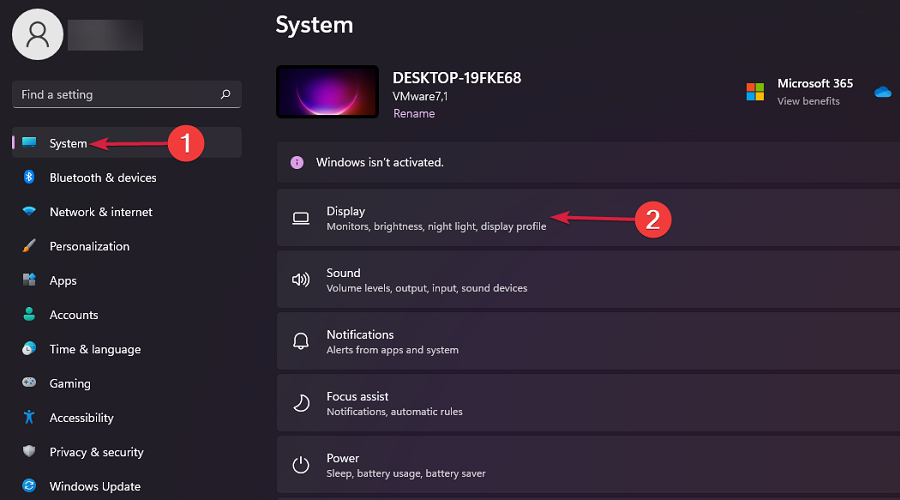
- Перейдите в «Дополнительные параметры дисплея».
- Выберите один из подключённых дисплеев и настройте разрешение, масштаб и частоту.
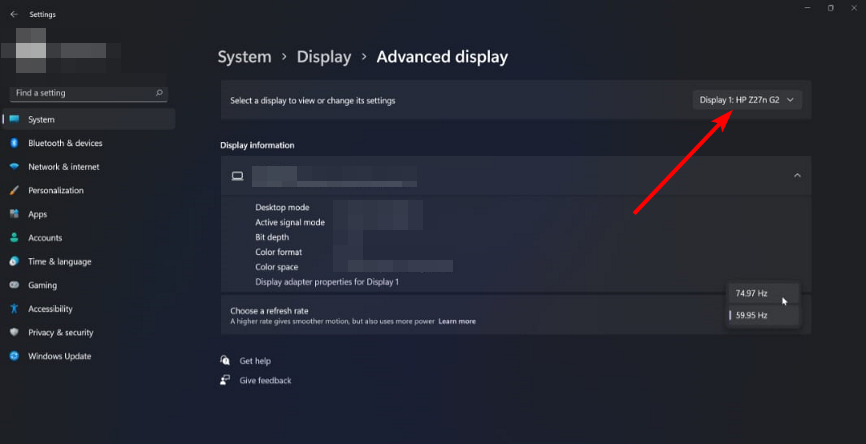
- Переключитесь на другой монитор, повторите настройки и сохраните конфигурацию как отдельный рабочий набор.
Совет: Windows автоматически «запоминает» параметры для каждого физического устройства, пока оно остаётся подключённым.
Important: если отключить монитор, Windows удалит его настройки. При новом подключении потребуется повторная настройка.
Альтернативный подход: сторонние утилиты для профилей
Если штатные возможности не удовлетворяют, примените специализированные инструменты:
- DisplayFusion — популярный менеджер мониторных профилей. Позволяет сохранять, называть и переключать профили одним кликом. Подходит для рабочих станций с постоянной сменой конфигураций.
- Другие утилиты: MultiMonitorTool, MonitorProfiles и пр. (проверяйте совместимость с вашей версией ОС).
⇒ Получить DisplayFusion
Плюсы сторонних решений: гибкая автопереключаемость, экспорт/импорт профилей, скрипты для автоматизации. Минусы: дополнительная лицензия, совместимость с корпоративными политиками.
Когда стандартные профили не подходят — примеры и обходные пути
- У вас ноутбук с док-станцией: Windows иногда не восстанавливает точную позицию окон. Решение: использовать утилиты, которые запоминают расположение окон по профилям.
- Пользователи регулярно отключают кабель или меняют кабели: физическое отключение всегда сбрасывает профиль. Решение: обучить пользователей, предоставить инструкцию или использовать закреплённые рабочие станции.
- Редакция Windows Home: gpedit отсутствует. Решение: использовать реестр осторожно или перейти на Pro/Enterprise.
Модель принятия решений (поможет выбрать метод)
flowchart TD
  A[Нужно запретить изменения дисплея?] --> B{Среда}
  B -->|Корпоративная 'Intune/AD'| C[Используйте MDM/Group Policy]
  B -->|Малый офис или дом| D[Сделайте учетные записи стандартными или используйте AppLocker]
  B -->|Только профили| E[Используйте DisplayFusion или аналог]
  C --> F[Скрыть страницы настроек + тест]
  D --> F
  E --> G[Создать и сохранить профили]
  F --> H[Развернуть и мониторить]
  G --> H
Чек-листы для ролей
Администратор — быстрый чек-лист:
- Определить целевую группу пользователей и тестовую группу.
- Выбрать метод: GPO / MDM / локальные права / сторонний софт.
- Настроить и скрыть страницу «Дисплей» или целиком «Параметры» для целевых пользователей.
- Протестировать на контролируемых машинах.
- Документировать процедуру восстановления настроек.
Пользователь — что знать:
- Проверьте подключение кабеля и питание монитора.
- Не отключайте монитор, если нужны сохранённые профили.
- Если настройки изменились, обратитесь к администратору или следуйте инструкции восстановления.
SOP: быстрый план действий для создания профиля и защиты от изменений
- Подключите все мониторы и выберите физическую конфигурацию, которая будет базовой.
- В «Параметры → Дисплей» установите нужные разрешения и масштаб для каждого монитора.
- Если требуется централизованный контроль, настройте политику Settings Page Visibility или используйте Intune.
- Для автоматизации профилей установите DisplayFusion и сохраните профиль с понятным именем.
- Обучите пользователей и разместите инструкцию по восстановлению профиля.
Критерии приёмки
- Профили корректно применяются при подключении мониторов в тестовой группе.
- Стандартные пользователи не могут изменить настройки дисплея через «Параметры».
- Восстановление настроек работает после отключения и повторного подключения монитора.
- Документация доступна и понятна конечным пользователям.
Советы по отладке распространённых проблем
- Если настройки зависают или «серые», попробуйте перезапустить процесс «Параметры» или выполнить перезагрузку компьютера.
- Если разрешение меняется само по себе, проверьте драйверы видеокарты и настройки масштабирования приложений.
- При проблемах с профилями сторонних утилит проверьте журнал приложений и актуальность версии софта.
Часто задаваемые вопросы
Настройки дисплея сохраняются для каждого пользователя?
Нет. В Windows 11 конфигурация дисплея зависит от подключённого устройства и применяется глобально. Новая учётная запись унаследует текущие системные параметры.
Как сделать так, чтобы у разных пользователей были разные настройки?
Нативно — никак. Можно использовать сторонние инструменты с пользовательскими профилями или разделить рабочие станции. Для централизованного управления используйте MDM/Intune и скрипты развёртывания.
Подходит ли DisplayFusion для корпоративного использования?
Да, если политика безопасности компании позволяет установку стороннего ПО. DisplayFusion удобен для гибкого управления профилями, но требует лицензии и проверки IT-службой.
Если вы хотите, напишите в комментариях, с каким сценарием вы работаете (дом, малый офис, корпоративная сеть) — я помогу подобрать оптимальный подход.

Похожие материалы

Несколько аккаунтов Skype: Multi Skype Launcher

Журнал для работы: повысить продуктивность

Персональные звуки уведомлений на Android

Скачивание шоу Hulu для офлайн‑просмотра

Microsoft Start: персонализированная новостная лента
