
Профили пользователей на Android

Быстрые ссылки
Что такое профили пользователей на Android?
Как настроить профиль пользователя на Android
Как переключаться между профилями
Как удалить профиль пользователя
Краткое содержание
- Android поддерживает несколько профилей, чтобы несколько людей могли пользоваться одним устройством без смешения данных.
- Новый профиль работает как отдельное устройство: свои приложения, настройки и обои. Перед созданием включите «Разрешить несколько пользователей».
- На каждом профиле установленные приложения и активные службы потребляют ресурсы; при большом числе профилей может снижаться производительность.
- Не все устройства поддерживают профили одинаково: Google Pixel обычно поддерживают, многие телефоны Samsung — нет, а планшеты Samsung — да.
Что такое профили пользователей на Android
Профиль пользователя — это отдельная учётная среда на одном физическом устройстве. Проще говоря: это как несколько компьютеров в одном корпусе. Каждый профиль получает собственные данные приложений, настройки безопасности, обои и (по желанию) отдельный аккаунт Google.
Краткое определение терминов:
- Профиль пользователя: полноценная отдельная учётная запись на устройстве.
- Гостевой профиль: временная и ограниченная версия профиля без постоянных данных.
- Рабочий профиль: профиль, созданный для отделения рабочих приложений и данных (часто в корпоративных сценариях).
Важно: профиль отличается от добавления второй учётной записи Google в одном и том же профиле — это не просто дополнительный аккаунт, а изолированная среда.
Когда это полезно
- Семейный планшет, которым пользуются дети и взрослые.
- Устройство в общественном пространстве (киоск, демонстрационный планшет).
- Отделение рабочих приложений от личных без использования MDM.
Когда это не подойдёт
- На слабых телефонах с небольшим объёмом ОЗУ и памяти: несколько профилей сильно снизят отзывчивость.
- Если нужно лишь быстро переключаться между аккаунтами Google в одних и тех же приложениях — здесь подойдёт добавление аккаунтов, а не профили.
Как настроить профиль пользователя на Android
Ниже — общий порядок действий. Точные названия пунктов могут незначительно отличаться в зависимости от производителя и версии Android.
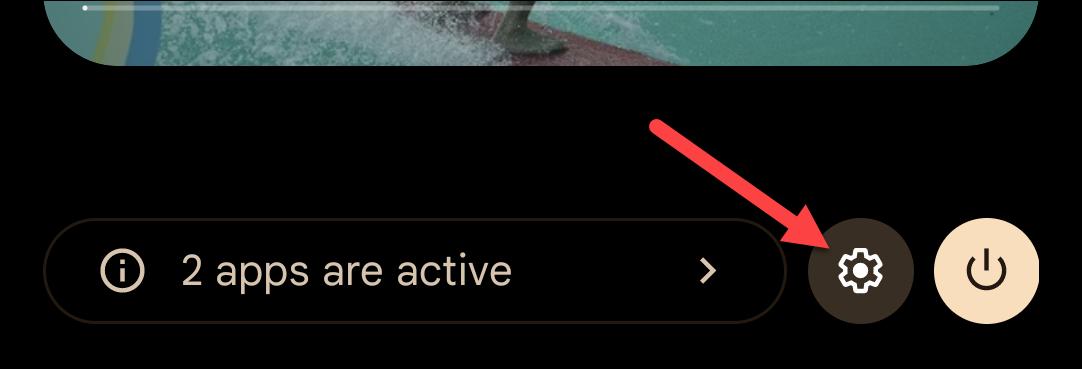
- Разверните панель быстрого доступа, свайпнув вниз один или два раза, и нажмите значок шестерёнки, чтобы открыть Настройки.
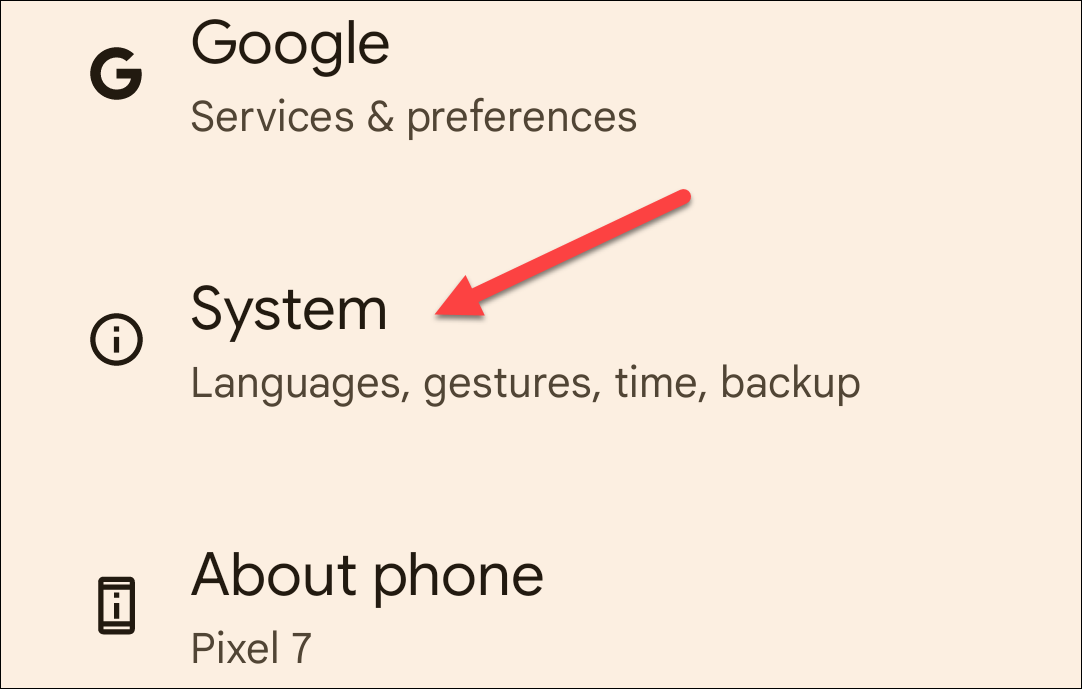
- Прокрутите список и выберите Система. На планшетах Samsung этот пункт может называться «Учётные записи и резервирование».
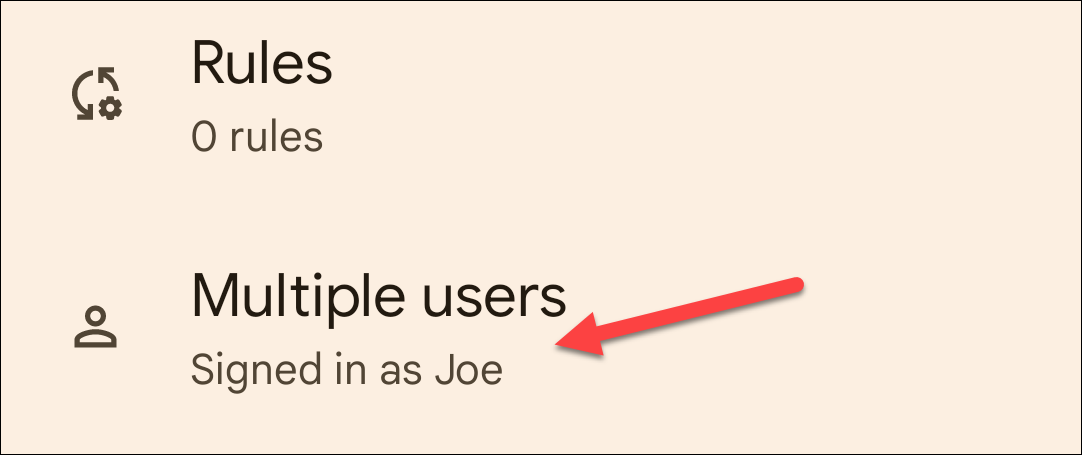
- Нажмите Несколько пользователей.
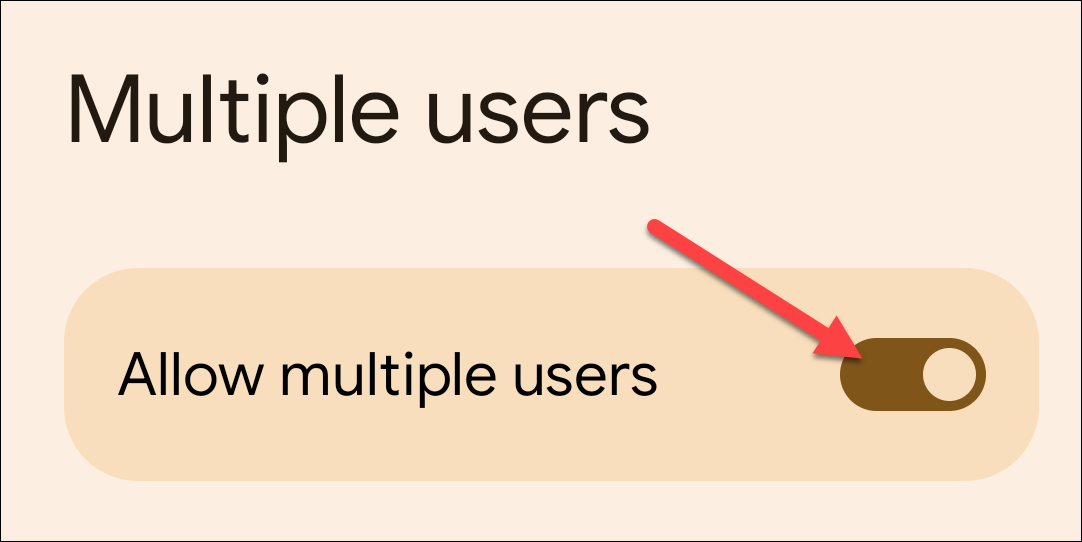
- Включите переключатель Разрешить несколько пользователей.
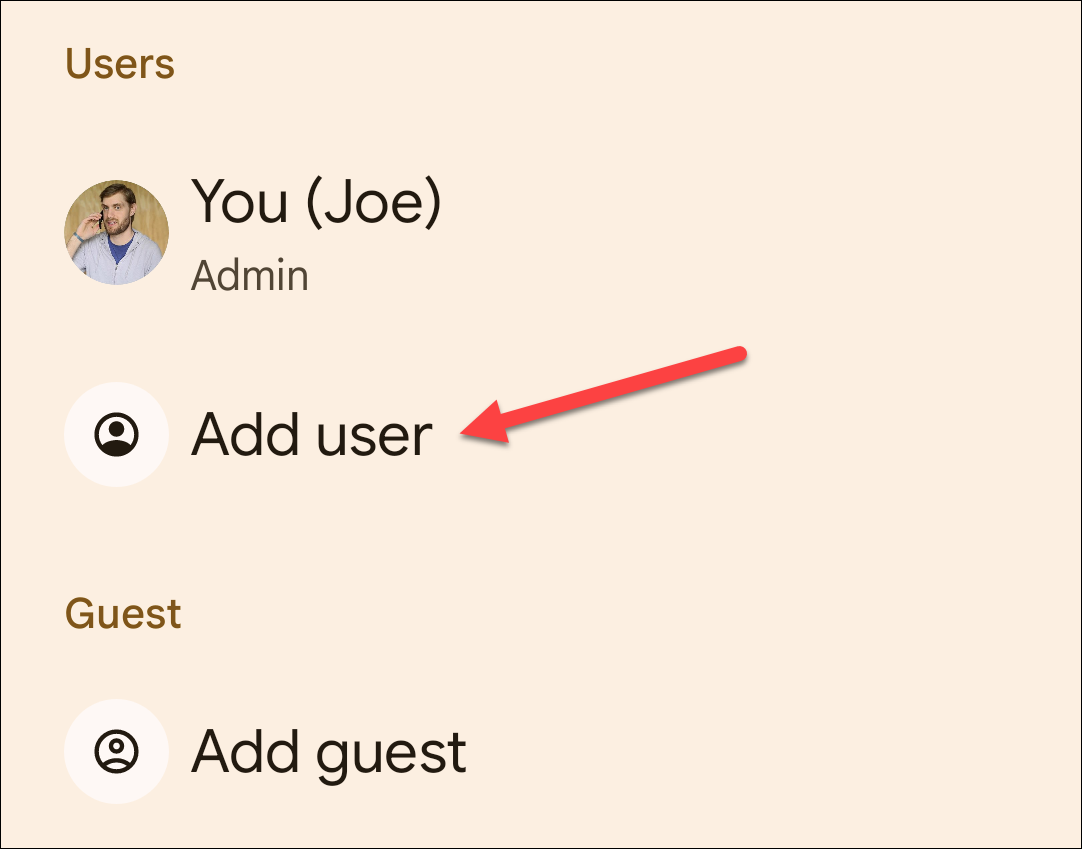
- Нажмите Добавить пользователя или Добавить гостя. Гость — более ограниченный и временный профиль.
- Подтвердите добавление пользователя. При создании полноценного профиля система проведёт стандартную процедуру первичной настройки (имя профиля, опции сервиса Google, параметры безопасности).
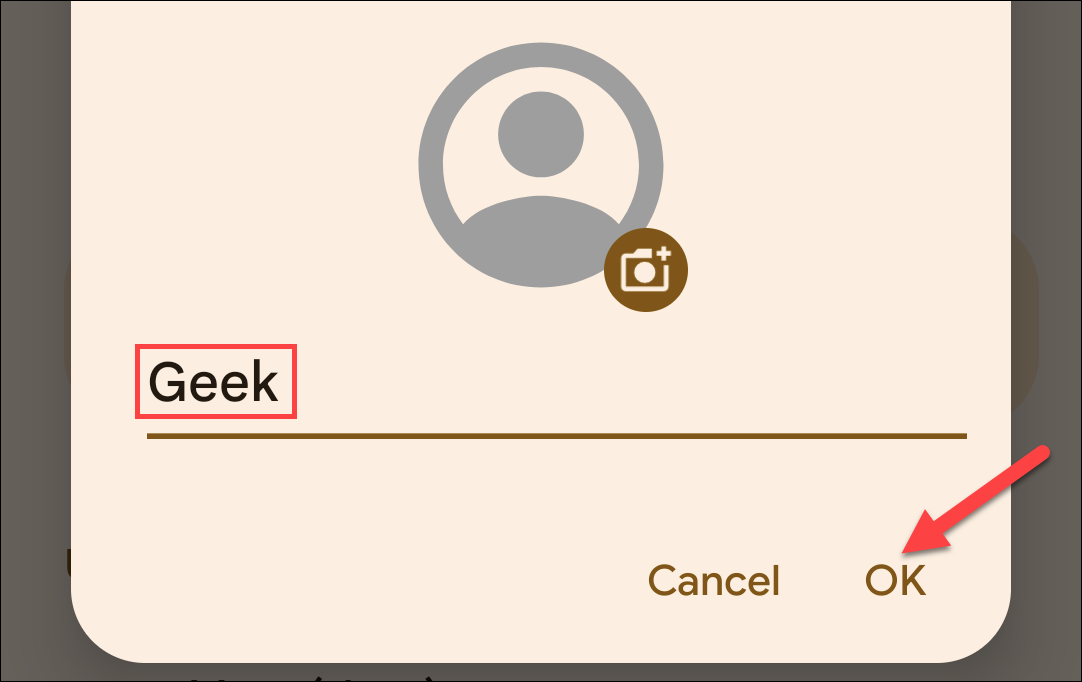
- Введите имя профиля и при желании задайте изображение. Нажмите ОК.
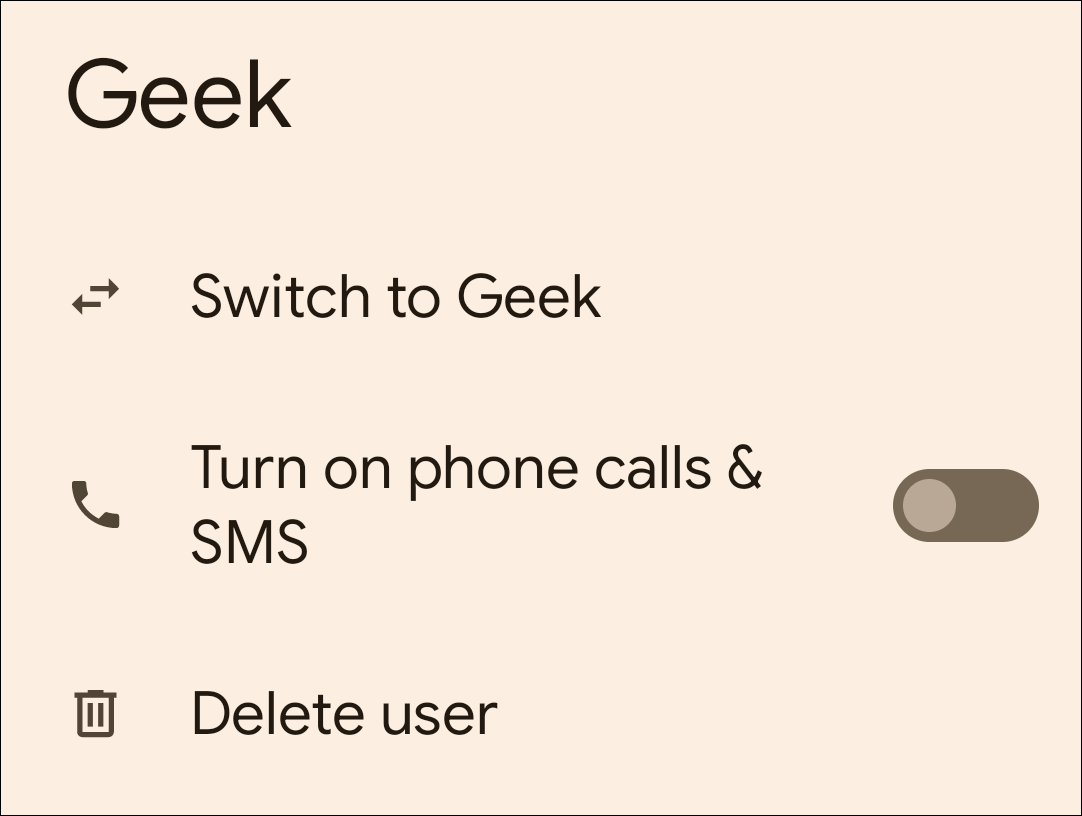
- На экране параметров профиля можно сразу перейти в него, разрешить звонки и SMS для этого профиля или удалить профиль.
Советы по настройке:
- Для детей используйте отдельный профиль и дополнительные родительские приложения (если доступны).
- Если профиль будет использоваться часто, настройте экран блокировки для быстрого доступа.
Как переключаться между профилями
Самый быстрый способ — через панель быстрых настроек:
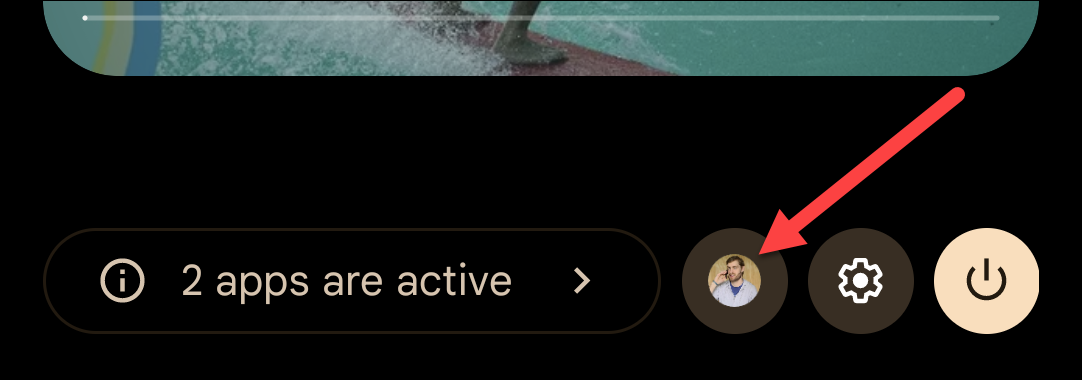
- Свайпните вниз один или два раза, чтобы открыть панель быстрых настроек.
- Нажмите значок пользователя (аватар) вверху.
- Выберите нужный профиль — система автоматически переключится.

Переключение занимает несколько секунд: устройство выгружает и загружает окружение профиля. На быстрых устройствах это почти незаметно; на слабых — задержка больше.
Как удалить профиль пользователя
Если профиль больше не нужен, его легко удалить:
- Откройте Настройки → Система → Несколько пользователей.
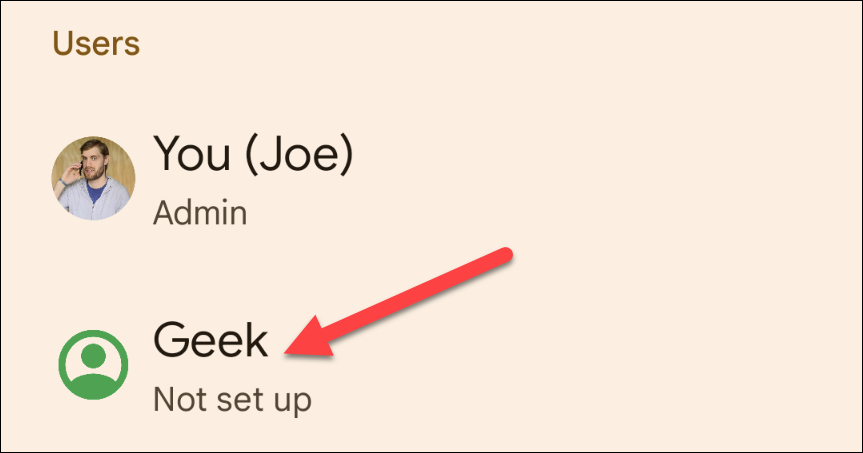
- Выберите профиль, который хотите удалить.
- Нажмите Удалить пользователя и подтвердите.
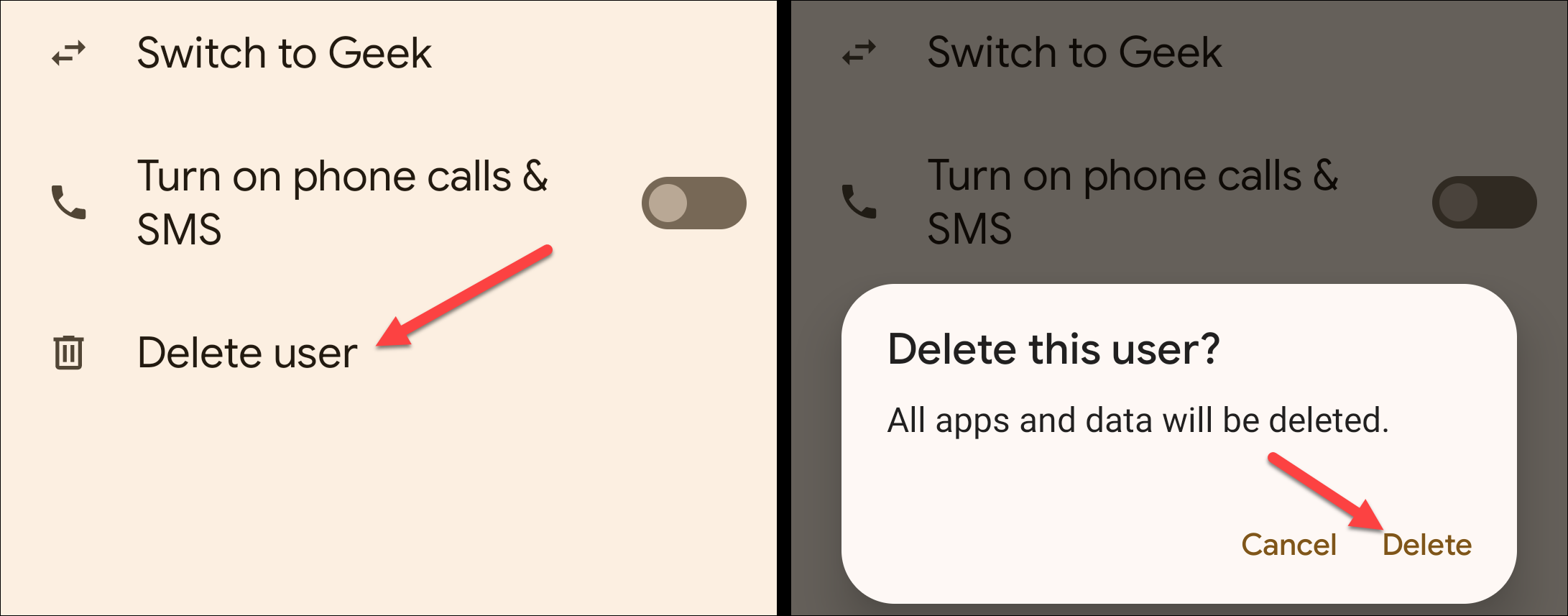
Удаление удаляет локальные данные профиля (приложения, настройки и т. п.). Перед удалением убедитесь, что нужные данные сохранены в облаке или перенесены.
Альтернативные подходы
- Добавление нескольких аккаунтов Google в одном профиле: удобно, если нужно получать почту/календарь разных аккаунтов, но приложения и настройки остаются общими.
- Рабочий профиль (Android Work profile): держит рабочие приложения изолированными, но управление таким профилем часто выполняет IT-отдел через корпоративный MDM.
- Дети и семейный доступ: используйте встроенные средства родительского контроля (Google Family Link) вместо отдельного профиля, если нужно ограничивать приложения и время использования.
Когда это не сработает — ограничения и подводные камни
- Некоторые бюджетные телефоны и прошивки отключают возможность создания дополнительных пользователей.
- У приложений могут быть ограничения по лицензированию — например, платная подписка может потребовать повторной активации в каждом профиле.
- Приложения, использующие аппаратные функции (NFC, некоторые платёжные сервисы), могут работать только в основном профиле.
- Одновременный фоновый запуск служб для разных профилей может усилить разряд батареи.
Совместимость по производителям (краткая матрица)
- Google Pixel (телефоны): обычно поддерживается — да.
- Samsung (телефоны): многие модели телефонов Samsung не предлагают полноценные профили; планшеты Samsung часто поддерживают.
- Другие производители: зависит от модели и версии Android; проверяйте документацию или пункт «Несколько пользователей» в настройках.
Роль‑ориентированные чек‑листы перед созданием профиля
Для родителя:
- Создать отдельный профиль ребёнка.
- Ограничить установки приложений и контент.
- Настроить родительский контроль и лимиты времени.
Для совместного использования в семье:
- Назначить каждому пользователю имя и аватар.
- Настроить общий доступ к медиа (если нужно) через приложения, а не через профиль.
Для публичного/демонстрационного устройства:
- Использовать гостевой профиль.
- Отключить автозапуск персональных уведомлений.
- Настроить автоматический сброс данных (если предусмотрено).
Мини‑методология: быстрый план внедрения
- Оцените ресурсы устройства (ОЗУ, хранилище). Если ресурсы ограничены, избегайте большого числа профилей.
- Решите роли пользователей (взрослый, ребёнок, гость).
- Создайте профиль и настройте базовые параметры (обои, блокировка, аккаунты).
- Тестируйте переключение и работу ключевых приложений.
- При необходимости удаляйте и пересоздавайте профили по итогам тестирования.
Приватность и соответствие (коротко)
- Данные каждого профиля изолированы локально: приложения и их данные разделены между профилями.
- Если в профиле подключён аккаунт Google, его данные синхронизируются в соответствии с политикой Google и настройками синхронизации пользователя.
- Для устройств в корпоративной среде администратор может накладывать политики, влияющие на приватность и доступность профилей.
- При передаче устройства третьим лицам удаляйте дополнительные профили и, при необходимости, выполните полный сброс.
Глоссарий — одно предложение на термин
- Профиль пользователя: отдельная учётная среда на одном устройстве с независимыми приложениями и настройками.
- Гостевой профиль: временный, ограниченный профиль без постоянных данных.
- Рабочий профиль: профиль для корпоративных приложений, часто управляемый IT.
Критерии приёмки
- Многопользовательская функция успешно включена в настройках.
- Созданный профиль может устанавливать и запускать приложения отдельно от основного профиля.
- Переключение между профилями происходит без критических ошибок и в разумные сроки.
- Удаление профиля приводит к очистке локальных данных для этого профиля.
Итог
Профили пользователей — удобный инструмент для совместного использования устройств Android с сохранением приватности каждого человека. Они особенно полезны для семейных планшетов и публичных устройств, но требуют осторожности на слабых аппаратах из‑за влияния на производительность. Если нужна лёгкая изоляция данных, рассмотрите также рабочие профили или управление аккаунтами внутри одного профиля.
Важно: не все устройства поддерживают профили; прежде чем планировать массовое использование, проверьте конкретную модель и протестируйте производительность с несколькими профилями.

Похожие материалы

Несколько аккаунтов Skype: Multi Skype Launcher

Журнал для работы: повысить продуктивность

Персональные звуки уведомлений на Android

Скачивание шоу Hulu для офлайн‑просмотра

Microsoft Start: персонализированная новостная лента
