
Профили Kodi: создание, переключение и лучшие практики
Краткие ссылки
- Как создать профиль Kodi
- Переключение между профилями в Kodi
Зачем использовать профили в Kodi
Профили полезны, когда несколько человек смотрят контент на одной медиаприставке или когда вы хотите тестировать скины и дополнения, не затрагивая основную настройку. Каждый профиль может иметь отдельную:
- библиотеку и статус «просмотрено/не просмотрено»,
- список избранного,
- установленные дополнения и настройки интерфейса,
- папку с данными пользователя.
Краткое определение: профиль — это изолированная учетная запись пользователя внутри Kodi, содержащая персональные настройки и данные.
Important: профили не изолируют системные установленные дополнения на уровне ОС — они лишь переключают набор пользовательских настроек внутри Kodi.
Как создать профиль Kodi
- Откройте главное меню Kodi и выберите значок настроек (шестерёнка) вверху слева, под надписью «Kodi».
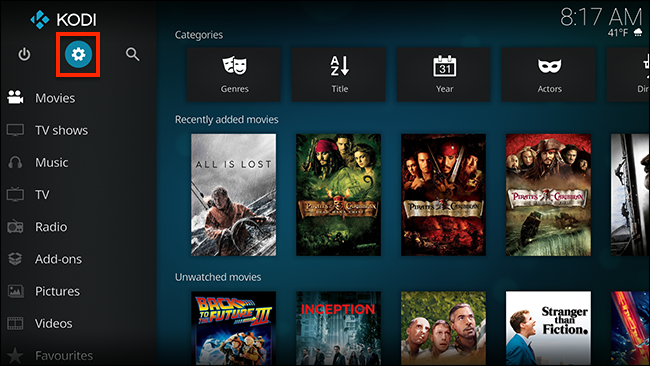
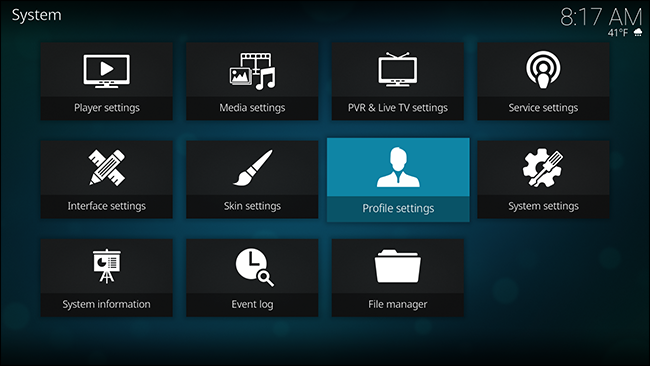
- Перейдите в раздел «Профили» (Profiles).
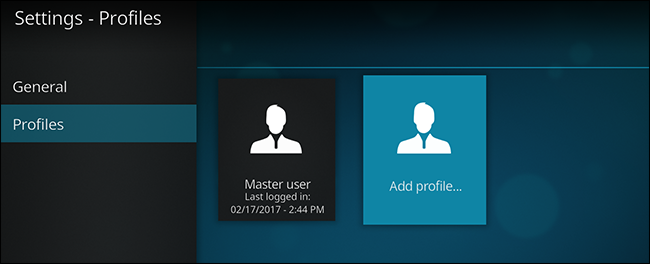
- В подразделе «Профили» вы увидите один профиль по умолчанию: Master user. Выберите «Добавить профиль» (Add profile).
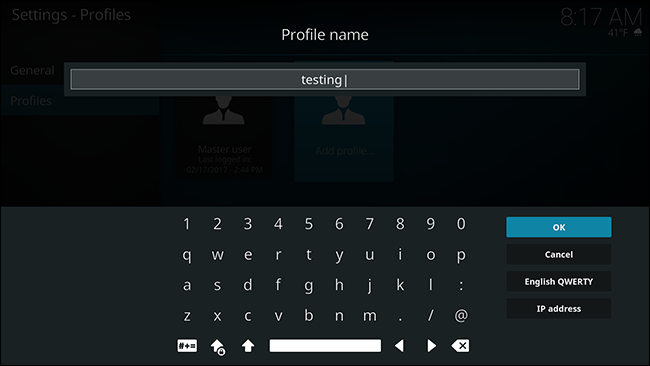
- Введите имя нового профиля с помощью экранной клавиатуры или физической клавиатуры, затем нажмите «OK».
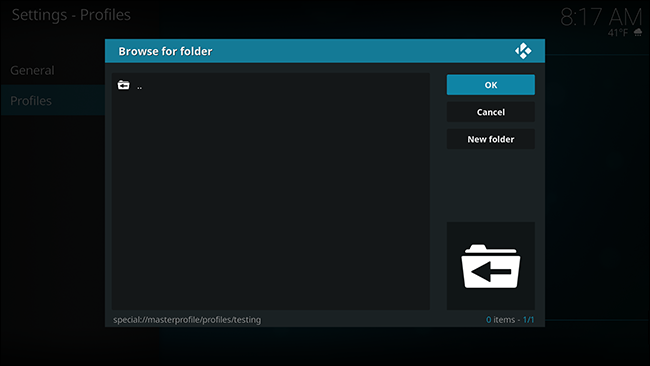
- Kodi предложит выбрать папку для данных профиля. Если не уверены, используйте значение по умолчанию и нажмите «ОК».
- Откроются настройки нового профиля: имя, фото профиля, директория, опции синхронизации «Источник медиа» и «Информация о медиа».
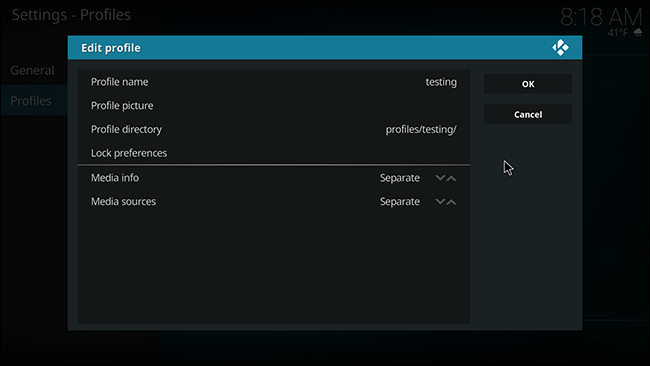
- «Источник медиа» (Media sources) — папки, где хранятся фильмы и сериалы. Рекомендуется оставить синхронизацию с основным профилем, если все смотрите один и тот же каталог.
- «Информация о медиа» (Media info) — метаданные о фильмах и эпизодах. Я рекомендую держать её отдельной, чтобы ваши метаданные и списки просмотра не смешивались.
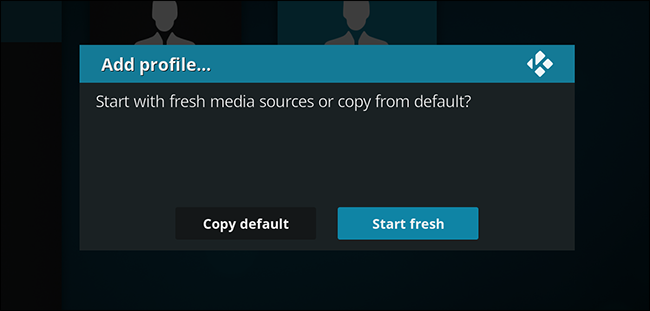
- При желании можно сделать одноразовое копирование текущих источников и метаданных в новый профиль — это удобно, если вы хотите начать с тех же настроек, но сохранить их изолированными.
- После сохранения профиль появится в списке.
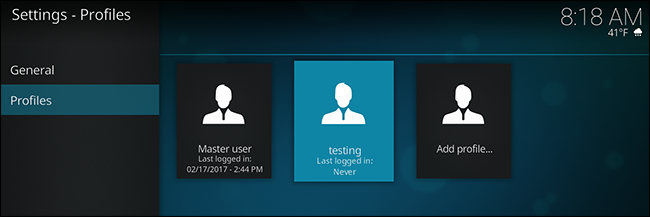
Переключение между профилями в Kodi
Есть два основных способа переключиться между профилями:
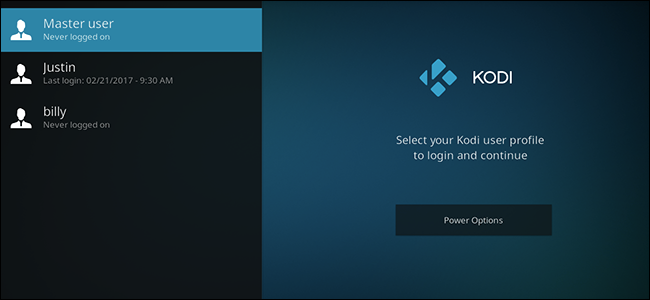
- Включить экран входа при запуске — Kodi будет показывать список профилей при старте.
- Выйти из текущего профиля через меню питания и выбрать другой профиль на экране входа.
- Чтобы показывать экран входа при запуске: откройте Настройки → Профили → Общие и включите опцию «Показывать экран входа при запуске» (Show login screen on startup).
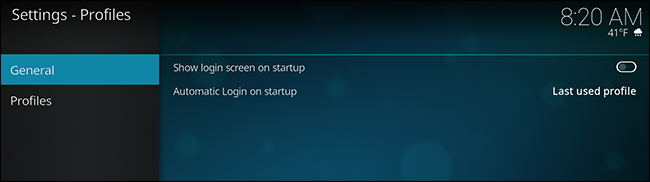
- Если не хотите, чтобы экран входа показывался всегда, можно выйти из текущего профиля вручную: нажмите кнопку питания в верхнем левом углу главного экрана и выберите «Выйти» (Log off). После этого откроется экран входа, где можно выбрать другой профиль.
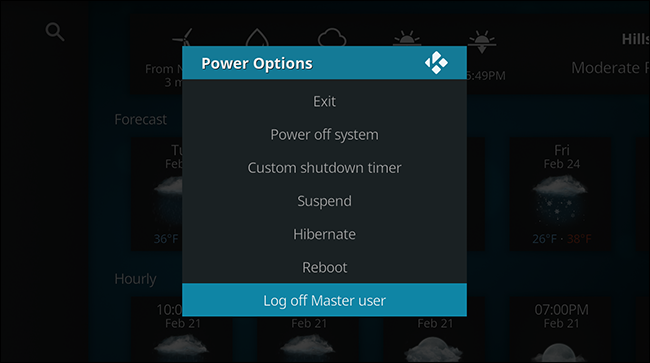
Note: при выходе и выборе другого профиля следующий запуск Kodi вернёт вас в профиль по умолчанию, если вы не включили постоянный экран входа.
Советы по визуальной дифференциации профилей
Kodi визуально почти одинаков в разных профилях, поэтому полезно сделать профили различимыми сразу:
- Выберите для каждого профиля разный цвет темы или фон.
- Используйте отличающиеся аватары профилей.
- Можно назначить разные скины (например, Estuary и другой вариант) для быстрого распознавания.
Это сокращает ошибки, когда члены семьи случайно открывают чужую библиотеку.
Контрольный список перед созданием профиля
- Решите, нужно ли копировать источники и метаданные.
- Подумайте о папке для хранения данных профиля (по умолчанию обычно подходит).
- Решите политику по дополнениям: будут ли они общими или отдельными.
- Настройте визуальные отличия (цвет, скин, аватар).
- Проверьте права доступа к сетевым папкам, если используются общие хранилища.
Краткий список тест-кейсов для проверки профиля
- При создании нового профиля отображается отдельная папка данных.
- Списки «просмотрено» не смешиваются между профилями, если опция «информация о медиа» отключена.
- При копировании источников видео доступны в новом профиле.
- Разные скины применяются корректно, без ошибок интерфейса.
Когда профили не решают задачу (примеры)
- Если вы хотите полностью изолировать дополнения на уровне системы (например, разные версии плагинов для разных пользователей), профили Kodi не хватит — нужен отдельный экземпляр Kodi или контейнер/виртуальная машина.
- Если у вас одна общая учётная запись онлайн-сервисов (например, YouTube с одной подпиской), переключение профилей не изменит привязку аккаунта на уровне сервиса, если вы не войдёте в отдельную учётную запись внутри каждого профиля.
Безопасность и приватность
- Профили не шифруют данные по умолчанию; не храните чувствительную информацию в открытом виде.
- Если в профиле используется ваша личная учётная запись (YouTube, сервисы потокового видео), выход из профиля рекомендуется при общем доступе к устройству.
- Для соответствия приватности организуйте отдельные учётные записи сервисов и входите под ними в нужном профиле.
Краткий глоссарий
- Профили — изолированные пользовательские настройки и данные в Kodi.
- Источники медиа — папки, где лежат видео/аудио.
- Метаданные — описания, постеры и служебная информация о фильмах и эпизодах.
Итог
Профили Kodi — простой и эффективный способ разделить библиотеки, настройки и дополнения между разными пользователями или среды тестирования. Создавайте профили для каждого человека в доме, настраивайте визуальные отличия и решайте заранее, какие данные будут общими, а какие — отдельными.
Заметки: если вы часто экспериментируете со скинами и дополнениями, держите отдельный «тестовый» профиль и включайте экран входа при запуске, чтобы не мешать основному пользователю.
Критерии приёмки
- Можно создать новый профиль и зайти в него.
- Настройки источников и метаданных ведут себя в соответствии с выбранной политикой (копировать/синхронизировать/отдельно).
- Визуальные различия помогают быстро отличать профили.
Сценарий отката
- В настройках профилей выберите ненужный профиль.
- Нажмите «Удалить профиль» и подтвердите удаление.
- Если удалили нужные данные, восстановите из резервной копии папки профиля (если она есть).
Социальный превью (OG текст)
- Заголовок: Профили Kodi: создание, переключение и советы
- Описание: Быстрое руководство по созданию отдельных профилей в Kodi, переключению между ними и настройке визуальной дифференциации.
Шаблон для заметки при передаче устройства другому пользователю
Имя: _ Профиль: _ Скин: _ Доступ к онлайн-аккаунтам: да/нет
Спасибо за использование Kodi. Если нужно, сохраните резервную копию папок профилей перед крупными изменениями.

Похожие материалы

Несколько аккаунтов Skype: Multi Skype Launcher

Журнал для работы: повысить продуктивность

Персональные звуки уведомлений на Android

Скачивание шоу Hulu для офлайн‑просмотра

Microsoft Start: персонализированная новостная лента
