
Как подключить несколько мониторов к ноутбуку с одним HDMI
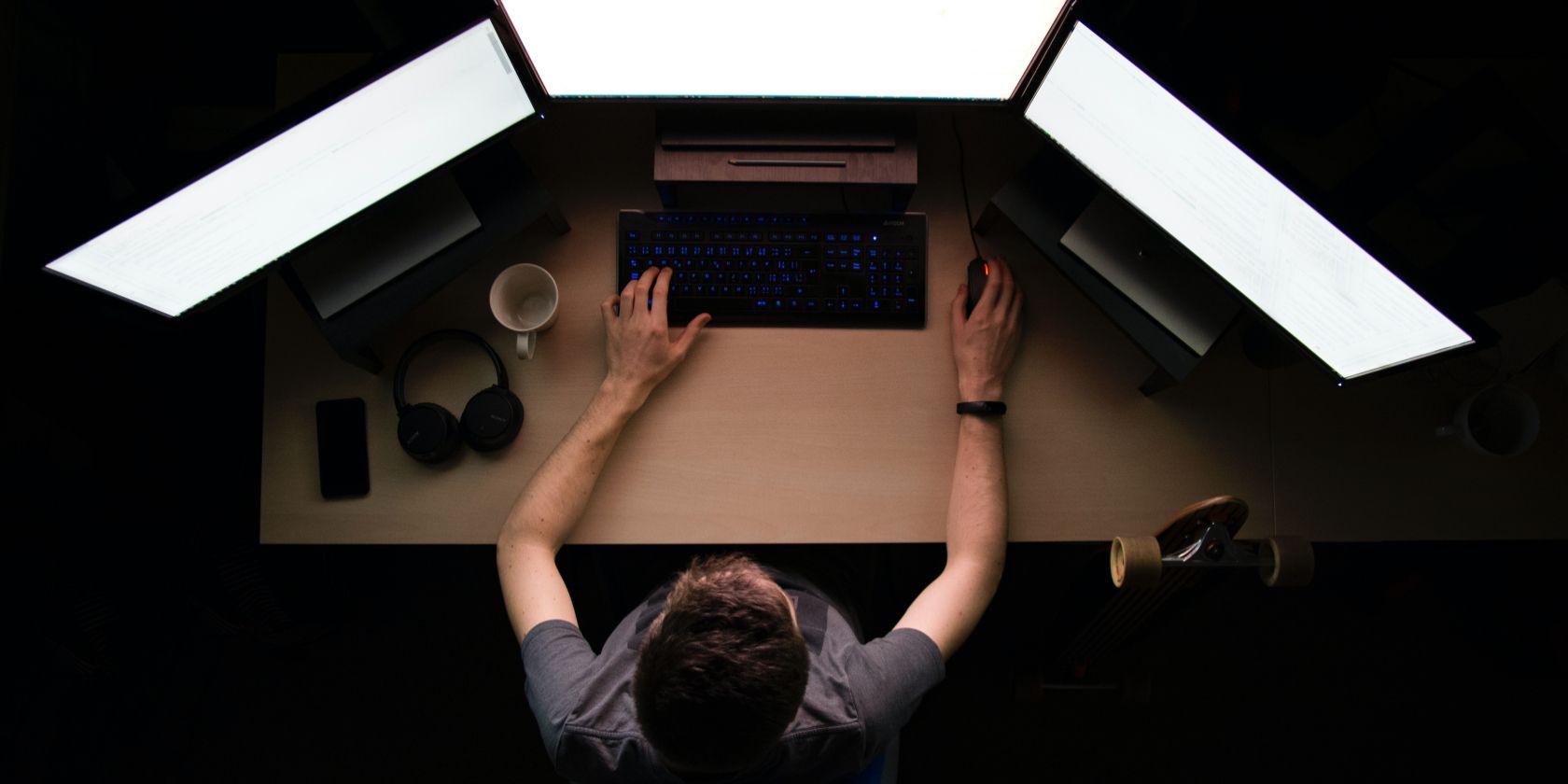
Зачем подключать несколько мониторов к ноутбуку
Многомониторная конфигурация ускоряет работу (параллельные окна, инструменты и превью), помогает при презентациях и удобна для творческих задач — верстки, монтажа и дизайна. Но ноутбуки делаются портативными, поэтому часто имеют ограниченный набор видеоразъёмов. В этой статье вы найдёте практические способы обойти это ограничение и рекомендации по выбору оборудования.
Важно: термин “видеовыход” — порт или интерфейс, по которому ноутбук передаёт изображение на внешний дисплей.
Варианты, если нужен третий монитор только для зеркалирования
Если третий экран нужен только для зеркалирования содержимого второго внешнего монитора (то есть те же изображения на двух экранах), самый простой и экономичный путь — HDMI‑разветвитель (splitter).
Как это работает:
- Купите HDMI‑splitter с 1 входом (male) и 2 или более выходами (female).
- Подключите вход к HDMI ноутбука, а выходы — к двум внешним мониторам.
- Внешние мониторы будут показывать одно и то же изображение; встроенный экран ноутбука остаётся отдельным рабочим пространством.
Плюсы: дешёво и просто. Минусы: нет расширенного рабочего стола — внешние мониторы зеркалируют друг друга.
Использование других видеовыходов, кроме HDMI
Один HDMI не значит “один видеовыход”. Многие ноутбуки имеют дополнительные разъёмы: VGA, DisplayPort, Mini DisplayPort, Thunderbolt и USB‑C. Если у вас есть хотя бы один дополнительный видеоразъём — подключить несколько мониторов проще.
Короткая ориентация по портам:
VGA — старый аналоговый разъём. Обычно встречается на очень старых ноутбуках и проекторах. Подходит для базовой передачи изображения, но не для высоких разрешений.
DisplayPort / MiniDP — цифровой стандарт, распространён в мониторах и рабочих станциях. Поддерживает высокие разрешения и частоты обновления.
Thunderbolt (1/2 используют MiniDP) — высокоскоростной интерфейс, который всегда поддерживает видео. Thunderbolt 3 и 4 используют USB‑C разъём, но имеют дополнительные возможности.
USB‑C — это форма разъёма, а не протокол. Через USB‑C может идти несколько стандартов: USB 2.0, USB 3.x, USB4 и/или Thunderbolt. Только часть конфигураций USB‑C поддерживает вывод видео.
Какие стандарты по факту передают видео:
- Всегда поддерживают видео: Thunderbolt 3 и 4, USB4.
- USB 3.0 / 3.1 / 3.2 имеют пропускную способность, достаточную для видео, но не гарантируют встроенную поддержку видео — это зависит от реализации на плате ноутбука.
- USB 2.0 не годится для передачи современных видеоформатов из‑за низкой пропускной способности.
Как понять, поддерживает ли USB‑C видео:
- Знак молнии рядом с разъёмом — это Thunderbolt, и он поддерживает вывод видео.
- Значок DisplayPort (буква D чёрная с белой буквой P внутри) указывает на DisplayPort‑совместимый вывод через USB‑C.
- Маркировка SS с раздвоенной линией и без значков видео обычно означает чистый USB без режима Alternate Mode для видео.
- Если порт вообще не помечен, обратитесь к спецификациям производителя — маркировка не всегда обязательна.
Как подключать через адаптеры: USB→HDMI и подобные
Если лишних видеопортов нет, USB→HDMI или USB→DisplayPort адаптеры расширяют количество внешних дисплеев. Такие адаптеры содержат маленький видеопроцессор (чипсет), который отрисовывает или передаёт изображение на экран. Производителей чипсетов немного — это определяет совместимость, качество и цену.
Основные чипсеты и их характеристики:
| Чипсет | Уровень | Макс. разрешение и fps | Совместимость ОС | Примечания |
|---|---|---|---|---|
| MicroSilicon | Бюджетный | Часто Full HD (1920×1080) @ 30 кадров/с | Огр. поддержка: Windows старые версии; macOS до Catalina; Linux — почти нет драйверов | Подойдёт для офисных задач, но может быть задержка вывода |
| FrescoLogic | Средний | Quad‑HD (2560×1440) @ 30 fps или Full HD @ 60 fps | Windows 10/11, современные macOS; Linux — драйверы в разработке/ограничены | Хороший компромисс цена/качество |
| DisplayLink (Synaptics) | Премиум | До 5K на дорогих моделях, обычно до 60 fps | Широкая поддержка: Windows, macOS, ChromeOS; Linux — драйверы доступны для популярных дистрибутивов | Лучшее решение для кросс‑платформенных сценариев |
Ключевые моменты при выборе адаптера:
- Чипсет. От него зависят разрешение, частота, задержка и драйверы.
- ОС. Для macOS и Linux список поддерживаемых чипсетов отличается. Для стабильной работы на Linux чаще выбирают DisplayLink.
- Задачи. Для офиса и текстовой работы подойдёт недорогой адаптер; для работы с видео и играми нужен адаптер с поддержкой высокой частоты обновления.
- Количество адаптеров. Можно установить несколько USB→HDMI адаптеров и подключить несколько мониторов, но учтите нагрузку на USB‑шину и CPU, поскольку часть работы по отрисовке может ложиться на процессор.
Ограничения и подводные камни адаптеров
- Задержка. Бюджетные чипсеты дают ощущаемую задержку, заметную при играх или интерактивной графике.
- Драйверы. macOS и некоторые версии Windows требуют установки драйверов; автоматические обновления ОС могут нарушать совместимость с устаревшими драйверами.
- Ресурсы системы. Виртуальные графические адаптеры могут потреблять CPU и оперативную память.
Рекомендации по выбору в зависимости от сценария использования
- Офисные задачи (письма, таблицы, браузер): MicroSilicon или FrescoLogic под Windows; для macOS лучше FrescoLogic или DisplayLink.
- Программирование и многозадачность: DisplayLink для стабильности и поддержки нескольких мониторов.
- Дизайн, цветокоррекция, видео: выбирайте адаптеры и кабели, поддерживающие нужное разрешение и частоту; предпочтительны физические DisplayPort/Thunderbolt соединения для минимальной потери качества.
- Игры: избегайте USB‑адаптеров бюджетного уровня; используйте прямые порты GPU, DisplayPort/HDMI/Thunderbolt и монитор с высокой частотой обновления.
Как собрать систему: пошаговый мини‑метод
- Оцените порты ноутбука: HDMI, USB‑C, Thunderbolt, MiniDP, VGA.
- Проверьте документацию или маркировку портов — важно знать, поддерживают ли они Alternate Mode/Thunderbolt.
- Решите, нужен ли зеркальный вывод или расширение рабочего стола.
- Подберите адаптеры/кабели с учётом ОС и требуемого разрешения/частоты.
- Установите драйверы от производителя (DisplayLink/FrescoLogic), перезагрузите систему.
- В системных настройках экрана настройте режимы (зеркалирование/расширение), ориентацию и разрешение.
- Протестируйте стабильность и задержку: откройте видео/перетащите окна.
Важно: сначала подключите все аппаратные компоненты, затем установите драйверы — в некоторых случаях порядок влияет на распознавание устройств.
Проверка совместимости: матрица ОС и чипсетов
| ОС | MicroSilicon | FrescoLogic | DisplayLink |
|---|---|---|---|
| Windows 10/11 | Частично | Да | Да |
| macOS (Catalina и старше) | Частично | Частично | Да |
| macOS (новее Catalina) | Нет | Частично | Да |
| Linux | Практически нет | Ограниченно | Да (Ubuntu и др.) |
| ChromeOS | Ограничено | Иногда | Да (R51+) |
Когда выбранный путь может не сработать (контрпримеры)
- Ноутбук имеет только USB‑A порты и старую ОС: USB→HDMI адаптеры требуются, но драйверы могут отсутствовать.
- Нужна 4K при 60 fps: многие адаптеры на FrescoLogic ограничены 30 fps, поэтому не подойдут.
- Linux без поддержки DisplayLink: менее распространённые дистрибутивы могут не иметь драйверов.
Дерево решений (краткое) — помогите себе выбрать
flowchart TD
  A[Есть второй видеовыход помимо HDMI?] -->|Да| B[Подключите второй монитор напрямую]
  A -->|Нет| C[Нужен ли второй монитор зеркально?]
  C -->|Да| D[Купите HDMI splitter]
  C -->|Нет| E[Есть USB‑C/Thunderbolt?]
  E -->|Thunderbolt/USB4/DisplayPort есть| F[Подключите через соответствующий кабель]
  E -->|Только USB‑A или неясно| G[Выберите USB→HDMI адаптер]
  G --> H{Какая ОС?}
  H -->|Linux| I[DisplayLink]
  H -->|macOS| J[DisplayLink или FrescoLogic 'проверить версию']
  H -->|Windows| K[MicroSilicon/FrescoLogic/DisplayLink — по требованию]
Чек‑лист перед покупкой
- Проверьте, какие порты есть на ноутбуке и что они подписаны.
- Определите, нужен ли вам режим «зеркало» или «расширение».
- Уточните ОС и её версию.
- Сверьте требования по разрешению и частоте обновления мониторов.
- Ознакомьтесь с отзывами по конкретной модели адаптера и наличием актуальных драйверов.
- Рассмотрите док‑станцию — она часто даёт несколько видеовыходов и полезна для стационарного рабочего места.
Устранение неисправностей
- Монитор не определяется: обновите драйверы, проверьте кабели и питание монитора.
- Есть изображение, но с задержкой: это характерно для бюджетных USB‑адаптеров — замените на более мощный чипсет.
- Цвета или разрешение не те: вручную установите разрешение и профиль цвета в системных настройках.
- После обновления ОС адаптер перестал работать: проверьте сайт производителя на предмет обновлённого драйвера.
Дополнительные советы и сценарии
- Док‑станция с поддержкой DisplayPort Multi‑Stream Transport (MST) позволяет подключить несколько мониторов через один порт DisplayPort, но MST поддерживают не все ноутбуки и мониторы.
- Для идеальной цветопередачи используйте прямой цифровой выход (DisplayPort/HDMI) от GPU, а не USB‑адаптеры.
- Если планируете мобильность и часто собираете рабочее место, инвестируйте в качественную док‑станцию с Thunderbolt 3/4.
Критерии приёмки
- Все внешние мониторы включаются и распознаются системой.
- Режимы расширения/зеркалирования работают согласно требованиям.
- Разрешения и частоты обновления соответствуют заявленным для адаптера и монитора.
- Нет значимой задержки в рабочих сценариях (текст, таблицы, браузер). Для игр — задержка должна быть минимальной.
1‑строчный глоссарий
- HDMI — цифровой видеовыход для передачи изображения и звука.
- DisplayPort — современный цифровой видеостандарт с высокой пропускной способностью.
- Thunderbolt — высокоскоростной интерфейс, поддерживающий видео, данные и питание.
- USB‑C Alternate Mode — режим, позволяющий USB‑C передавать видео через DisplayPort или HDMI.
- Splitter — разветвитель сигнала, обычно для зеркалирования изображений.
Часто задаваемые вопросы
Можно ли подключить три монитора к ноутбуку с одним HDMI?
Да, если один из мониторов дублирует другой (HDMI‑splitter), либо если используются дополнительные порты (USB‑C/Thunderbolt) или несколько USB→HDMI адаптеров (зависит от ОС и драйверов).
Одинаково ли работают все USB→HDMI адаптеры?
Нет. Они различаются чипсетом: MicroSilicon, FrescoLogic и DisplayLink имеют разные ограничения по разрешению, fps и поддержке ОС.
Безопасно ли использовать HDMI‑splitter?
Да, для зеркалирования это безопасный и простой вариант. Но splitter не даёт расширенного рабочего стола.
Подойдёт ли мой USB‑C порт для внешнего монитора, если нет значка?
Не обязательно. Отсутствие значка означает, что поддержка видео может отсутствовать. Лучше проверить спецификации ноутбука или связаться с производителем.

Похожие материалы

Несколько аккаунтов Skype: Multi Skype Launcher

Журнал для работы: повысить продуктивность

Персональные звуки уведомлений на Android

Скачивание шоу Hulu для офлайн‑просмотра

Microsoft Start: персонализированная новостная лента
