
Как подключить несколько мониторов к ноутбуку, если у него только один HDMI
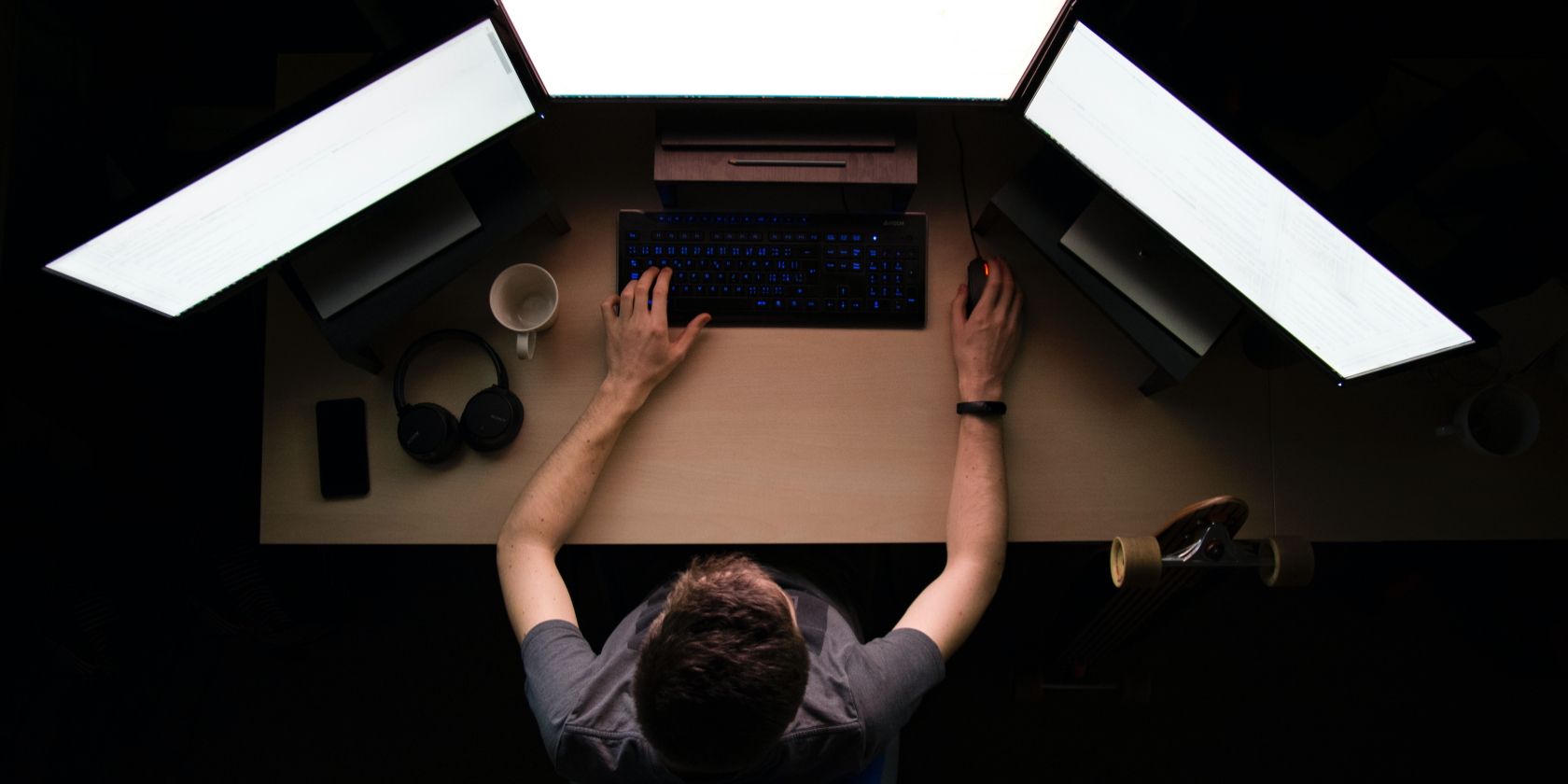
Кому это нужно
- Офисным пользователям, которым нужны дополнительные окна и документы одновременно
- Дизайнерам и аналитикам, работающим с большими панелями инструментов
- Стримерам и презентующим, которым нужен отдельный экран для превью
- Разработчикам и тестировщикам, которым удобны несколько окружений
Ключевые понятия в одну строку
- HDMI — стандарт видео и аудио, часто встречается на ноутбуках
- DisplayPort — альтернатива HDMI с высокой пропускной способностью
- Thunderbolt — быстрый интерфейс для данных и видео, часто через разъем MiniDP или USB‑C
- USB‑C с поддержкой видео — разъем, который может передавать видео, но не всегда
- Адаптеры с DisplayLink/FrescoLogic/MicroSilicon — чипсеты, преобразующие USB в видео
Когда достаточно простого зеркалирования
Если вам нужен третий монитор только для копирования содержимого второго внешнего дисплея, используйте HDMI‑сплиттер. Это самый простой и недорогой вариант.
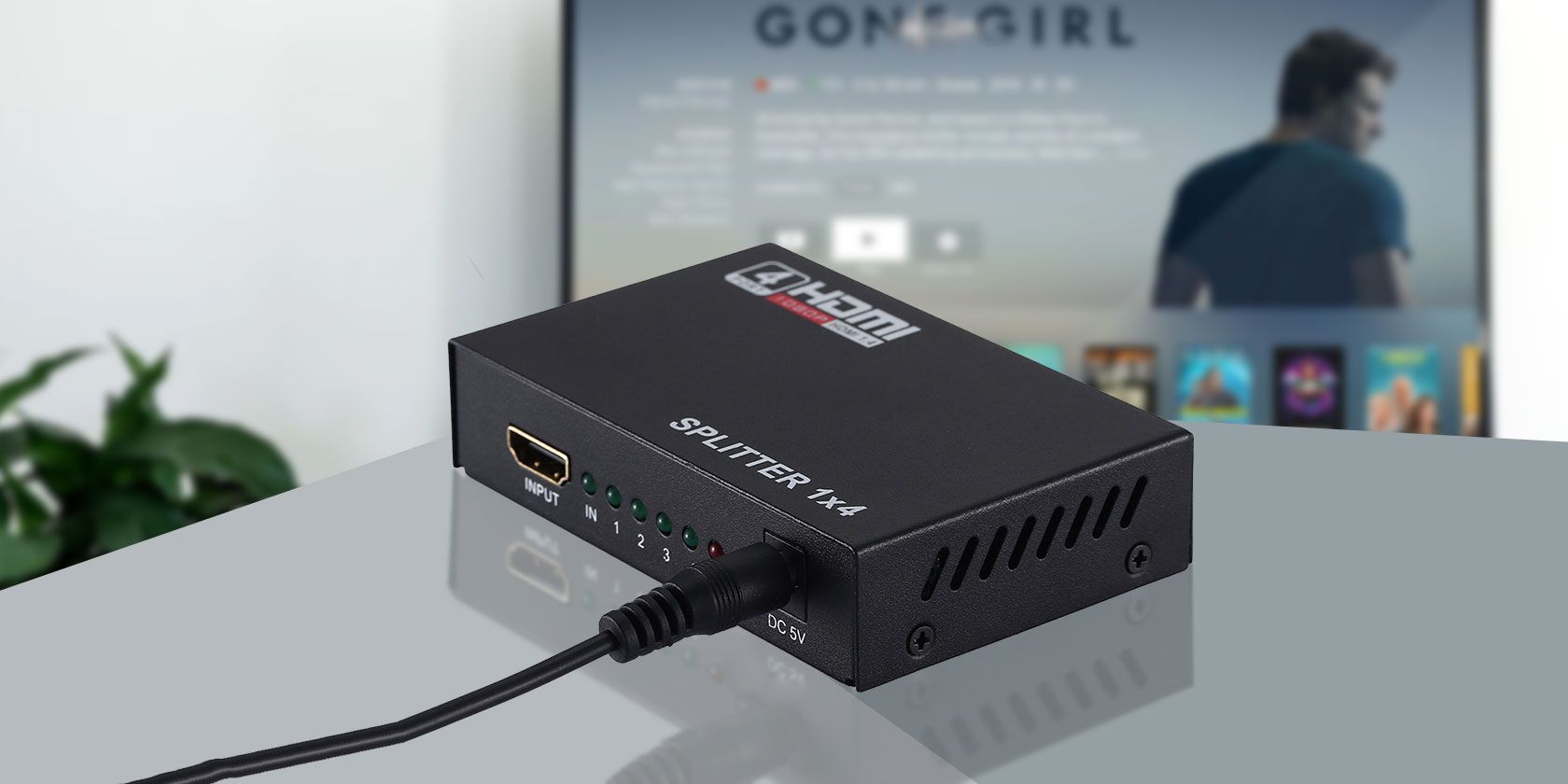
Как это работает:
- Вставьте штекер сплиттера в HDMI ноутбука.
- Подключите два внешних монитора к выходам сплиттера.
- Оба внешних монитора покажут одно и то же изображение.
Важно: зеркалирование работает только между внешними экранами. Экран ноутбука при этом может показывать другое содержимое.
Использование портов, отличных от HDMI
Один HDMI не означает единственный видеовыход. Проверьте остальные порты и значки рядом с ними — часто есть альтернативы.
Какие порты ещё встречаются
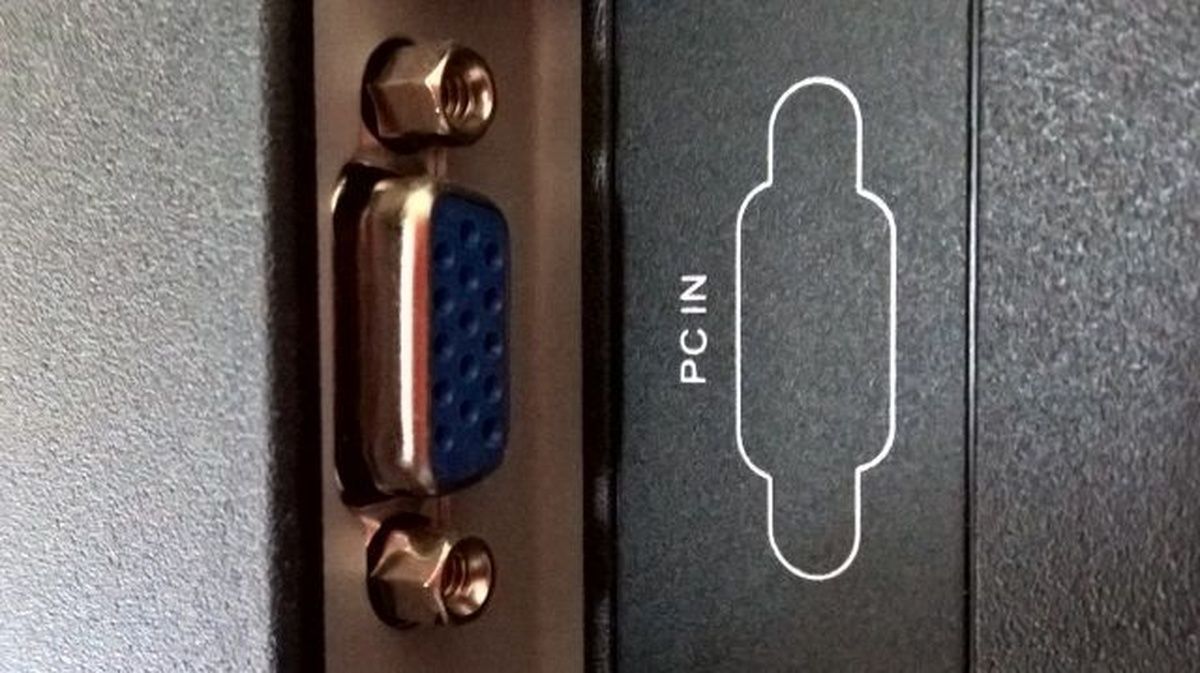
- VGA — старый аналоговый интерфейс, иногда встречается на старых ноутбуках и мониторах.
- DisplayPort и MiniDP — цифровые интерфейсы со значительной пропускной способностью.
- Thunderbolt 3/4 — высокоскоростной интерфейс, использует разъём USB‑C, поддерживает видео, данные и питание.
- USB‑C — физический разъём. Может поддерживать разные протоколы, включая DisplayPort Alt Mode и Thunderbolt.
Как определить, поддерживает ли порт видео
- Значок молнии рядом с USB‑C обычно обозначает Thunderbolt и поддержку видео.
- Значок DisplayPort (буква D со стилизованной P) означает видео‑выход.
- Значок SS с развилкой означает USB 3.x без гарантированной поддержки видео.
- Отсутствие меток не даёт гарантий: производители не обязаны маркировать порт, спросите техподдержку или посмотрите спецификации модели.
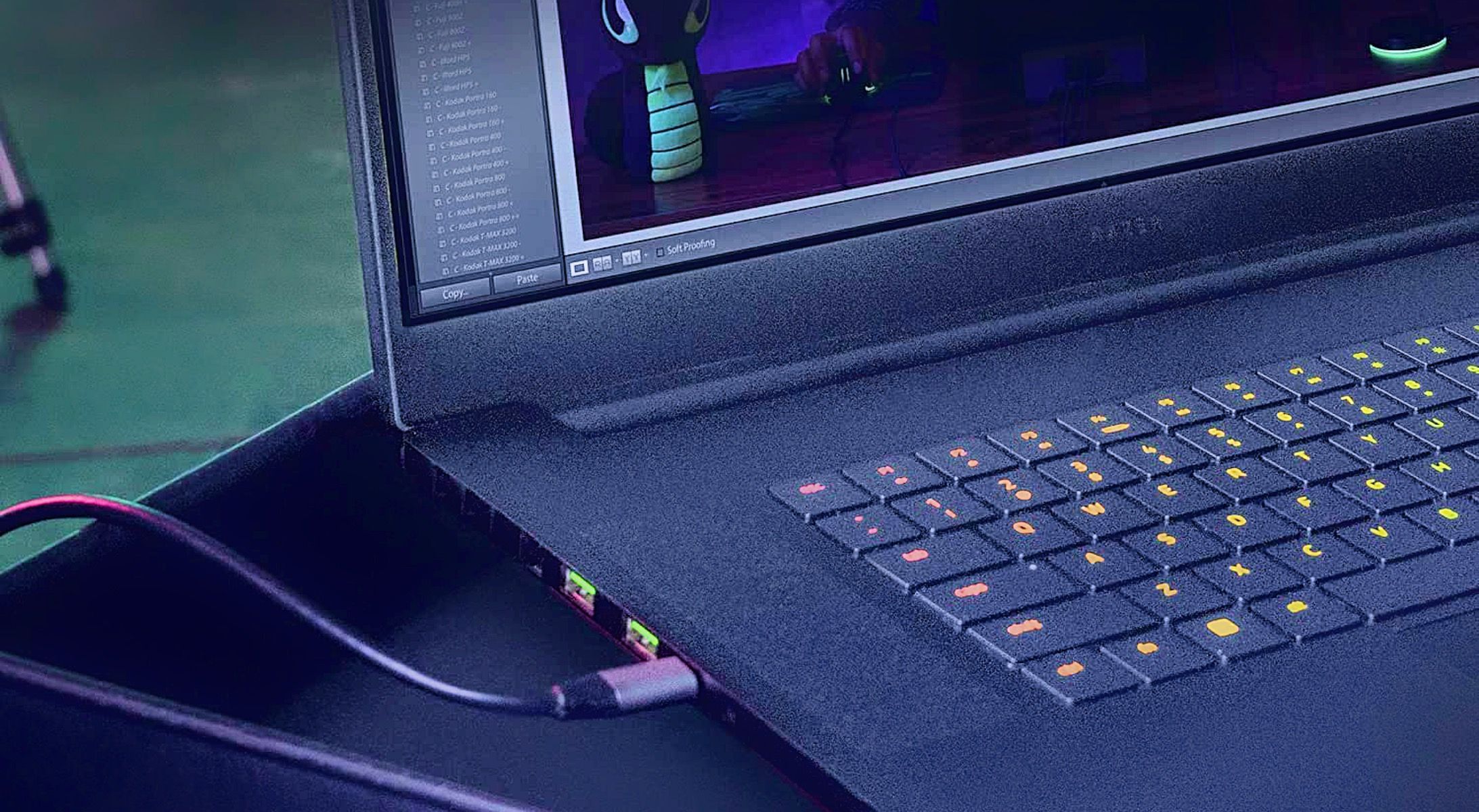
Совет: уточните модель ноутбука и найдите страницу спецификаций на сайте производителя, чтобы узнать, какие порты способны выводить видео.
Внешние адаптеры: когда HDMI не хватает
Если нет достаточных видеовыходов, можно добавить внешние адаптеры USB → HDMI/DP. Но выбор зависит от чипсета адаптера и операционной системы.
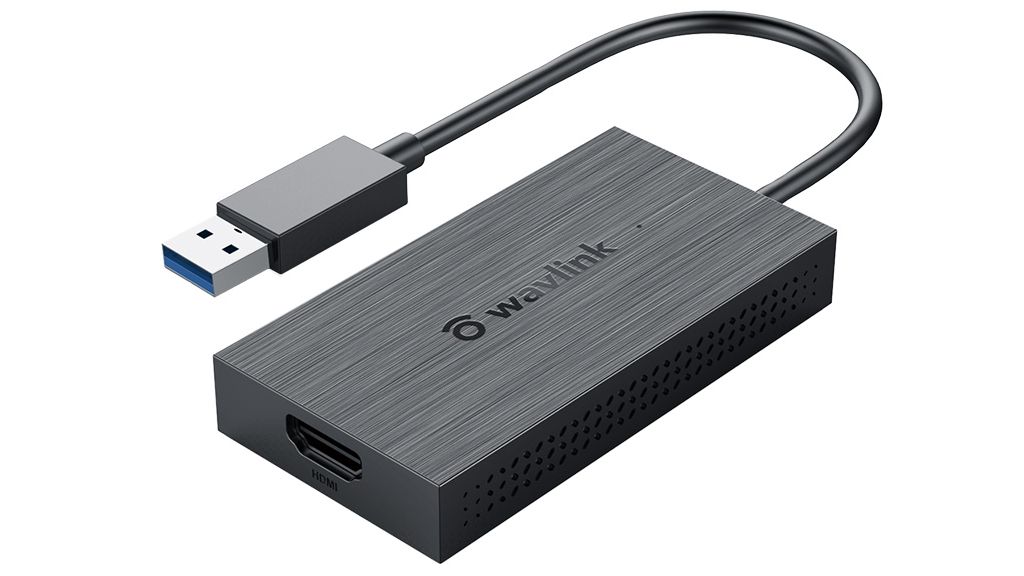
Основные чипсеты:
- MicroSilicon — дешёвые модели. Подходят для базовых задач: Full HD при 30 FPS, небольшая задержка. Плохая поддержка современных ОС: Windows 11 и новее, macOS после Catalina и Linux часто не поддерживаются.
- FrescoLogic — средний уровень. Могут выдавать Quad‑HD при 30 FPS или Full HD при 60 FPS на некоторых моделях. Поддержка Windows и macOS есть, с Linux сложнее из‑за отсутствия полноценных драйверов.
- DisplayLink (Synaptics) — самый совместимый вариант. Работает с широким набором Windows и macOS; драйверы для Linux присутствуют или портируются; поддержка ChromeOS и Android в ряде версий. До 5K при 60 FPS на дорогих адаптерах.
Таблица совместимости (упрощённая)
| Чипсет | Windows | macOS | Linux | ChromeOS | Примечания |
|---|
| MicroSilicon | Частично, старые версии | Только до Catalina | Практически нет | Нет | Бюджетный, 1080p@30 | FrescoLogic | Да | Да (новые версии) | Ограниченно | Нет | Хорош для 1080p/1440p | DisplayLink | Да | Да | Да (ограничения) | Да | Широкая поддержка, до 5K
Important: перед покупкой проверьте поддержку драйверов для вашей версии ОС.
Как выбрать адаптер для своей задачи
Ниже — методология выбора в 6 шагов.
- Определите требуемое разрешение и частоту обновления (например, 1080p@60, 1440p@60 или 4K@30/60).
- Узнайте ОС и её версию.
- Проверьте наличие свободных портов (USB‑A, USB‑C, Thunderbolt).
- Выберите чипсет, совместимый с ОС и нужным разрешением.
- Если нужно несколько мониторов — планируйте несколько адаптеров или док‑станцию.
- Перед покупкой почитайте отзывы о реальной совместимости с вашей моделью ноутбука.
Примерный выбор по ролям
- Офисный работник: бюджетный FrescoLogic или MicroSilicon для 1080p@30–60
- Дизайнер/видеооператор: Dock с Thunderbolt или DisplayLink с поддержкой 4K@60
- Разработчик/мультизадачник: DisplayLink для стабильной поддержки множества экранов
- Путевой работник (на ходу): компактный USB‑C док с PD и дополнительными портами
Пошаговое руководство по установке нескольких мониторов
Краткое SOP:
- Выключите ноутбук и подключите внешние мониторы к адаптерам или сплиттеру.
- Подключите адаптеры к ноутбуку в USB‑A/USB‑C или Thunderbolt.
- Включите ноутбук и подождите загрузки ОС.
- Установите официальные драйверы адаптеров (особенно DisplayLink) с сайта производителя.
- В настройках экрана ОС выберите режим: расширение или зеркалирование.
- Настройте ориентацию и позиционирование мониторов по физическому расположению.
Критерии приёмки
- Все внешние мониторы обнаружены и отображают изображение
- Разрешение и частота кадров соответствуют потребностям
- Нет заметных задержек при работе с окнами и курсором
- Драйверы установлены и не конфликтуют с системой энергопотребления
Если что-то пошло не так — простая схема устранения неполадок
- Проверьте кабели и питание мониторов.
- Переподключите адаптеры в другой порт.
- Установите последние драйверы для адаптера.
- Обновите ОС до рекомендованной версии.
- Попробуйте адаптер на другом компьютере, чтобы исключить брак.
- Если проблема в Linux, проверьте наличие и версию открытого драйвера или ядро, которое требуется для DisplayLink.
Notes: Некоторые адаптеры требуют перезагрузки после установки драйверов для корректной работы.
Когда данные решения не подойдут
- Нужны низкие задержки и высокая частота кадров для игр: адаптеры USB обычно имеют задержку и ограничение по FPS.
- Требуется аппаратная поддержка защищённого вывода (HDCP) для некоторых DRM‑сервисов — убедитесь, что адаптер её поддерживает.
- Жёсткие требования к цветопередаче и профессиональному рабочему процессу лучше решать через нативные видеовыходы (Thunderbolt/DisplayPort).
Ментальные модели и эвристики
- Порт vs протокол: USB‑C — это форма разъёма, а не гарантия видео. Смотрите протоколы (Thunderbolt, DisplayPort Alt Mode).
- Дешёвый адаптер = компромиссы. Если важна стабильность и качество — выбирайте проверенные бренды и DisplayLink.
- Меньше переходников = меньше проблем с совместимостью и помехами.
Решающее дерево для выбора (Mermaid)
flowchart TD
  A[Нужны дополнительные мониторы?] -->|Да| B{Есть ли на ноутбуке другие видеоразъёмы кроме HDMI?}
  B -->|Да: Thunderbolt/USB-C/DP/VGA| C[Подключите напрямую соответствующие мониторы или док]
  B -->|Нет| D{Нужны ли разные изображения на каждом мониторе?}
  D -->|Нет| E[Купите HDMI‑сплиттер для зеркалирования]
  D -->|Да| F{Какая ОС и разрешение?}
  F -->|Windows/macOS, высокое разрешение| G[Выберите адаптер на DisplayLink]
  F -->|Windows/macOS, базовые нужды| H[FrescoLogic под 1080p/1440p]
  F -->|Бюджетный вариант, старые ОС| I[MicroSilicon, только для 1080p@30]
  G --> J[Установите драйвер DisplayLink и настройте расширение]
  H --> J
  I --> K[Проверьте совместимость с Windows/macOS/Linux перед покупкой]
Таблица совместимости портов и сценариев использования
| Сценарий | Лучший выбор | Плюсы | Минусы |
|---|---|---|---|
| Мобильность и зарядка | Dock с Thunderbolt/USB‑C PD | Питание + видео + данные в одном | Дорогие доки |
| Множественные независимые экраны | DisplayLink адаптеры или док | Поддержка нескольких экранов через USB | Нагрузка на CPU, драйверы |
| Низкая латентность для игр | Нативный DisplayPort/HDMI | Минимальная задержка | Требует наличия портов |
| Презентации/зеркалирование | HDMI‑сплиттер | Дёшево и просто | Нет расширения работы |
Короткий словарь
- HDMI — цифровой аудио/видео интерфейс
- DisplayPort — цифровой интерфейс высокой пропускной способности
- Thunderbolt — быстрый интерфейс для данных и видео
- DisplayLink — технология преобразования USB в видео, требует драйвера
Частые вопросы
Можно ли подключить три монитора к ноутбуку с одним HDMI?
Да, если: использовать HDMI‑сплиттер для зеркалирования или набор USB‑адаптеров/дока с поддержкой нескольких экранов.
Какой адаптер выбрать для Linux?
DisplayLink обычно имеет наилучшую поддержку в Linux; проверяйте совместимость дистрибутива.
Есть ли задержка при использовании USB‑адаптеров?
Небольшая задержка возможна, особенно у бюджетных MicroSilicon; для офисной работы это обычно не критично.
Итоговое резюме
Многомониторная конфигурация с одним HDMI — вполне реальна. Простое зеркалирование легко решается сплиттером. Для независимых экранов существуют альтернативы: другие порты ноутбука, адаптеры и док‑станции. Выбор зависит от разрешения, частоты кадров и операционной системы. Профессионалам и пользователям с особыми требованиями стоит инвестировать в проверенные адаптеры и доки, а бюджетным пользователям подходят более дешёвые варианты для базовых задач.
Важно: всегда проверяйте совместимость драйверов с вашей ОС и чипсетом адаптера перед покупкой.
Социальный превью: Как подключить несколько мониторов к ноутбуку с одним HDMI — практическое руководство по сплиттерам, адаптерам и разъёмам.

Похожие материалы

Несколько аккаунтов Skype: Multi Skype Launcher

Журнал для работы: повысить продуктивность

Персональные звуки уведомлений на Android

Скачивание шоу Hulu для офлайн‑просмотра

Microsoft Start: персонализированная новостная лента
