
Miracast на Android: как подключить телефон к телевизору и зачем это нужно
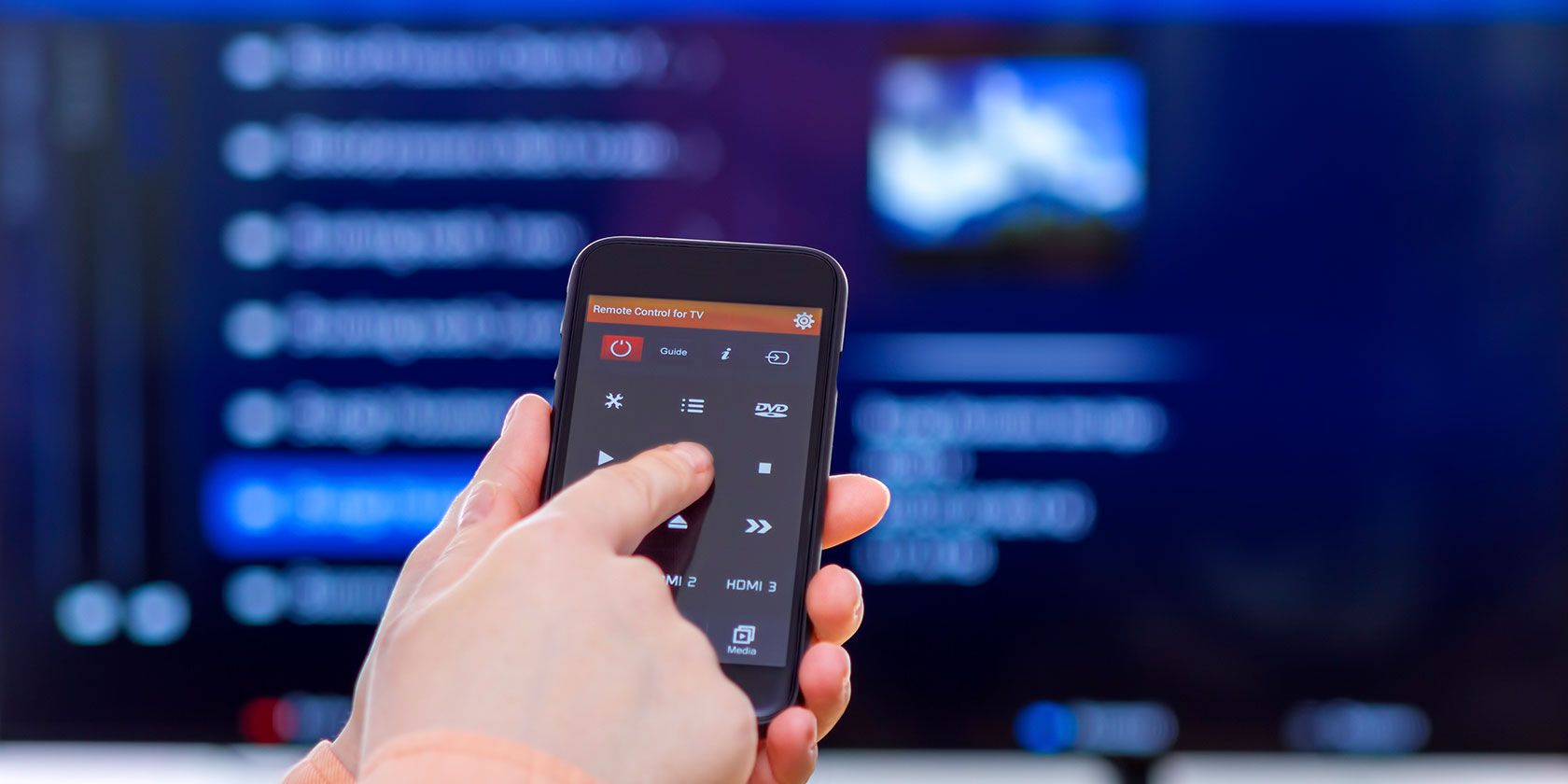
Что такое Miracast
Miracast — это стандарт беспроводного отображения экрана, созданный Wi‑Fi Alliance и представленный на CES 2013. Он был интегрирован в Android 4.2 и Windows 8.1, а также сохраняется в версии Windows по сей день. Miracast использует технологию Wi‑Fi Direct: устройства устанавливают защищённое прямое соединение между собой, без необходимости наличия общей точки доступа Wi‑Fi.
Короткое определение термина: Wi‑Fi Direct — способ соединения устройств напрямую по Wi‑Fi, без маршрутизатора.
Важно знать
- Miracast умеет передавать видео в HD и 4K, поддерживает кодек H.264 и многоканальный звук (например, 5.1), но его поддержка зависит от производителя устройства.
- На устройствах iOS и macOS Miracast не поддерживается; Apple использует AirPlay.
- Google постепенно смещает акцент в сторону Chromecast, поэтому на многих новых Android‑устройствах нативная поддержка Miracast отсутствует.
Как работает Miracast
Технически Miracast создаёт временную Wi‑Fi сеть между отправителем (телефоном/планшетом) и приёмником (телевизор/донгл). При этом источник передаёт закодированный видеопоток (обычно H.264), а приёмник декодирует и отображает его. Важные особенности работы:
- Зеркалирование всего экрана: Miracast передаёт то, что видно на экране устройства, включая системные диалоги и уведомления.
- Зависимость от источника: при Miracast устройство‑источник занимается кодированием потока и использует ресурсы процессора и батареи.
- Отсутствие необходимости в интернет‑соединении: для локального зеркалирования достаточно соединения Wi‑Fi Direct.
Miracast и Chromecast отличия
Ниже — практическая таблица отличий для быстрого сравнения.
| Параметр | Miracast | Chromecast |
|---|---|---|
| Тип передачи | Зеркалирование экрана (screen mirroring) | Стриминг контента из приложений/серверов |
| Зависимость от устройства | Да — устройство занимается кодированием | Нет — донгл воспроизводит самостоятелно |
| DRM и поддержка приложений | Зачастую проще воспроизвести всё, что видно на экране | Требует поддержки приложений или протоколов (Widevine и т.д.) |
| Поддержка платформ | Android, Windows; не на iOS/macOS | Широко поддержан в Android, iOS, ChromeOS, Windows |
| Требование к сети | Wi‑Fi Direct, не требует роутера | Требует локальной Wi‑Fi сети |
| Энергопотребление | Больше (кодирование на телефоне) | Меньше (донгл делает работу)
Краткая мысль: Chromecast лучше для потокового воспроизведения из приложений и экономии батареи; Miracast удобен для полного зеркалирования экрана и обхода ограничений приложений.
Что понадобится для работы с Miracast
- Android‑устройство с поддержкой Miracast или установленным приложением, которое реализует зеркалирование по Miracast.
- Телевизор с нативной поддержкой Miracast или отдельный Miracast‑донгл, подключённый по HDMI.
Донглы и устройства, которые могут работать с Miracast:
- Actiontec ScreenBeam и похожие HDMI‑донглы.
- Некоторые медиаплееры и ТВ‑приставки с поддержкой Miracast (иногда поддержка заявлена как “Screen Mirroring”).
- Некоторые модели телевизоров на базе Android TV или с фирменной реализацией беспроводного отображения.
Подготовка телевизора
- Если ваш телевизор поддерживает Miracast из коробки, включите соответствующий режим в меню «Сеть» или «Входы» — названия могут отличаться (например, “Screen Mirroring”, “Wireless Display”).
- Если используется донгл, подключите его к свободному HDMI‑входу и включите питание.
- Убедитесь, что на телевизоре выбран правильный HDMI‑вход и что на экране виден режим ожидания соединения (иногда показывается PIN или QR‑код).
Как подключиться по Miracast на Android (пошагово)
Закрыть
Шаги могут немного отличаться в разных версиях Android и у производителей, но общий алгоритм такой:
- Откройте приложение Настройки.
- Перейдите в раздел Подключённые устройства или Подключения.
- Найдите пункт Параметры подключения или Параметры сети.
- Выберите «Трансляция» или «Cast». Иногда пункт называется «Smart View» или «Screen Mirroring» у производителей.
- Включите функцию трансляции и дождитесь, пока система обнаружит ваш телевизор или донгл.
- Нажмите на имя устройства в списке для подключения.
- Если требуется, введите PIN‑код или подтвердите соединение на экране телевизора.
Советы по подключению
- Если телефон не видит телевизор, попробуйте временно отключить мобильный интернет и перезапустить Wi‑Fi на телефоне.
- Перезагрузите донгл или телевизор, если соединение нестабильно.
- Держите устройства ближе друг к другу для минимизации помех в прямом Wi‑Fi соединении.
Альтернативы и приложения, если Miracast не поддерживается
Если нативной поддержки нет, можно использовать приложения и сочетать их с донглом или программными приёмниками на ПК:
- LetsView — поддерживает Miracast и AirPlay, подключение по Wi‑Fi, QR или PIN.
- EZMira — простая зеркализация с поддержкой DLNA; работает с Android, не всегда с iOS.
- EZCast — универсальный набор функций для разных платформ; поддерживает Miracast и Chromecast.
Также можно использовать приложения для трансляции через локальную сеть (например, VLC, Plex) или подключение через USB‑переходник и кабель HDMI/MHL, если устройство поддерживает вывод по кабелю.
Практические сценарии использования
Когда Miracast — хороший выбор:
- Быстрая презентация с личного телефона в переговорной комнате.
- Зеркалирование приложений, не поддерживающих Chromecast, или воспроизведение контента с локальных приложений.
- Временное решение, если отсутствует домашняя Wi‑Fi сеть или доступ к ней ограничен.
Когда лучше выбрать другой метод:
- Для постоянного домашнего стриминга фильмов лучше Chromecast или встроенные Smart TV‑приложения.
- Для надежной трансляции защищённого контента (DRM) иногда требуется Chromecast или встроенная поддержка Widevine.
Отладка проблем с Miracast — пошаговый план
Быстрый план действий при проблемах:
- Проверить источники питания: перезагрузите телефон и телевизор/донгл.
- Убедиться, что на телевизоре выбран правильный HDMI‑вход.
- Отключить Bluetooth и мобильный интернет на телефоне, оставить включённым Wi‑Fi.
- Сбросить настройки сети на телефоне, если ошибки повторяются.
- Обновить прошивку донгла или телевизора при доступности обновлений.
- Если изображение обрезается (overscan), настройте параметры экрана и формат входа в меню телевизора.
Развёрнутый runbook для ИТ‑администратора
- Шаг 1: Сбор данных — модель телефона, версия Android, модель ТВ/донгла, версия прошивки, точные симптомы и логи (если доступны).
- Шаг 2: Воспроизведение проблемы — попытаться воспроизвести на другом устройстве/донгле.
- Шаг 3: Локализация — проверить видимость устройства через другие телефоны, исключить проблему модели.
- Шаг 4: Решение — обновить ПО, указать пользователю временный обход (кабель HDMI) и запланировать замену оборудования, если требуется.
Рекомендации по безопасности и конфиденциальности
- Miracast создаёт локальное соединение между устройствами; трафик не проходит через сторонние облачные сервисы по умолчанию.
- Тем не менее убедитесь, что приёмник находится в безопасной сети и не оставлен в открытом режиме, где любой пользователь в зоне доступа сможет подключиться.
- По соображениям конфиденциальности отключайте автоматическое принятие соединений на телевизоре и устанавливайте PIN‑код при необходимости.
Советы по энергопотреблению
Поскольку кодирование видео выполняется на телефоне, Miracast быстрее разряжает батарею по сравнению с Chromecast. Для длительных трансляций:
- Подключите устройство к зарядному устройству.
- Закройте фоновые приложения, чтобы уменьшить нагрузку на ЦП.
- По возможности снизьте яркость экрана и разрешение в приложении (если доступно).
Критерии приёмки для успешного подключения
- Телефон обнаруживает устройство в списке доступных приёмников.
- Соединение устанавливается без ошибок и без значительных разрывов видео/аудио.
- Звук синхронизирован с изображением, если транслируется медиа.
- Изображение не обрезается и масштабируется корректно на экране телевизора.
Контроль совместимости популярных устройств
Примеры совместимости:
- Многие старые Android‑телефоны (2013–2017) поддерживали Miracast нативно.
- Новые модели Samsung может называть функцию Smart View; поддержка Miracast зависит от модели и региона.
- Amazon Fire TV и некоторые версии Roku умеют принимать зеркалирование, но поведение отличается по модели и прошивке.
Если вы планируете покупку: проверьте в спецификациях телевизора или приставки наличие слов “Miracast”, “Wireless Display” или “Screen Mirroring”.
Быстрые контрольные списки по ролям
Для презентаций (ведущий):
- Убедиться, что аккумулятор заряжен или подключён к питанию.
- Подготовить резервный кабель HDMI на случай сбоев.
- Проверить заранее совместимость и доступность PIN‑кода.
Для домашнего пользователя:
- Проверить наличие обновлений на телевизоре/донгле.
- Включить только нужные приложения и отключить VPN, который может мешать локальному соединению.
- Настроить параметры экрана телевизора для устранения обрезания (overscan).
Для ИТ‑администратора:
- Подготовить список поддерживаемых устройств и инструкции для пользователей.
- Обеспечить процедуру обновления прошивки и безопасной конфигурации донглов.
- Внедрить политику, запрещающую использование личных донглов в корпоративной сети без одобрения.
Мини‑глоссарий (1‑строчно)
- Miracast: стандарт беспроводного зеркалирования экрана через Wi‑Fi Direct.
- Wi‑Fi Direct: прямая беспроводная связь между двумя устройствами.
- Донгл: небольшой HDMI‑устройство, добавляющее функции беспроводного отображения.
- Overscan: когда телевизор обрезает края изображения.
Диаграмма принятия решения
flowchart TD
  A[Нужно ли зеркалировать именно экран?] -->|Да| B[Устройство поддерживает Miracast?]
  A -->|Нет| C[Использовать Chromecast/приложение]
  B -->|Да| D[Подключиться по Miracast]
  B -->|Нет| E[Использовать приложение Miracast или купить донгл]
  E --> D
Когда Miracast не подойдёт
- Если вы хотите, чтобы донгл автономно воспроизводил поток (без активного телефона), Miracast — не лучший выбор.
- Для защищённого DRM‑контента поведение может отличаться и требовать конкретной поддержки со стороны приёмника.
- На устройствах Apple Miracast недоступен, поэтому понадобится AirPlay или стороннее решение.
Заключение
Miracast остаётся практичным инструментом для мгновенного зеркалирования Android‑устройств на телевизор, особенно когда важно показать весь экран или обойти ограничения приложений. Он не идеален: требует поддержки устройств, может нагружать батарею и уступает по удобству Chromecast в бытовых сценариях. Тем не менее Miracast часто выручает в ситуациях с презентациями, демонстрациями и временными настройками оборудования.
Image Credit: marianstock/ Depositphotos
Important: если вы собираетесь регулярно использовать Miracast в рабочем окружении, протестируйте комбинации моделей и прошивок заранее и заведите резервный план на случай сбоев.

Похожие материалы

Несколько аккаунтов Skype: Multi Skype Launcher

Журнал для работы: повысить продуктивность

Персональные звуки уведомлений на Android

Скачивание шоу Hulu для офлайн‑просмотра

Microsoft Start: персонализированная новостная лента
