
Как настроить Minecraft, чтобы дети могли играть онлайн с друзьями
Быстрые ссылки
Вариант один: купить Minecraft Realms — простейший способ для совместной игры
Вариант два: сторонний хост — гибко и выгодно, но требует настройки
Вариант три: хостинг дома — ваш сервер, ваши хлопоты
Вариант четыре: шаринг локальной игры (Open to LAN) — много проблем, мало пользы
Ваши дети любят Minecraft, их друзья тоже, и они хотят играть вместе, когда не могут быть в одном месте. Не переживайте — мы расскажем, как безопасно настроить приватный сервер специально для них. В отличие от публичных серверов, приватный сервер допускает только тех игроков, которых вы явно одобрили. Это снижает риск нецензурной лексики, неприемлемого контента и вандализма (griefing), а при возникшей проблеме вы знаете, с кем разговаривать.
В этой статье четыре подхода, расположенные по возрастанию сложности: от самого простого к самому сложному. Внизу вы найдёте чек‑листы для родителей и подростков, методику выбора варианта, дерево решений и практические советы по безопасности.
Почему приватный сервер лучше публичного
- Контроль доступа. Список разрешённых игроков (whitelist) ограничивает круг участников только теми, кого вы одобрили.
- Меньше токсичности. Меньше шансов на ругань, неприемлемые посты и вандализм.
- Конфиденциальность. Данные и миры хранятся под вашим контролем (владелец сервера решает, где данные находятся).
- Настройки и моды по желанию. Вы выбираете плагины, моды и правила игры.
Важно: приватный сервер не заменяет родительский контроль и общение. Поговорите с ребёнком о правилах игры и поведении в сети.
Вариант один: купить Minecraft Realms — максимально просто
- Плюсы: предельно просто; сервер хостит компания Mojang; автообновления и резервные копии.
- Минусы: поддерживает только до 10 игроков; нет расширенных плагинов и модов; сравнительно дороже за простоту.
- Подходит: родителям, которые хотят минимум работы и максимум безопасности.
Minecraft Realms — это официальный хостинг от Mojang. За $7.99 в месяц (первый месяц часто доступен бесплатно) вы получаете сервер с тремя слотами мира и простыми шаблонами мини‑игр. Серверы Realms работают по белому списку — игроки должны быть одобрены вручную, поэтому случайный незнакомец не попадёт на сервер.
Короткая инструкция:
- Откройте Minecraft на устройстве ребёнка и перейдите в раздел Realms.
- Следуйте подсказкам покупки и создайте Realm.
- Добавьте в список разрешённых участников учётные записи друзей.
- Настройте правила поведения и сделайте резервную копию мира перед крупными изменениями.
Критерии приёмки
- Сервер доступен удалённо для друзей ребёнка.
- Входит не больше 10 одновременных игроков.
- Настроен whitelist и запасная копия мира выполнена.
Когда Realms не подойдёт
- Если нужны плагины или моды.
- Если планируете более 10 игроков.
- Если хотите гибкие настройки сервера и доступ к файловой системе мира.
Вариант два: сторонний хост — гибкость и экономия при большей ответственности
- Плюсы: лучше соотношение цены и возможностей; чаще — поддержка плагинов и больше слотов; понятная панель управления у многих провайдеров.
- Минусы: нужно настраивать whitelist, плагины и резервные копии самостоятельно; больше участия родителей.
- Подходит: родителям с базовыми навыками или старшим детям, готовым администрировать сервер.
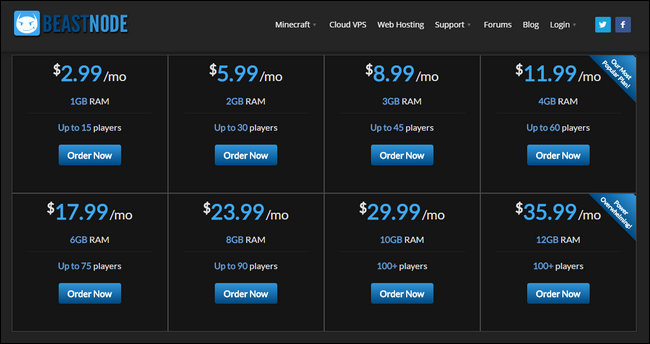
Почему рассмотреть сторонний хост. За те же деньги, что Realms, вы можете получить сервер с большим количеством слотов (в обзорах часто упоминают планы с 20+ слотов за схожую цену). Многие хосты предоставляют веб‑панель, автоматические резервные копии и поддержку модов/плагинов (например, Spigot, Paper).
Как выбрать провайдера
- Надёжность и отзывы. Поискать мнения на профильных форумах.
- Поддержка плагинов и модов. Убедиться, что поддерживается нужная версия сервера.
- Панель управления. Должна быть понятной для родителя.
- Резервные копии. Наличие автоматических бэкапов — важный плюс.
Базовая пошаговая настройка
- Зарегистрируйтесь у выбранного хоста и оплатите план.
- Выберите серверную версию (Vanilla, Spigot, Paper и т.д.).
- Включите whitelist в настройках сервера.
- Добавьте имена друзей ребёнка в whitelist.
- Настройте резервные копии и права доступа для игроков.
- Установите плагины безопасности (например, плагины клановой/антагонитической защиты, анти‑гриферские плагины).
Чек‑лист для родителя при работе со сторонним хостом
- Включён whitelist
- Работают автоматические резервные копии
- Установлен плагин для защиты от гриферства
- Пароль и доступ к панели только у доверенных лиц
- Версия сервера совместима с клиентами игроков
Когда сторонний хост не подходит
- Если вы не готовы участвовать в настройке и обслуживании.
- Если требуется абсолютный локальный контроль над данными.
Вариант три: хостинг дома — полный контроль, но больше хлопот

- Плюсы: полный контроль над файлами и настройками; нет ежемесячной платы за хостинг (кроме электричества).
- Минусы: вы сами ставите и поддерживаете всё; нужен удобный компьютер и стабильный интернет; настройка роутера и портов необходима.
- Подходит: технически подкованным родителям или подросткам, желающим учиться администрированию.
Что нужно учитывать
- Аппаратные требования. Чем больше одновременных игроков и модов — тем мощнее нужна машина.
- Доступность 24/7. Если хотите, чтобы сервер работал постоянно, придётся держать компьютер включённым — это влияет на потребление электроэнергии.
- Публичный доступ. Чтобы друзья могли подключаться из интернета, понадобится проброс портов (port forwarding) на роутере и, вероятно, динамический DNS (DDNS), если у вас нет статического IP.
Общий план действий
- Скачайте серверный софт от Mojang (vanilla) или выберите Spigot/Paper для поддержки плагинов.
- Настройте конфигурационные файлы: серверную версию, количество оперативной памяти для Java, whitelist и т.п.
- Настройте роутер: пробросьте порт сервера (обычно 25565) на IP машины в локальной сети.
- Настройте DDNS, если ваш публичный IP меняется: сервис выдаст имя вида server.example.ddns.net.
- Настройте регулярные резервные копии мира на внешнем диске или в облаке.
Безопасность и лучшие практики
- Отключите автоматический вход в учётную запись админа со слабым паролем.
- Делайте регулярные бэкапы перед установкой модов или обновлений.
- Ограничьте доступ к панели управления сервера (SSH/RDP) только по безопасным каналам.
Когда домашний хостинг не подходит
- Если вы не хотите заниматься администрированием и сетевой настройкой.
- Если у вас слабый интернет‑канал или адрес часто меняется.
Вариант четыре: шаринг локальной игры через Open to LAN — обычно не стоит усилий
- Плюсы: бесплатно и не требует установки серверного софта.
- Минусы: каждый запуск требует правок в настройках роутера; порт генерируется случайно; ненадёжно и неудобно для регулярной игры.
- Подходит: для эпизодических локальных сессий в одном доме.
Функция «Open to LAN» удобна, когда все находятся в одной локальной сети. Попытки сделать такую сессию доступной через интернет требуют ручного изменения настроек маршрутизатора каждый раз: проброс случайного порта, который генерируется при каждом запуске, и настройка перенаправления на этот порт. Большинство родителей сочтут это слишком хлопотно.
Совет: если дети просят «просто открыть LAN, чтобы друг мог подключиться», скажите, что проще и безопаснее взять Realms или сторонний хост.
Методика выбора: как принять решение
- Определите количество игроков. Если до 10 — Realms; если больше — рассмотрите хост или собственный сервер.
- Нужны ли моды/плагины? Если да — сторонний хост или локальный сервер.
- Готовы ли вы заниматься администрированием? Если нет — Realms.
- Нужен ли полный контроль над данными? Если да — хостинг дома.
Дерево решений
flowchart TD
  A[Сколько игроков будет одновременных?] -->|<=10| B[Хотите минимум настроек?]
  A -->|>10| C[Нужны плагины/моды?]
  B -->|Да| D[Купить Realms]
  B -->|Нет| C
  C -->|Да| E[Сторонний хост]
  C -->|Нет| F[Хостинг дома]
  E --> G{Родитель умеет настраивать?}
  G -->|Да| E
  G -->|Нет| D
  F --> H{Готовы держать компьютер 24/7 и настраивать роутер?}
  H -->|Да| F
  H -->|Нет| E
Чек‑листы: что проверить для запуска сервера (роли)
Родитель, начинающий с Realms
- Оплата и активация Realms завершены
- Включён whitelist и добавлены друзья ребёнка
- Создана резервная копия мира
- Установлены правила поведения и время игры
Родитель, использующий сторонний хост
- Включён whitelist
- Настроены автоматические резервные копии
- Панель управления защищена паролем
- Плагин защиты от гриферства установлен
- Настроены права на командные доступы (OP)
Подросток — администратор домашнего сервера
- Понял, как запускать и останавливать сервер
- Настроил регулярные резервные копии
- Проверил совместимость модов и клиентов
- Написал правила сервера и список наказаний
Практические советы по безопасности и поведению
- Установите правила поведения и санкции за их нарушение. Обговорите их с ребёнком.
- Настройте whitelist и выдавайте права OP только проверенным людям.
- Делайте регулярные резервные копии мира (перед обновлениями и установкой модов).
- Используйте плагины анти‑гриферства и логи действий игроков.
- Ограничьте время игры и обсудите расписание с друзьями.
Важно: всегда храните резервные копии вне основного диска сервера (в облаке или на внешнем диске), чтобы восстановить мир при повреждении файлов.
Что делать, если что‑то пошло не так
- Сервер недоступен: проверьте, не выключен ли компьютер/сервер, и открыт ли порт на роутере.
- Другое приложение использует порт 25565: перенастройте порт сервера или остановите конфликтующее ПО.
- Моды вызывают краши: отключите все моды и подключайте по одному, чтобы найти проблемный.
- Игрок портит мир: восстановите мир из резервной копии и временно заблокируйте игрока.
Короткая памятка для родителей: права и приватность
- Пароли от панелей и сервисов держите в менеджере паролей.
- Не публикуйте IP сервера в открытом доступе: раздавайте только друзьям.
- Объясните ребёнку правила: кому можно давать доступ и какие границы поведения.
Сравнение вариантов (краткая матрица)
- Простота: Realms > Сторонний хост > Домашний сервер > Open to LAN
- Контроль: Домашний сервер > Сторонний хост > Realms > Open to LAN
- Поддержка модов: Домашний сервер ≈ Сторонний хост > Realms > Open to LAN
- Цена (минимум): Open to LAN (бесплатно) > Домашний сервер (электричество) > Сторонний хост > Realms (по удобству)
Факты
- Realms поддерживает до 10 одновременных игроков.
- В большинстве случаев за схожую плату сторонний хост предоставляет планы с возможностью размещения 20+ игроков и поддержкой плагинов.
Частые вопросы
Q: Могу ли я перенести мир с локальной машины на Realms?
A: Да. В Minecraft есть инструменты для экспорта локального мира и загрузки его в Realms — это удобно, если ребёнок хочет продолжить работу в облаке.
Q: Нужно ли платить за mods на сервере?
A: Многие плагины и моды бесплатны, но некоторые серверные моды или готовые наборы могут быть платными. Проверяйте лицензию перед установкой.
Q: Как быстро восстановить разрушенный мир?
A: Самый надёжный путь — восстановить копию из резервного архива и, при необходимости, откатить игроков, которые причинили вред.
Краткое резюме
- Realms — лучший вариант для родителей, которые хотят минимум забот и максимум безопасности (до 10 игроков).
- Сторонний хост подходит тем, кто хочет экономичнее разместить больше игроков и использовать плагины, но готов к настройке.
- Хостинг дома даёт максимальный контроль, но требует навыков администрирования и настроек сети.
- Open to LAN хороша только для локальной игры и неудобна для регулярного доступа по интернету.
Решение зависит от ваших целей: количество игроков, потребность в модах, готовность заниматься технической поддержкой и степень контроля над данными. Начните с ответов на эти вопросы и выберите путь, который лучше всего подходит вашей семье.
Дополнительные материалы
- Руководство по выбору стороннего хоста — краткие критерии и ссылки на обзоры
- Пошаговая инструкция по пробросу портов — общий алгоритм для наиболее распространённых роутеров
Если хотите, могу подготовить подробный чек‑лист с командами и примерами настроек для выбранного варианта: Realms, конкретный хост или локальный сервер.

Похожие материалы

Несколько аккаунтов Skype: Multi Skype Launcher

Журнал для работы: повысить продуктивность

Персональные звуки уведомлений на Android

Скачивание шоу Hulu для офлайн‑просмотра

Microsoft Start: персонализированная новостная лента
