
MediaTomb — DLNA‑сервер на Linux: установка и настройка
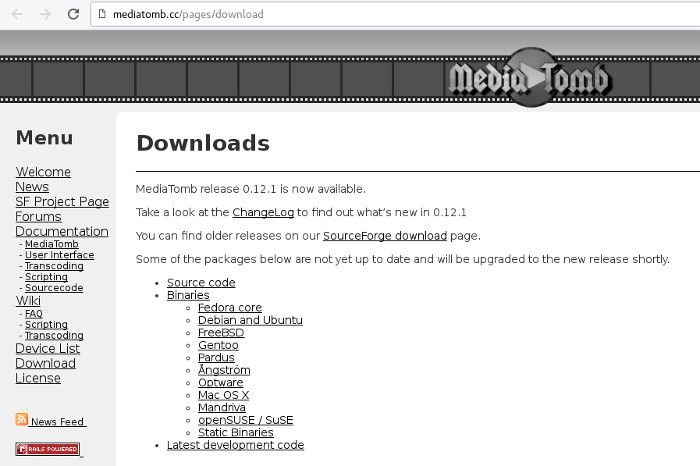
MediaTomb — лёгкий и удобный DLNA‑сервер с веб‑интерфейсом. В статье показано, как установить MediaTomb на разные дистрибутивы, сгенерировать пользовательскую или системную конфигурацию, подключить MariaDB, добавить каталоги с медиа и устранить типичные проблемы. Внизу — контрольный список, альтернативы и краткое FAQ.
Введение
Хотя существуют более «навороченные» медиа‑серверы вроде Emby и Plex, не все готовы их использовать. Многие устройства — игровые консоли, Smart TV, смартфоны и планшеты — поддерживают DLNA, и для них достаточно классических DLNA‑серверов. Среди решений для Linux MediaTomb выделяется удобным веб‑интерфейсом и простотой настройки.
Определение: DLNA — набор стандартов для обмена мультимедиа в локальной сети. MediaTomb — свободный DLNA‑сервер с веб‑интерфейсом и возможностью расширения.
Установка
MediaTomb доступен в репозиториях большинства современных дистрибутивов и в AUR для Arch Linux.
Установка в Ubuntu/Debian-подобных системах:
sudo apt-get update
sudo apt-get install mediatomb
Для Arch Linux: используйте ваш AUR‑хелпер, например:
paru -S mediatombЕсли дистрибутив не содержит пакет, можно собрать из исходников с официального сайта проекта. В этом случае следуйте инструкциям по зависимостям, сборке и установке в README проекта.
Примечание: в некоторых старых репозиториях имя пакета может отличаться. По запросу «mediatomb» ваш пакет‑менеджер покажет доступные варианты.
Конфигурация
По умолчанию MediaTomb работает «из коробки» для большинства сценариев, но в сети встречается оборудование с особенностями реализации DLNA. Ниже — основные способы генерации конфигурации и запуска.
Генерация конфигурации для обычного пользователя
Если вы хотите запускать MediaTomb без прав root и хранить конфигурацию в каталоге пользователя, выполните:
mediatombКоманда запустит сервер в текущем терминале и создаст файл конфигурации в пользовательском профиле. Сервер будет работать до закрытия терминала.
Генерация системной конфигурации
Чтобы получить системный конфиг и запускать сервис глобально, запустите MediaTomb от root:
sudo mediatombЕсли в системе есть systemd, рекомендуется запускать сервис через systemctl:
sudo systemctl start mediatombЭто создаст системный экземпляр и поможет интегрировать сервер в менеджер сервисов.
Поддержка MariaDB
По умолчанию MediaTomb использует встроенный простой формат базы. Если вам нужна централизованная или более масштабируемая база, можно использовать MariaDB. Сервис с поддержкой MariaDB обычно предлагается как отдельный юнит:
sudo systemctl start mediatomb-mariadbПосле генерации соответствующего системного конфига отредактируйте секцию с данными подключения к базе: адрес, порт, имя пользователя, пароль и имя базы.
Запуск как демон
Чтобы запустить MediaTomb в фоне, используйте флаг -d. Для root:
sudo mediatomb -dИли для пользователя:
mediatomb -dФлаг -d загрузит конфигурацию и отправит процесс в фон, оставив сервер доступным после закрытия терминала.
Добавление медиа через веб‑интерфейс
MediaTomb управляется из браузера. По умолчанию порты зависят от способа запуска:
- при запуске под обычным пользователем — порт 49152
- при запуске под root — порт 50500
Откройте в браузере один из адресов:
Root
http://127.0.0.1:50500/ или http://ip.address.of.server:50500/
User
http://127.0.0.1:49152/ или http://ip.address.of.server:49152/
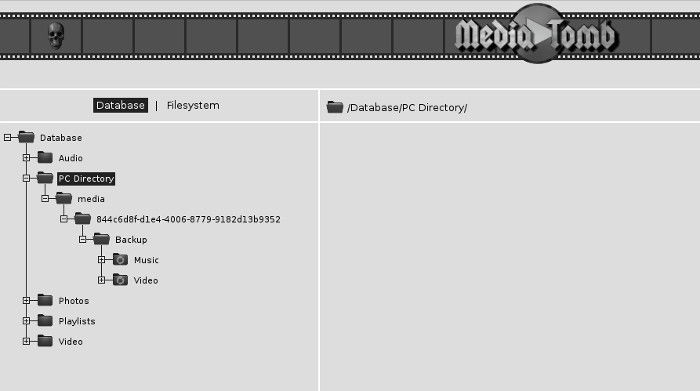
В веб‑интерфейсе перейдите в раздел Filesystem — откроется дерево каталогов.
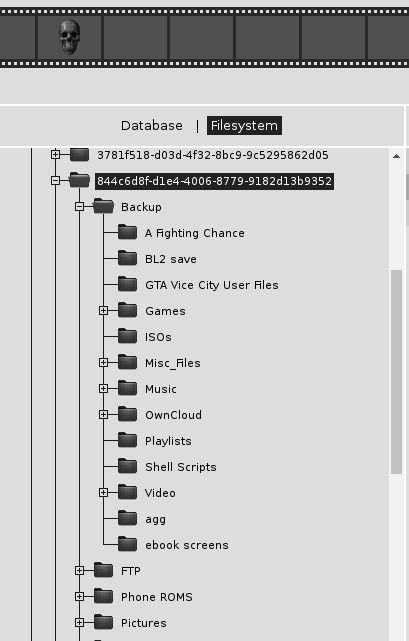
Найдите папку с медиа и нажмите плюс справа, чтобы добавить её в библиотеку. Чтобы папки автоматически обновлялись при изменениях, используйте значок «плюс в круге» — это откроет окно настроек автоматического сканирования.
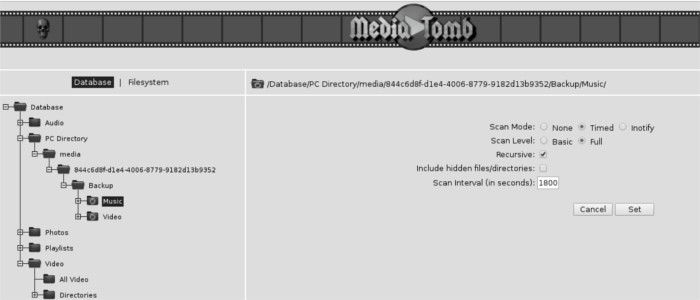
В настройках выберите Scan Mode: Timed, Scan level: Full и включите Recursive, чтобы сканирование охватывало вложенные каталоги.
Типичные проблемы и их решения
- Порт недоступен: проверьте firewall (ufw, firewalld, iptables). Разрешите порт 49152 или 50500 в зависимости от режима работы.
- Устройства не видят сервер: убедитесь, что сервер и клиент находятся в одной подсети и что нет изоляции AP (Client/AP隔离) на роутере.
- Кодеки и транскодирование: MediaTomb не транскодирует видео. Если устройство не поддерживает формат, используйте перекодирование заранее или специализированный сервер (Plex/Emby) с транскодером.
- Права доступа к файлам: если MediaTomb запущен от пользователя, у него должны быть права чтения на каталоги с медиа.
- MariaDB: при проблемах с подключением проверьте настройки в конфиге, права пользователя базы и доступность порта 3306.
Важно: DLNA‑реализации у производителей могут отличаться. Если одно устройство работает, а другое нет — сравните поддерживаемые форматы и режимы работы в логах MediaTomb.
Альтернативы и когда стоит сменить MediaTomb
MediaTomb отлично подходит для лёгких домашних сценариев и устройств, которые поддерживают исходный формат медиа. Рассмотрите другие варианты, если вам нужны транскодирование, облачная синхронизация или продвинутый доступ извне:
- Plex: богатый функционал, транскодирование, мобильные приложения.
- Emby: похож на Plex, гибкая настройка, поддержка плагинов.
- Rygel: часто используется в GNOME/embedded средах.
- miniDLNA/ReadyMedia: минималистичный DLNA‑сервер, простой и лёгкий.
Когда MediaTomb не подойдёт:
- Нужно динамическое транскодирование под разные клиентские устройства.
- Требуется удалённый доступ и управление библиотекой через облако.
Контрольный список для настройки (администратор)
- Установлен пакет mediatomb через пакетный менеджер.
- Сгенерирована конфигурация в нужном режиме (user/system).
- Если требуется — настроена MariaDB и произведён ввод данных доступа.
- Добавлены каталоги через веб‑интерфейс, включено рекурсивное сканирование.
- Открыты необходимые порты в firewall.
- Проверены права доступа к файлам.
- Протестировано на клиентских устройствах в сети.
Краткая инструкция по миграции с другого DLNA‑сервера
- Остановите старый сервер, чтобы избежать конфликтов портов.
- Скопируйте каталоги с медиа в места, доступные пользователю MediaTomb.
- Добавьте каталоги в веб‑интерфейсе и запустите полное сканирование.
- Проверьте видимость в устройствах и сравните плейлисты/метаданные.
- При необходимости экспортируйте/импортируйте метаданные вручную.
Простая диагностика сетевых проблем (шаги)
- Проверьте, слушает ли процесс нужный порт: netstat или ss.
ss -tuln | grep 49152- Убедитесь, что нет блокировки firewall:
sudo ufw status
sudo iptables -L- Проверка видимости из клиентской машины:
ping ip.address.of.server- Просмотрите логи MediaTomb для ошибок сканирования и базы.
Decision flow: выбрать сервер для домашней сети
graph TD
  A[Нужен DLNA для локальной сети?] -->|Да| B{Требуется транскодирование}
  A -->|Нет| Z[Ищите другое решение]
  B -->|Нет| C[MediaTomb или miniDLNA]
  B -->|Да| D[Plex или Emby]
  C --> E[Удобство + отсутствие транскодирования]
  D --> F[Требуется ресурсоёмкая серверная часть]
Часто задаваемые вопросы
Q: Поддерживает ли MediaTomb транскодирование?
A: Нет. MediaTomb передаёт файлы в исходном виде. Для устройств без поддержки формата потребуется предварительное перекодирование или сервер с транскодером.
Q: Какой порт использовать по умолчанию?
A: По умолчанию — 49152 при запуске от пользователя и 50500 при запуске от root. Эти значения можно изменить в конфиге.
Q: Можно ли автоматизировать обновление библиотеки при добавлении новых файлов?
A: Да. В интерфейсе при добавлении каталога выберите режим Scan Mode = Timed и включите Recursive, тогда сервер будет периодически сканировать папку.
Резюме
MediaTomb — простой и надёжный DLNA‑сервер для домашних сетей, где не требуется транскодирование. Он удобен тем, что имеет веб‑GUI, гибкие параметры сканирования и возможность работы как в пользовательском, так и в системном режиме. При необходимости масштабирования или транскодирования рассмотреть Plex или Emby. Небольшая проверка прав доступа, настроек сети и портов решает большинство проблем при развёртывании.
Вопросы и обратная связь: поделитесь в комментариях своими сценариями использования DLNA и опытом работы с MediaTomb.
Image Credit: flash.pro

Похожие материалы

Несколько аккаунтов Skype: Multi Skype Launcher

Журнал для работы: повысить продуктивность

Персональные звуки уведомлений на Android

Скачивание шоу Hulu для офлайн‑просмотра

Microsoft Start: персонализированная новостная лента
