
Как настроить напоминания по местоположению в Reminders на iPhone, iPad и Mac
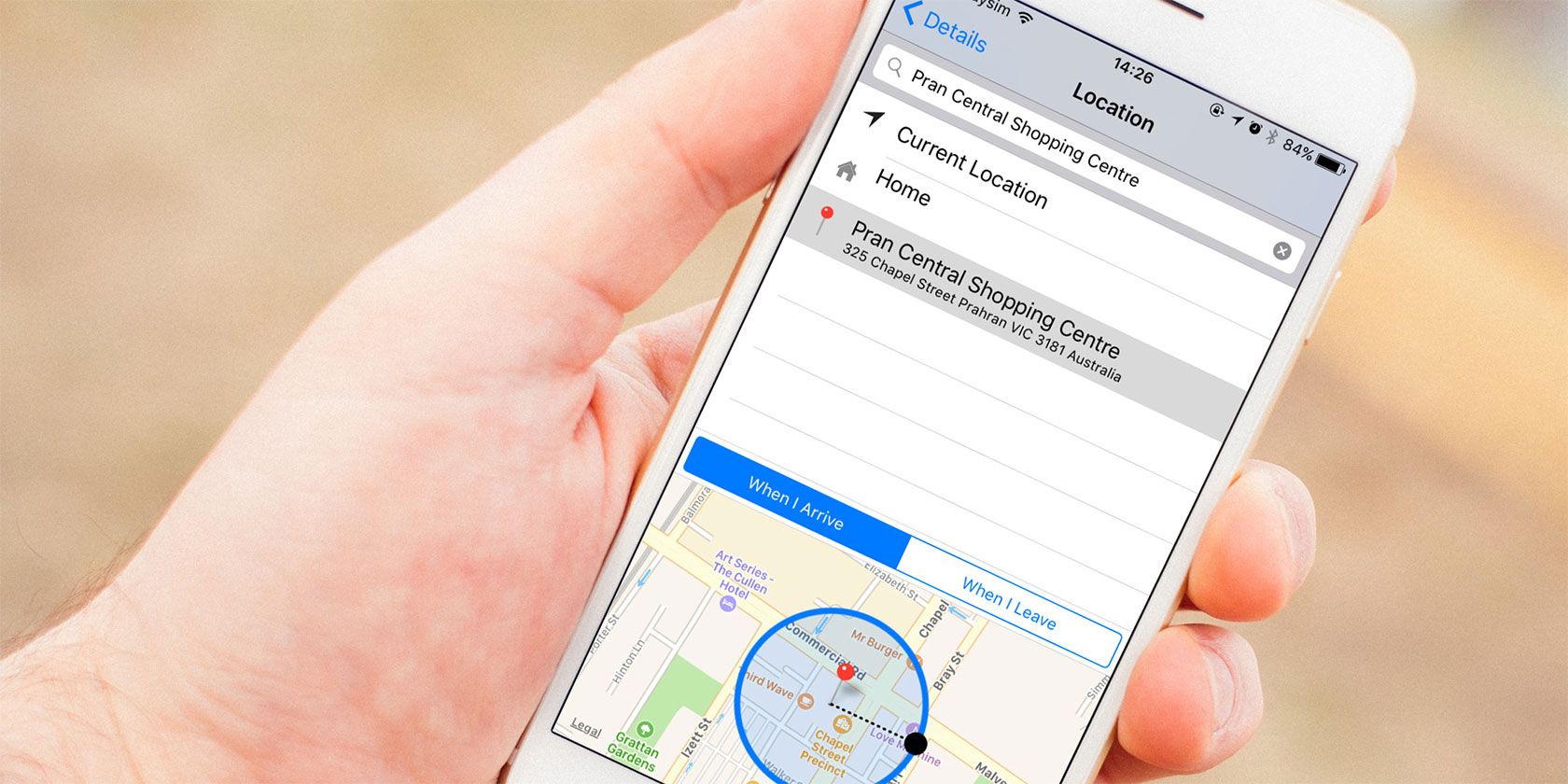
- Напоминания по местоположению позволяют получать уведомления при входе или выходе из места: дома, работы, магазина и т. д.
- Сохраняйте часто посещаемые адреса в карточках контактов и указывайте домашний и рабочий адресы в своём контакте — это упрощает поиск мест при создании напоминаний.
- Создавать такие напоминания можно на iPhone/iPad (через панель клавиатуры или значок “i”), на Mac и через Siri; для более гибких сценариев подойдёт IFTTT.
Важно: проверьте разрешения доступа к «Локации» и точность адресов в Картах, иначе уведомления могут не сработать.
Введение
Получать напоминание точно при приходе или уходе из места — удобно. Вы можете заставить iPhone напомнить купить молоко в магазине, позвонить маме по возвращении домой или подготовиться к встрече, когда приезжаете в офис. Встроенное приложение Reminders поддерживает геозависимые напоминания, и их можно создавать как на iPhone/iPad, так и на Mac, чтобы уведомления приходили на все ваши устройства.
Определение одного предложения: Геозависимое напоминание — это напоминание, которое срабатывает при входе в определённую геозону или при выходе из неё.
Что пригодится перед настройкой
- iPhone или iPad с iOS последней публичной версии (проверьте обновления в “Настройках”).
- Включённые службы геолокации для Reminders/Maps. Проверьте в Настройки > Конфиденциальность > Службы геолокации.
- Сохранённые адреса часто посещаемых мест в Контактах (дом, работа, любимый магазин).
Как правильно сохранять адреса в Контактах (iPhone и iPad)
Сохранение адресов в карточках контактов делает поиск мест в Reminders и Картах быстрым и точным.
- Откройте приложение Контакты.
- Нажмите плюс (+) для создания новой карточки или выберите существующую карточку для редактирования.
- Заполните поле “Company” или “Компания” для названия места, а в поле “Address” введите точный адрес.
- Нажмите “Add Field” и добавьте поле “Nickname” — туда можно поместить удобное название, например “Спортзал” или “Мама”.
- Сохраните изменения.
Подсказка: добавляйте домашний и рабочий адресы в вашу собственную карточку контакта (Моя карточка) — это ускорит создание напоминаний по месту.
Alt: Сохранение адреса в приложении “Контакты” на iPhone с полями для названия компании и адреса
Alt: Экран добавления нового контакта в iOS
Alt: Поле “Company” в карточке контакта для хранения названия места
Alt: Ввод адреса в карточку контакта на iPhone
Примечание: после сохранения проверьте, что Карты распознают созданную карточку. Откройте Карты и введите сохранённое имя в поиск — оно должно отобразиться в подсказках.
Alt: Поиск сохранённого адреса в приложении “Карты” на iPhone
Alt: Результаты поиска названия спортзала в приложении “Карты”
Настройка напоминаний по местоположению на iPhone и iPad
Откройте приложение Reminders и выберите учётную запись или список, где хотите создать напоминание.
Вариант 1. Через панель инструментов клавиатуры
- Нажмите плюс (+) или выберите существующее напоминание.
- Введите текст напоминания.
- В панели над клавиатурой нажмите кнопку “Location” или соответствующий значок.
- Можно выбрать быстрые варианты: “Arriving Home” или “Getting in Car” или выбрать “Custom” для поиска конкретного места.
- При выборе “Custom” введите адрес и укажите “Arriving” (приход) или “Leaving” (уход).
- Нажмите Готово.
Alt: Экран создания нового напоминания в приложении Reminders на iPhone
Alt: Кнопка выбора местоположения на панели клавиатуры в Reminders на iPhone
Вариант 2. Через значок информации
- Выберите напоминание или создайте новое.
- Нажмите значок “i” рядом с напоминанием.
- Включите переключатель “Remind me at a location”.
- Нажмите “Location”, выберите подсказку или выполните поиск нужного места.
- Укажите “Arriving” или “Leaving”.
- При необходимости добавьте заметки, URL, изображение или приоритет.
- Нажмите “Details” и затем Готово.
Alt: Окно деталей напоминания с кнопкой информации в iOS Reminders
Alt: Переключатель для включения напоминания по местоположению в iOS
Alt: Экран выбора места или поиска адреса для геозависимого напоминания
Совет: можно повторно использовать завершённые напоминания. В списке нажмите “More” и выберите “Show Completed”, затем снимите пометку выполнения и отредактируйте напоминание.
Удаление напоминания по местоположению на iOS
Чтобы убрать геозависимое уведомление, откройте детали напоминания (значок “i”) и отключите “Remind me at a location”.
Настройка напоминаний по местоположению с помощью Siri
Siri — быстрый способ создать геозависимое напоминание голосом. Можно использовать короткие фразы:
- «Напомни купить молоко, когда я уйду отсюда»
- «Напомни позвонить маме, когда я приду домой»
- «Напомни отправить письмо Джо, когда я приеду на работу»
Siri подскажет, если команда не сработает, и попросит уточнить место. Голосовые напоминания синхронизируются через iCloud и появятся на всех ваших устройствах с одним аккаунтом.
Alt: Окно Siri на Mac с примером голосовой команды для напоминания по местоположению
Настройка напоминаний по местоположению на Mac
Если вы работаете за Mac, создайте напоминание прямо в приложении Reminders — оно появится и на iPhone/iPad.
Через кнопку в панели инструментов
- Откройте Reminders и выберите список или учётную запись.
- Нажмите плюс (+) для нового или выберите существующее напоминание.
- Введите текст напоминания.
- Нажмите кнопку “Add Location” под элементом. Можно выбрать быстрые варианты или ввести адрес вручную.
Alt: Кнопка добавления местоположения в панели Reminders на Mac
Через значок информации
- Выберите напоминание и нажмите значок “i”.
- Отметьте чекбокс “At a Location”.
- Нажмите “Enter a Location” и введите адрес.
- Выберите “Arriving” или “Leaving”.
Alt: Окно деталей напоминания в приложении Reminders на Mac с опцией напоминать по местоположению
Удаление напоминания по местоположению на Mac
Чтобы удалить геозависимый триггер на Mac, нажмите крестик в поле местоположения или откройте детали и снимите отметку “At a Location”.
Использование IFTTT для расширенных сценариев
IFTTT позволяет связывать события геолокации iOS с другими сервисами: отправка сообщений, логирование посещений, повторяющиеся уведомления и т. д. У IFTTT зона срабатывания может быть меньше по радиусу, чем у стандартных напоминаний, и доступны дополнительные действия.
Примеры сценариев IFTTT:
- При входе в зону офиса отправить сообщение Slack о начале рабочего дня.
- При выходе со стоянки логировать время в Google Sheets.
- При входе в магазин отправлять push-уведомление с вашим списком покупок.
Alt: Интерфейс IFTTT с категориями Apple
Alt: Примеры действий триггеров по местоположению в IFTTT
Замечание: триггеры IFTTT повторяются до отключения и больше подходят для регулярно повторяющихся задач, а не для одноразовых покупок.
Практические советы и хинты
- Всегда проверяйте разрешения для локации: Настройки > Конфиденциальность > Службы геолокации. Reminders и Maps должны иметь доступ “При использовании приложения” или “Всегда” в зависимости от сценария.
- Если напоминания не срабатывают, проверьте, что адрес корректно распознаётся в Картах.
- Для срочных задач добавляйте резервные временные напоминания — GPS может давать неточности, особенно в зданиях.
- Если используете несколько устройств, убедитесь, что синхронизация iCloud включена для Reminders.
Когда геозависимые напоминания не подходят — контрпримеры
- Короткие проезды через зону: если вы проезжаете через нужную зону слишком быстро, уведомление может не успеть сработать.
- Плохой GPS-сигнал: в туннелях, под землёй или в зданиях с плохим приёмом напоминание может не сработать.
- Сбережение батареи: постоянное отслеживание местоположения повышает расход аккумулятора.
Альтернативы в таких случаях: использование временных напоминаний, визуальных заметок, календарных событий или автоматизации через IFTTT с более гибкими правилами.
Пошаговый SOP: Быстрое создание напоминания по месту на iPhone
- Откройте Reminders.
- Нажмите плюс (+) и введите текст напоминания.
- Нажмите значок “i”.
- Включите “Remind me at a location”.
- Нажмите “Location” и найдите нужное место.
- Выберите “Arriving” или “Leaving”.
- Нажмите “Details”, добавьте заметки при необходимости.
- Нажмите “Готово”.
Критерии приёмки
- Напоминание создано и отображается в списке.
- В деталях напоминания видно выбранное место и режим (Arriving/Leaving).
- Синхронизация с iCloud включена, и напоминание появляется на других устройствах.
Ролевые чеклисты
Пользователь, который только осваивает функцию:
- Сохранил дом и работу в Контактах.
- Включил службы геолокации для Reminders и Maps.
- Создал тестовое напоминание и проверил, отобразилось ли оно в Картах.
Продвинутый пользователь, автоматизация рабочего процесса:
- Настроил повторяющиеся геозоны через IFTTT для рабочих процессов.
- Добавил резервные временные напоминания для критичных задач.
- Организовал списки Reminders по проектам и назначил приоритеты.
Администратор в компании, ответственный за инструкции:
- Подготовил шаблоны карточек контактов с адресами офисов.
- Объяснил сотрудникам, как проверять разрешения геолокации.
- Составил инструкцию по использованию IFTTT для интеграции с корпоративными системами.
Диагностика: частые проблемы и пути решения
Проблема: Напоминание не сработало
- Проверьте доступ к геолокации в настройках.
- Убедитесь, что адрес корректно распознаётся в Картах.
- Проверьте подключение к интернету и состояние iCloud-синхронизации.
- Добавьте временное напоминание как резерв.
Проблема: Чрезмерная потеря батареи
- Ограничьте частоту использования геозависимых напоминаний.
- В настройках геолокации для Reminders выберите “При использовании приложения” вместо “Всегда”, если возможен компромисс.
Проблема: Срабатывание не в нужный момент
- Уточните адресовую метку в Картах (см. сохранение и тестирование).
- Если нужно более точное срабатывание, попробуйте IFTTT с меньшей зоной триггера.
Модель принятия решений: какой метод выбрать
flowchart TD
  A[Нужно ли оповещение только на устройствах Apple?] -->|Да| B[Использовать Reminders 'iOS/Mac/Siri']
  A -->|Нет или нужна интеграция| C[Использовать IFTTT для интеграции]
  B --> D{Требуется ли голосовой ввод?}
  D -->|Да| E[Использовать Siri]
  D -->|Нет| F[Создавать вручную через панель клавиатуры или значок информации]
  C --> G{Нужна ли повторяемость и логирование?}
  G -->|Да| H[Настроить сценарии IFTTT с логированием и повторением]
  G -->|Нет| I[Использовать простые триггеры IFTTT]
Безопасность и конфиденциальность
- Геозависимые напоминания используют данные о вашем местоположении. Управляйте этими данными через Настройки > Конфиденциальность > Службы геолокации.
- Для синхронизации между устройствами требуется iCloud. Проверьте параметры iCloud и политику хранения данных.
- Если вы используете сторонние сервисы (IFTTT), ознакомьтесь с их политикой конфиденциальности и предоставляемыми правами доступа.
Замечание для GDPR: при использовании корпоративных аккаунтов и интеграций уточните требования к обработке персональных данных в вашей организации и при необходимости используйте корпоративные соглашения с поставщиками сервисов.
Тесты приёмки и контроль качества
- Создать тестовое напоминание на короткой геозоне и проверить срабатывание при входе/выходе.
- Проверить синхронизацию между Mac и iPhone (создать на Mac, увидеть на iPhone).
- Проверить реакцию Siri на голосовую команду и корректность создания напоминания.
- Проверить, что при удалении локации срабатывание прекращается.
Глоссарий в одну строку
- Геозона — виртуальный радиус вокруг адреса, при входе или выходе из которого срабатывает напоминание.
- Reminders — стандартное приложение Apple для управления задачами и напоминаниями.
- IFTTT — сервис автоматизации, связывающий триггеры и действия между приложениями и устройствами.
Краткое итоговое резюме
Геозависимые напоминания — мощный инструмент для автоматизации повседневных задач. Сохраните часто посещаемые адреса в Контактах, проверьте разрешения геолокации и используйте удобный способ создания (панель клавиатуры, значок информации, Siri или Mac). Для расширенных сценариев выбирайте IFTTT. Всегда имейте резервные временные напоминания для критичных событий и следите за расходом батареи.
Если хотите, я могу подготовить компактный чек-лист для печати или сгенерировать шаблоны карточек контактов для ваших офисов и филиалов.

Похожие материалы

Несколько аккаунтов Skype: Multi Skype Launcher

Журнал для работы: повысить продуктивность

Персональные звуки уведомлений на Android

Скачивание шоу Hulu для офлайн‑просмотра

Microsoft Start: персонализированная новостная лента
