
Как настроить напоминания по местоположению на iPhone, iPad и Mac
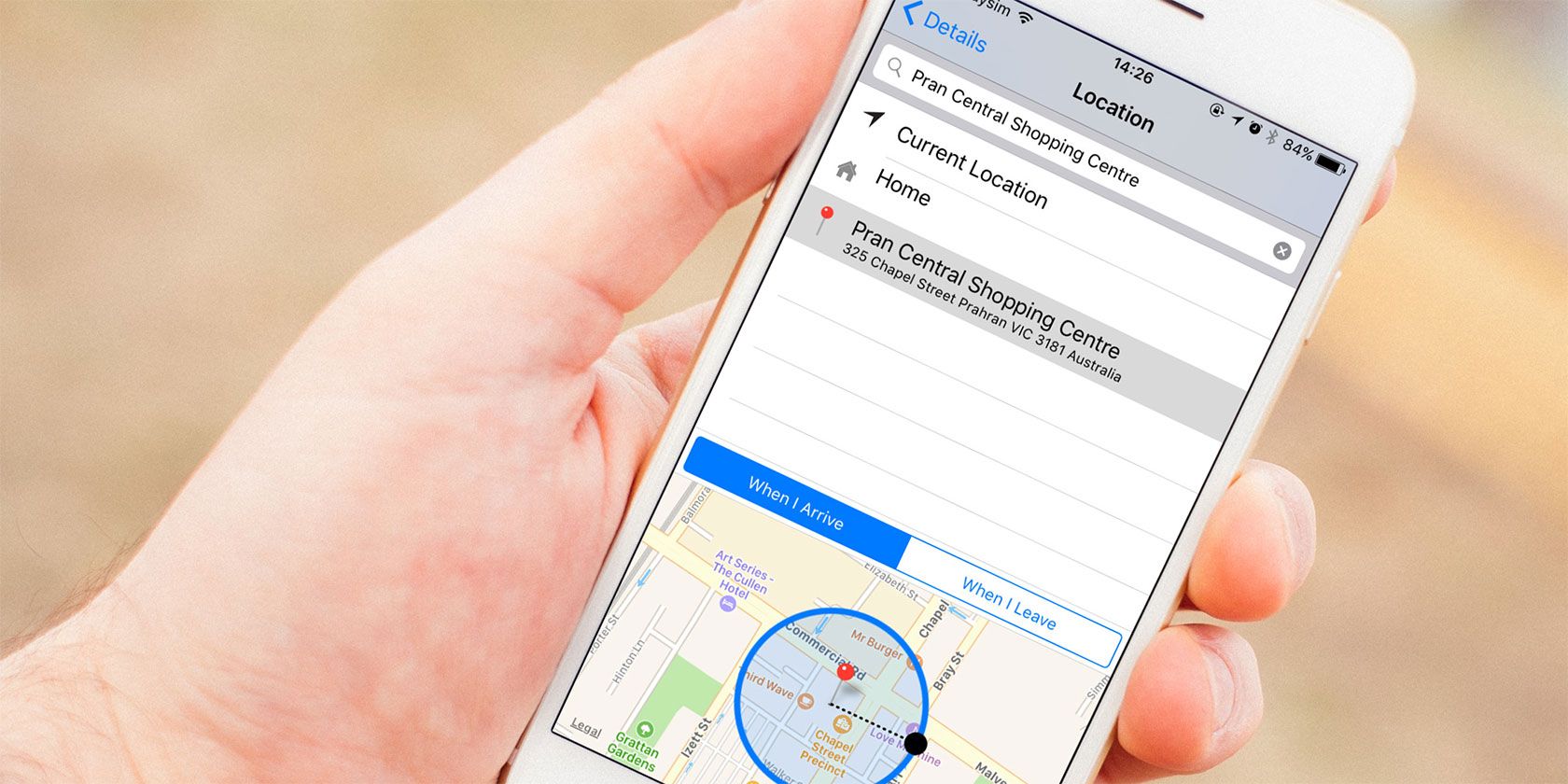
Напоминания, которые срабатывают при входе или выходе из зоны, очень удобны. Вы можете получать оповещение купить товар в магазине, напомнить себе сделать поручение при уходе из офиса или взяться за домашнюю задачу по возвращении.
Если вы пользуетесь приложением «Напоминания» на iPhone, создание таких напоминаний занимает считанные шаги. Вы также можете настроить напоминание на Mac и получить уведомление на iPhone или iPad — при условии, что ваши устройства синхронизированы через iCloud и разрешили доступ к местоположению.
Кому это полезно
- Люди с плотным графиком, которые хотят автоматизировать небольшие задачи.
- Родители, которым нужно помнить важные поручения при уходе из дома или возвращении.
- Курьеры и сотрудники, работающие в полях, которым нужны напоминания по точкам маршрута.
Подготовка устройства: сохраняем адреса в «Контактах»
Чтобы iOS и macOS точнее распознавали нужные места, сохраните часто посещаемые адреса в карточках «Контактов». Это упростит выбор места при создании напоминания.
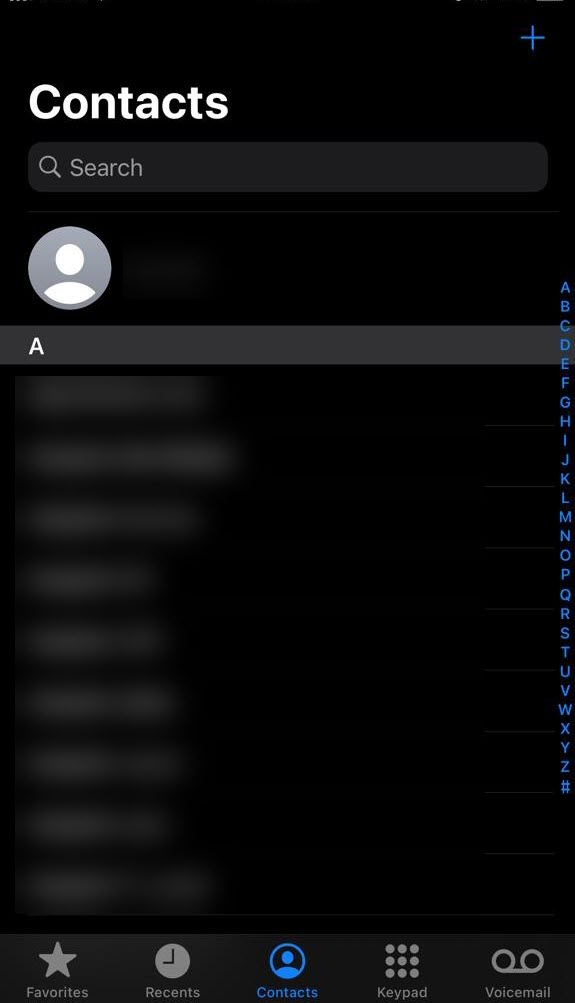
- Откройте приложение «Контакты» на iPhone или iPad.
- Чтобы добавить новую карточку для места, нажмите кнопку плюс (+) в правом верхнем углу.
- В поле Компания укажите понятное имя для места (например, «Тренажёрный зал», «Химчистка»). В поле Адрес введите точный почтовый адрес и по возможности телефон.

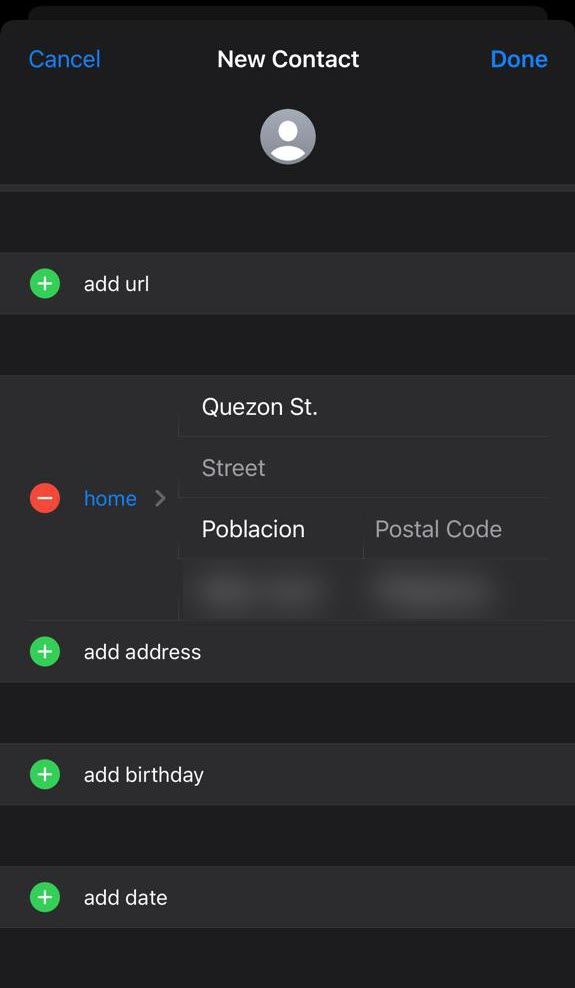
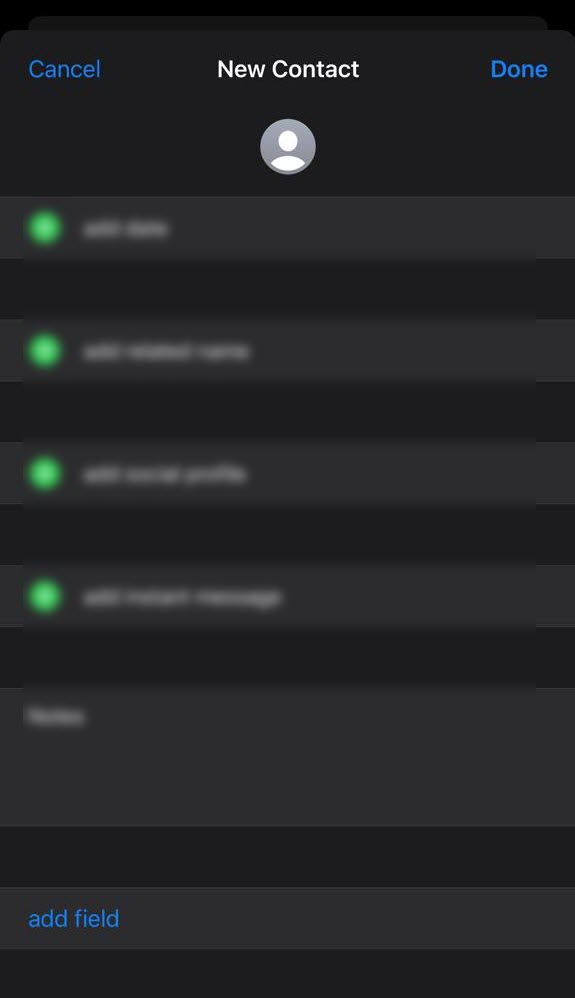
Далее нажмите Добавить поле и выберите Псевдоним. Введите короткое имя, которым вы будете называть место (например, «Мама», «Офис»).
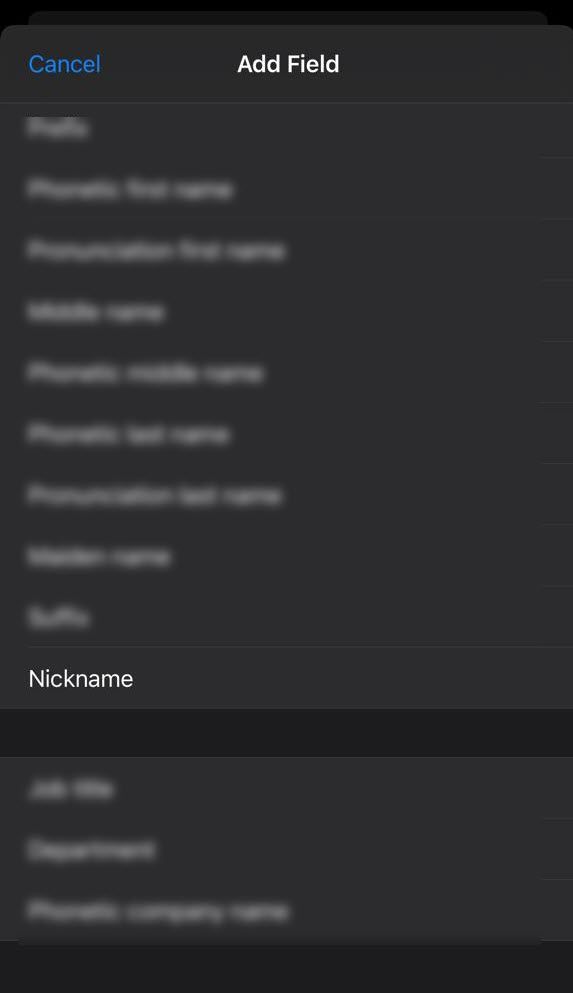
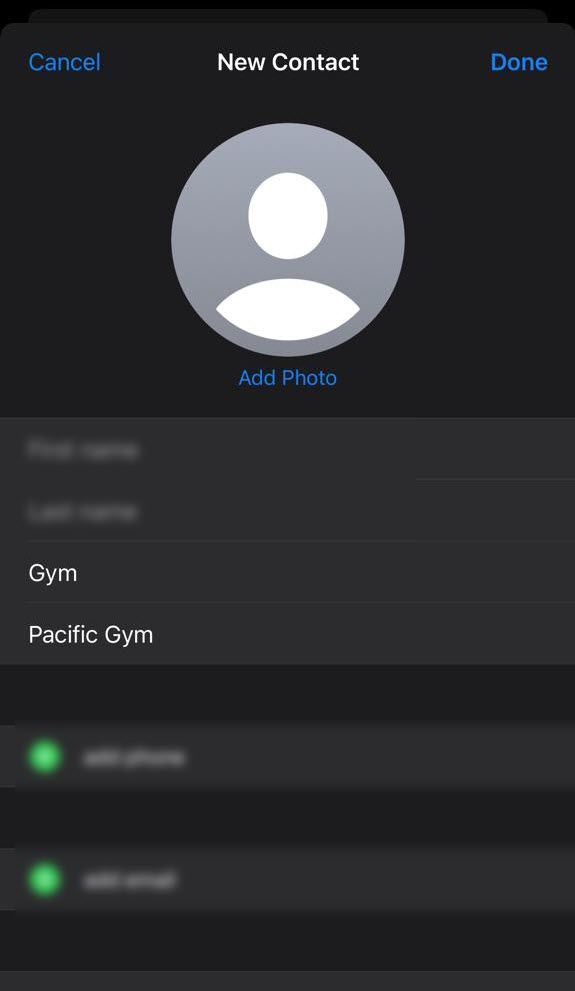
Вы также можете добавить адреса в существующие контакты — это удобно для мест вроде дома родственников или друзей.
Важно: после сохранения проверьте, понимает ли систему Maps ваши записи. Откройте «Карты», введите имя, которое вы сохранили, и убедитесь, что система находит нужную карточку в результатах поиска.
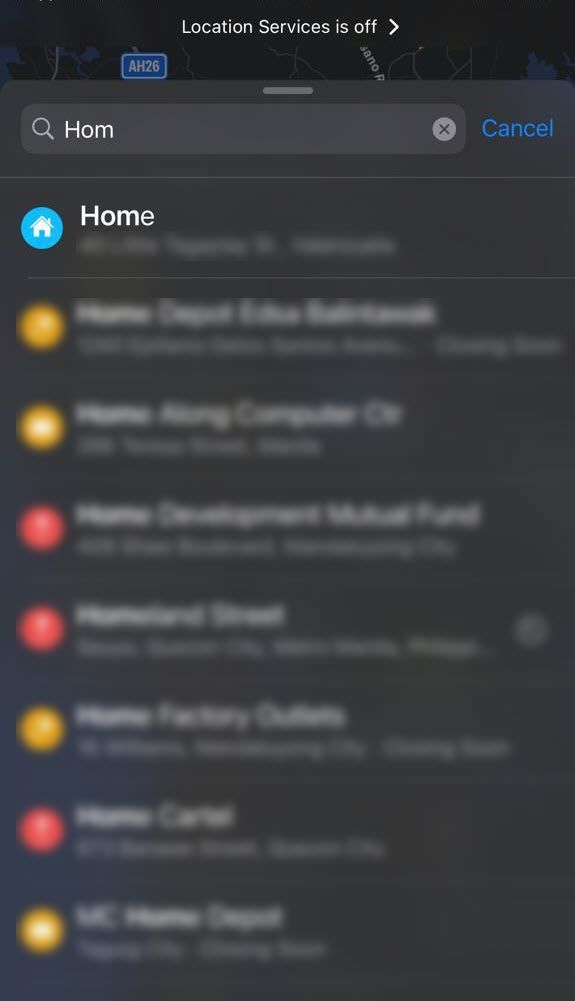
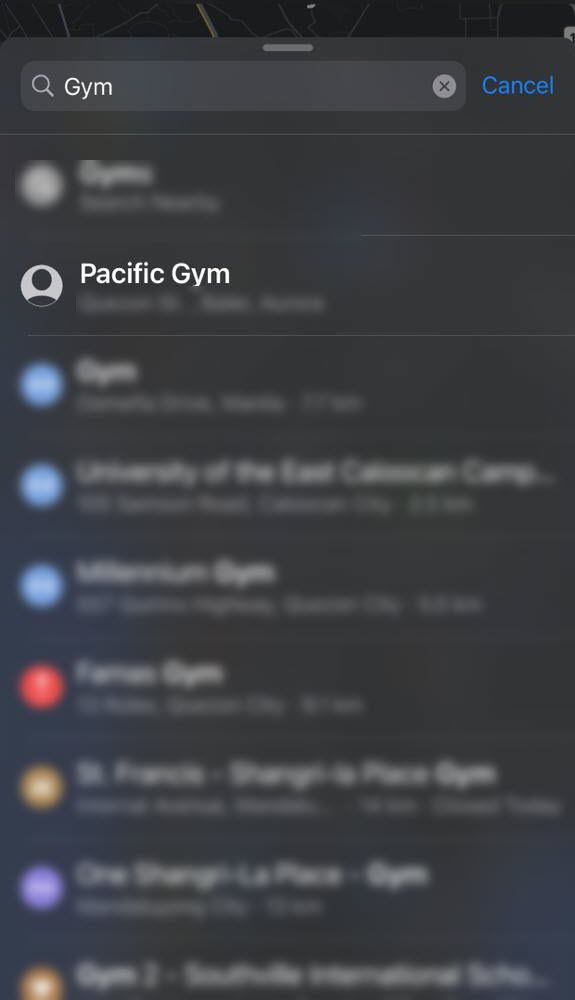
Подсказка: сохраните домашний и рабочий адрес в вашей личной карточке контакта — это ускорит создание часто используемых напоминаний.
Как настроить напоминание по местоположению на iPhone и iPad
Запустите приложение «Напоминания», выберите учётную запись или список и выполните один из нижеперечисленных способов.
Через кнопку на клавиатурной панели
- Нажмите плюс (+) — Новое напоминание или выберите существующее.
- Введите текст напоминания.
- Нажмите кнопку Местоположение на панели клавиатуры. Можно выбрать быстрый вариант, например Прибытие домой или Садитесь в машину, либо выбрать Выбрать другое место для пользовательской настройки.
- Для пользовательского варианта введите адрес или выберите из контактов и отметьте Прибывает или Покидает внизу экрана.
- Нажмите Готово.

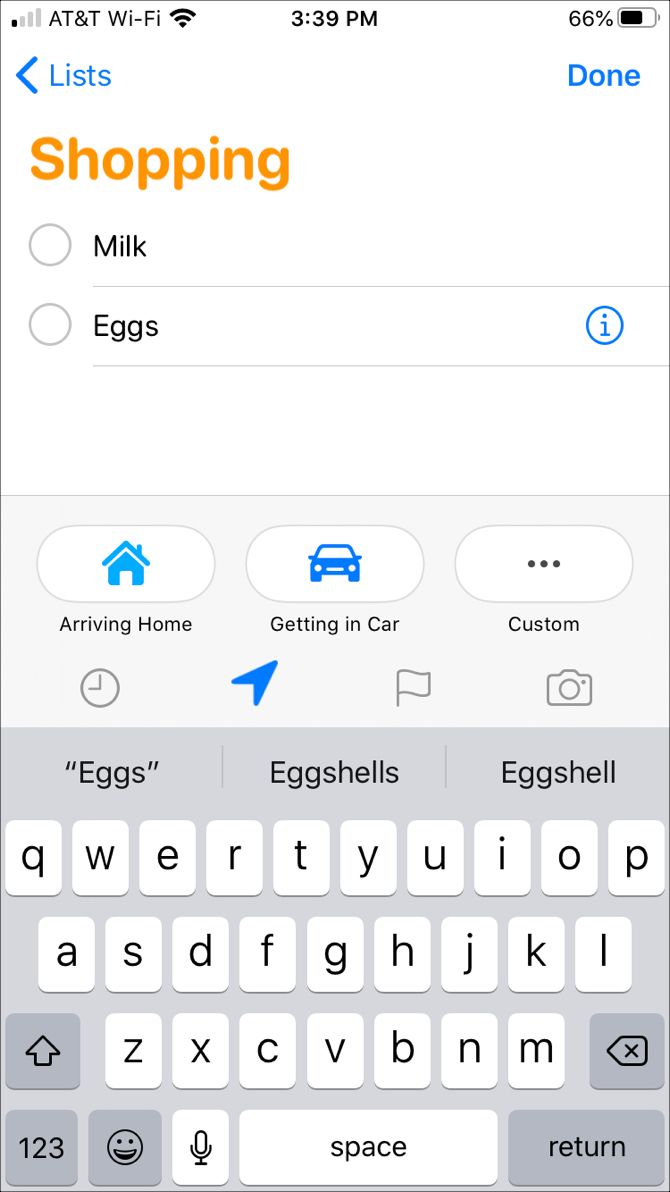
Через значок информации
- Добавьте новое напоминание или выберите существующее.
- Коснитесь значка Информация (i) рядом с пунктом.
- Включите переключатель Напомнить в месте.
- Нажмите Местоположение, выберите подсказку или найдите адрес, затем отметьте Прибывает или Покидает.
- Вернувшись в Детали, при необходимости добавьте примечания, ссылку, изображение или приоритет.
- Нажмите Готово.
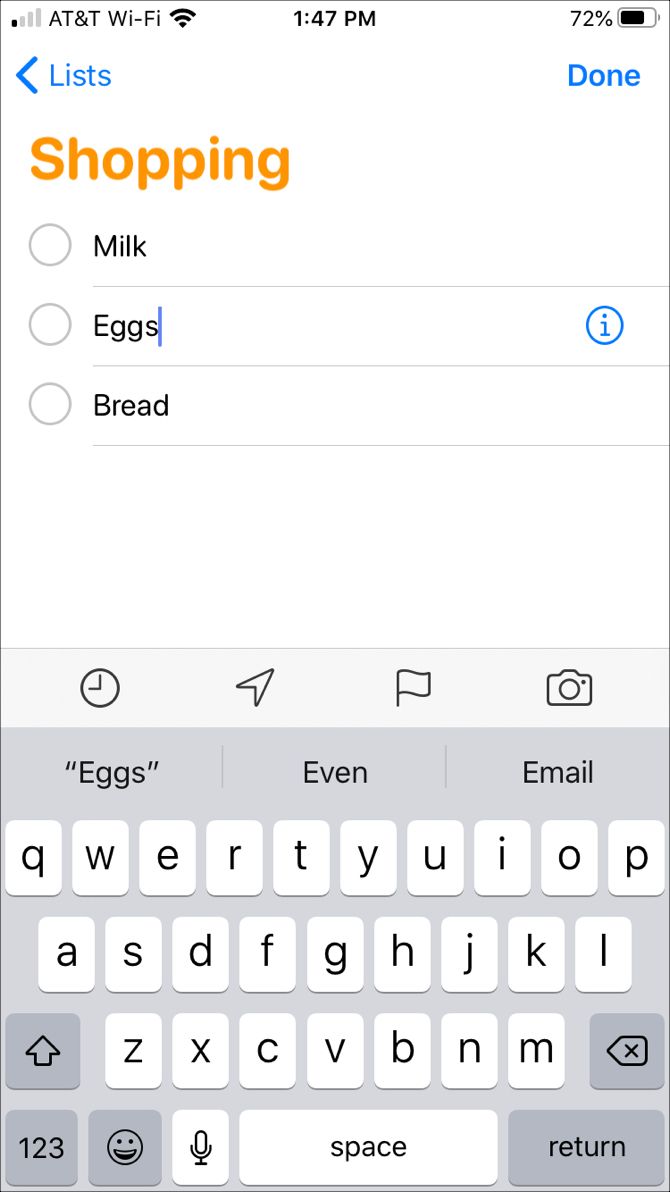
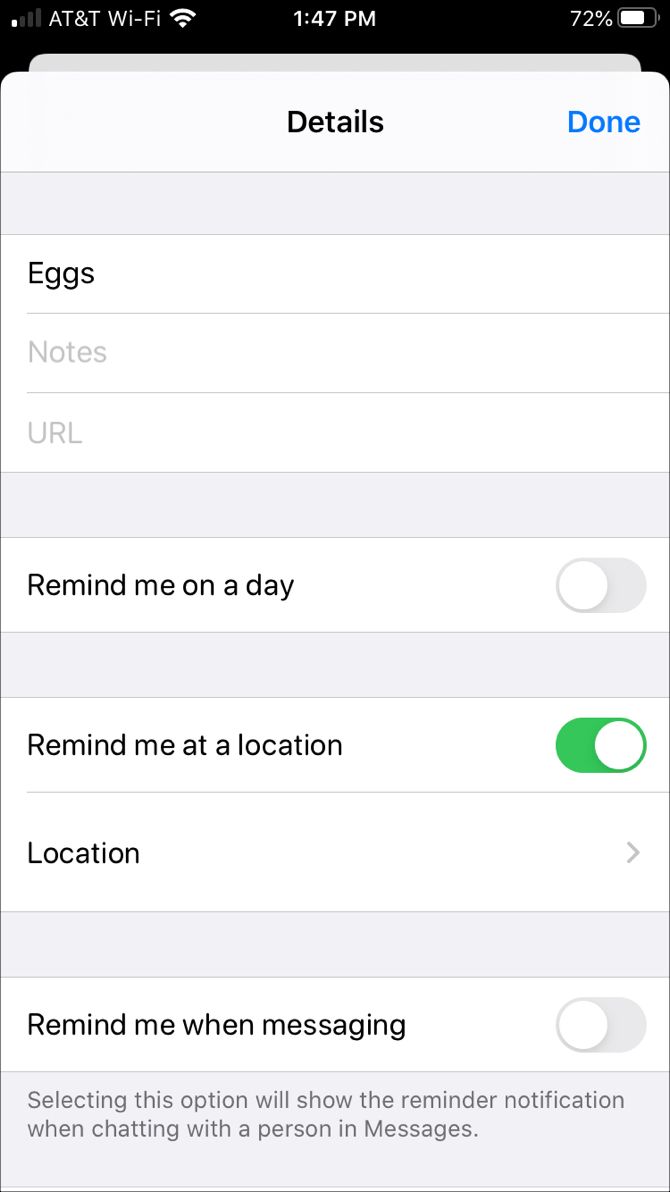
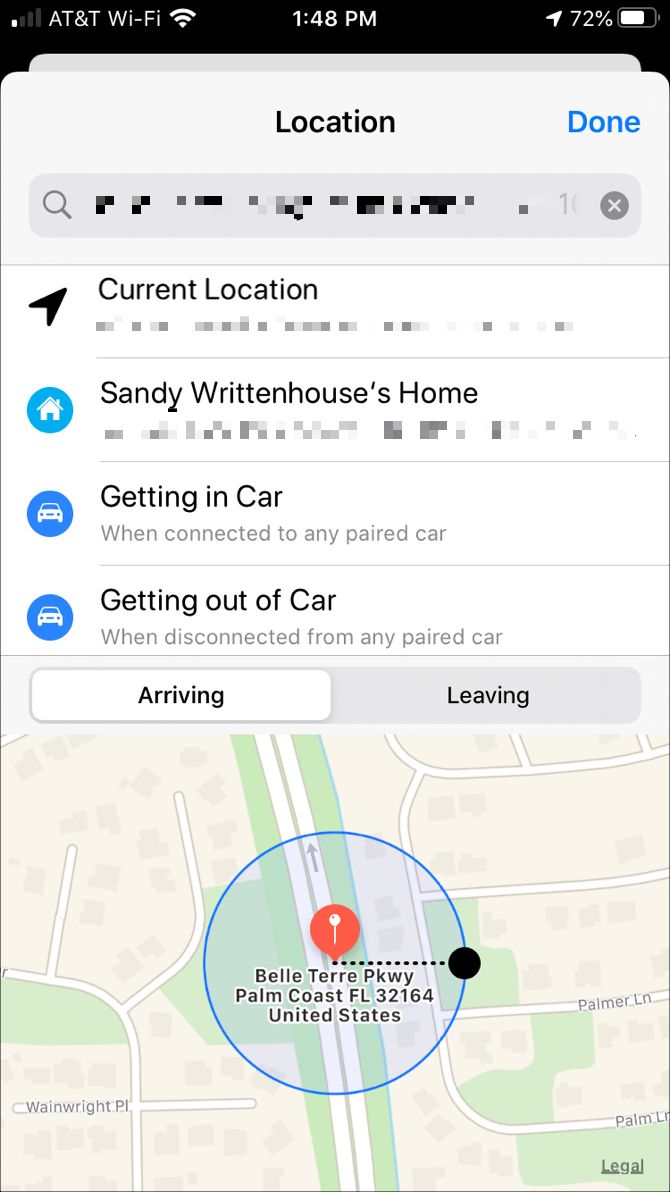
Совет: можно повторно использовать завершённые напоминания. Нажмите Ещё вверху и выберите Показать завершённые, отметьте как незавершённое и установите местоположение заново.
Удаление напоминания по местоположению в iOS
Чтобы удалить геоурок, коснитесь значка Информация рядом с напоминанием и выключите переключатель Напомнить в месте. Также можно удалить адрес через кнопку X в поле местоположения.
Как настроить напоминание по местоположению на Mac
Если вы работаете на Mac, можно создать напоминание прямо там, чтобы получить уведомление на iPhone или iPad.
Через кнопку на панели инструментов
- В приложении «Напоминания» выберите учётную запись или список.
- Нажмите плюс (+), чтобы добавить напоминание, или выберите существующее.
- Нажмите кнопку Добавить местоположение в панели инструментов под элементом. Можно выбрать быстрый вариант — Садитесь в машину, Выйти из машины, ваш дом или текущее место.
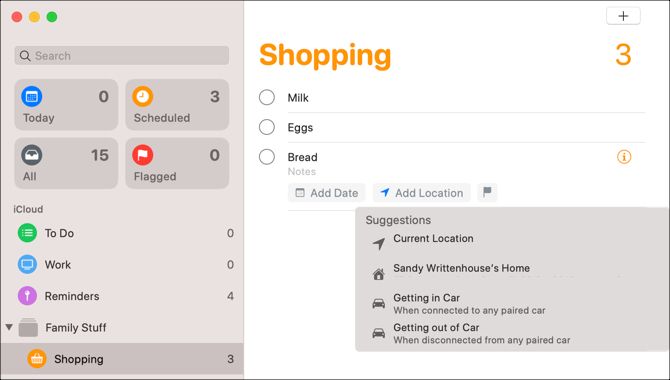
Через значок информации на Mac
- Выберите напоминание или создайте новое.
- Нажмите значок Информация (i).
- Установите флажок В этом месте.
- Нажмите Введите местоположение и введите адрес или название. Система будет показывать подсказки при вводе.
- Выберите Прибывает или Покидает ниже поля местоположения.
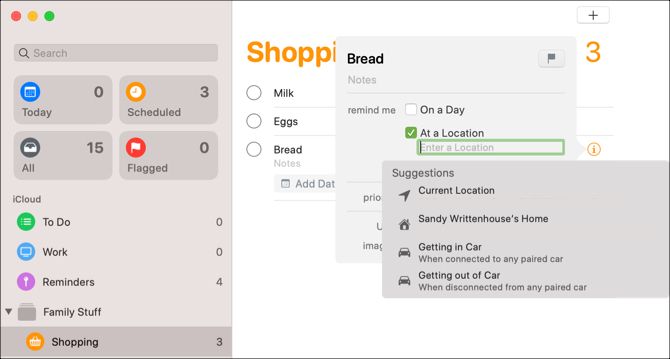
Уведомление появится на всех ваших устройствах, если включена синхронизация через iCloud и приложения имеют разрешение на использование местоположения.
Удаление напоминания по местоположению на Mac
Снимите галочку В этом месте в окне информации или нажмите X в поле местоположения на панели.
Использование Siri для создания напоминаний по местоположению
Siri — быстрый способ создать геонаправленное напоминание. Ниже примеры команд на русском:
- «Напомни купить молоко, когда я уйду отсюда.»
- «Напомни позвонить маме, когда я приду домой.»
- «Напомни отправить письмо Ивану, когда я приеду на работу.»
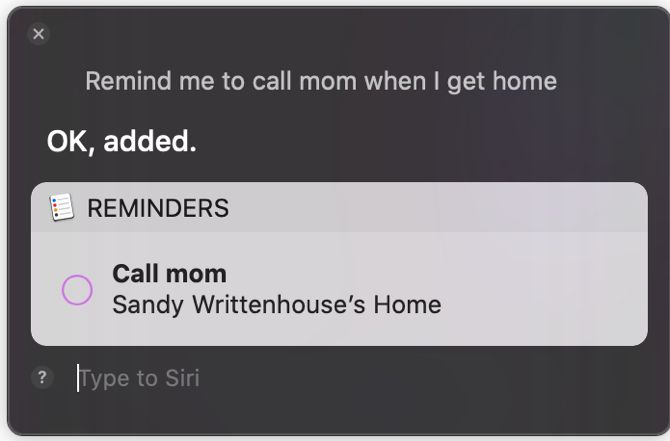
Siri сообщит, если команда невозможна (например, если нет доступа к местоположению). Кроме того, Siri можно использовать для создания списков покупок в «Напоминаниях».
Больше возможностей: IFTTT и сторонние сервисы
IFTTT (If This Then That) позволяет связать триггеры по локации с действиями в других сервисах. В iOS-приложении IFTTT вы можете подключать напоминания, канал местоположения iOS и сторонние сервисы.
- IFTTT позволяет задать меньшую зону срабатывания, чем стандартная геозона Apple.
- Можно отправлять сообщения, логировать посещения, включать повторяющиеся оповещения и пр.
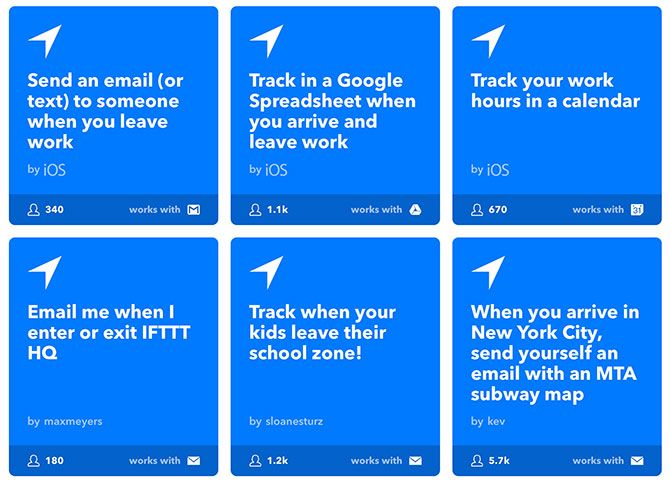
IFTTT хорошо подходит для автоматизации рабочих процессов (например, лог рабочего времени), но для единичных задач удобнее встроенные напоминания.
Скачать: IFTTT (бесплатно, доступна подписка)
Когда напоминание по местоположению может не сработать
- Плохой GPS-приём: в помещении или в плотной городской застройке сигнал может быть нестабилен.
- Ограниченные разрешения: если приложение не имеет доступа к местоположению, напоминание не сработает.
- Отключённый iPhone или разряженный аккумулятор: устройство не сможет обработать триггер.
- Нет синхронизации iCloud: напоминание, созданное на Mac, может не появиться на iPhone.
Важно: для критичных напоминаний добавляйте резервный напоминатель по времени.
Практическое руководство: пошаговая методика (мини‑методология)
- Сохраните адрес в «Контактах» и добавьте короткий псевдоним.
- Проверьте, что «Карты» находят этот адрес по сохранённому имени.
- Откройте «Напоминания» и создайте элемент, выбрав место из подсказок.
- Установите условие «Прибывает» или «Покидает» и при необходимости приоритет/примечание.
- Убедитесь, что в Настройках включён доступ к местоположению для «Напоминаний» (Всегда или При использовании приложения, если нужно).
- Проверьте синхронизацию iCloud на всех устройствах.
- Тест: отправьтесь к месту или снимите напоминание и выберите «Показывать выполненные», чтобы повторно использовать.
Чеклист для разных ролей
Для родителя:
- Сохранить адрес школы и детсада.
- Настроить напоминание «Положить ланч» при выходе из дома.
- Добавить резервное временное уведомление.
Для курьера/водителя:
- Сохранить адреса доставки как контакты с псевдонимами.
- Настроить напоминание «Забрать посылку» при прибытии к точке.
- Использовать IFTTT для логирования посещений.
Для офисного сотрудника:
- Сохранить адрес офиса и парковки.
- Настроить напоминание «Подготовить отчёт» при уходе из офиса.
- Проверить, что геозоны не пересекаются с домашними напоминаниями.
План действий при пропущенном уведомлении (инцидентный план)
- Проверьте параметры местоположения в Настройках → Конфиденциальность и безопасность → Службы геолокации.
- Убедитесь, что у «Напоминаний» статус доступа — «Всегда» (если нужен триггер в фоне) или «При использовании» для локального теста.
- Проверьте заряд батареи и режим энергосбережения: в режиме энергосбережения некоторые фоновые задачи ограничены.
- Откройте «Карты» и убедитесь, что адрес доступен и корректно найден.
- Если синхронизация не работает, проверьте iCloud: Настройки → [ваше имя] → iCloud → Напоминания.
- При системной ошибке перезагрузите устройство.
Тестовые случаи и критерии приёмки
- Тест 1: Создать напоминание «Прибывает» на ближайший тестовый адрес. Критерии приёмки: уведомление показывается при входе в радиус геозоны.
- Тест 2: Создать напоминание «Покидает» для домашнего адреса. Критерии приёмки: уведомление появляется при выходе за пределы зоны.
- Тест 3: Создать напоминание на Mac и проверить получение на iPhone. Критерии приёмки: элемент синхронизируется и оповещает на iPhone.
Если хотя бы один тест не проходит, следуйте плану действий при пропущенном уведомлении.
Советы по экономии заряда батареи
- Ограничьте количество активных напоминаний по местоположению. Много геозон = больше фоновой работы.
- Используйте временные напоминания для менее критичных задач.
- Включайте фоновые службы геолокации только для нужных приложений.
Конфиденциальность и безопасность данных
- Геоданные используются локально на устройстве и для синхронизации через iCloud, если вы включили эту опцию.
- Проверьте настройки конфиденциальности: Настройки → Конфиденциальность и безопасность → Службы геолокации.
- Будьте внимательны при подключении сторонних сервисов (например, IFTTT): проверьте, какие данные сервис запрашивает и сохраняет.
Частые ошибки и как их избегать
- Ошибка: неправильный адрес в карточке — проверьте карточку в «Контактах».
- Ошибка: пересекающиеся геозоны — уменьшите радиус или переименуйте места.
- Ошибка: ожидание уведомления на отключённом устройстве — используйте резервное уведомление по времени.
Сравнение вариантов (кратко)
- Встроенные «Напоминания»: простота, синхронизация через iCloud, удобство Siri.
- IFTTT и сторонние сервисы: гибкость, меньший радиус срабатывания, интеграции с внешними приложениями.
- Комбинация: используйте встроенные напоминания для одноразовых задач и автоматизации через IFTTT для повторяющихся рабочих процессов.
Небольшой глоссарий (1 строка на термин)
- Геозона — виртуальный радиус вокруг точки, в пределах которого срабатывает триггер.
- Триггер — условие (прибывает/покидает), которое запускает напоминание.
- Синхронизация iCloud — передача данных напоминаний между вашими устройствами через облако Apple.
Примеры фраз Siri и шаблоны
- «Siri, напомни купить корм для кота, когда я приеду домой.»
- «Siri, напомни проверить посылку, когда я покину офис.»
Шаблон напоминания для покупок: «Купить [товар]» + условие местоположения.
Краткое резюме
Напоминания по местоположению — мощный инструмент для автоматизации повседневных задач. Сохраните адреса в «Контактах», убедитесь в корректной работе «Карт», используйте кнопку местоположения или Siri, и не забывайте про резервные временные уведомления на случай проблем с GPS или батареей.
Важно: для критичных задач комбинируйте местоположенческие и временные напоминания.
Если хотите, могу прислать готовые шаблоны напоминаний для вашей роли (родитель, курьер, офисный сотрудник) или составить чеклист для массовой настройки адресов в корпоративной среде.

Похожие материалы

Несколько аккаунтов Skype: Multi Skype Launcher

Журнал для работы: повысить продуктивность

Персональные звуки уведомлений на Android

Скачивание шоу Hulu для офлайн‑просмотра

Microsoft Start: персонализированная новостная лента
