
LibreOffice для студентов: бесплатный офис навсегда

Ваш офисный пакет должен уметь больше, чем просто справляться с курсовыми. Он должен сопровождать вас в учёбе и после выпуска. Если вы пользуетесь временной подпиской, например студенческой версией Microsoft Office, доступ может закончиться при выпуске.
Когда это произойдёт, придётся выбирать: одновременно искать работу и осваивать новое ПО или начинать платить подписку, пока студенческие займы уходят в платёж. Гораздо удобнее пользоваться знакомыми инструментами бесплатно — и LibreOffice даёт такую возможность.
Скачать: LibreOffice для Windows | macOS (Бесплатно)
Почему LibreOffice — хороший выбор для студентов

LibreOffice — одна из самых зрелых бесплатных альтернатив Microsoft Office. Это программное обеспечение с открытым исходным кодом: любой может использовать, проверять и адаптировать его. Основные преимущества для студентов:
- Совместимость форматов. LibreOffice умеет открывать и сохранять файлы Microsoft Office (DOCX, XLSX, PPTX) с минимальными потерями форматирования. Это удобно при совместной работе с пользователями Office.
- Офлайн-доступ. В отличие от Google Workspace, LibreOffice работает без интернета — важно при лекциях, поездках и в интернатах с медленным соединением.
- Нулевые постоянные расходы. Нет обязательной подписки после выпуска; вы можете использовать пакет столько, сколько нужно.
- Низкая нагрузка на систему. LibreOffice обычно легче по ресурсам, чем Microsoft Office, что делает его хорошим выбором для бюджетных ноутбуков и планшетов.
- Высокая настройка. Интерфейс и шаблоны легко адаптировать под требования ВУЗа или преподавателя.
По этим причинам LibreOffice — разумный инструмент для серьёзных студентов, которые ценят совместимость, автономность и контроль над затратами.
Словарь в одну строку
- LibreOffice — бесплатный офисный пакет с модулями Writer (текст), Calc (таблицы), Impress (презентации), Draw (векторная графика), Math (формулы).
1. Использование стилей цитирования и ссылок в Writer
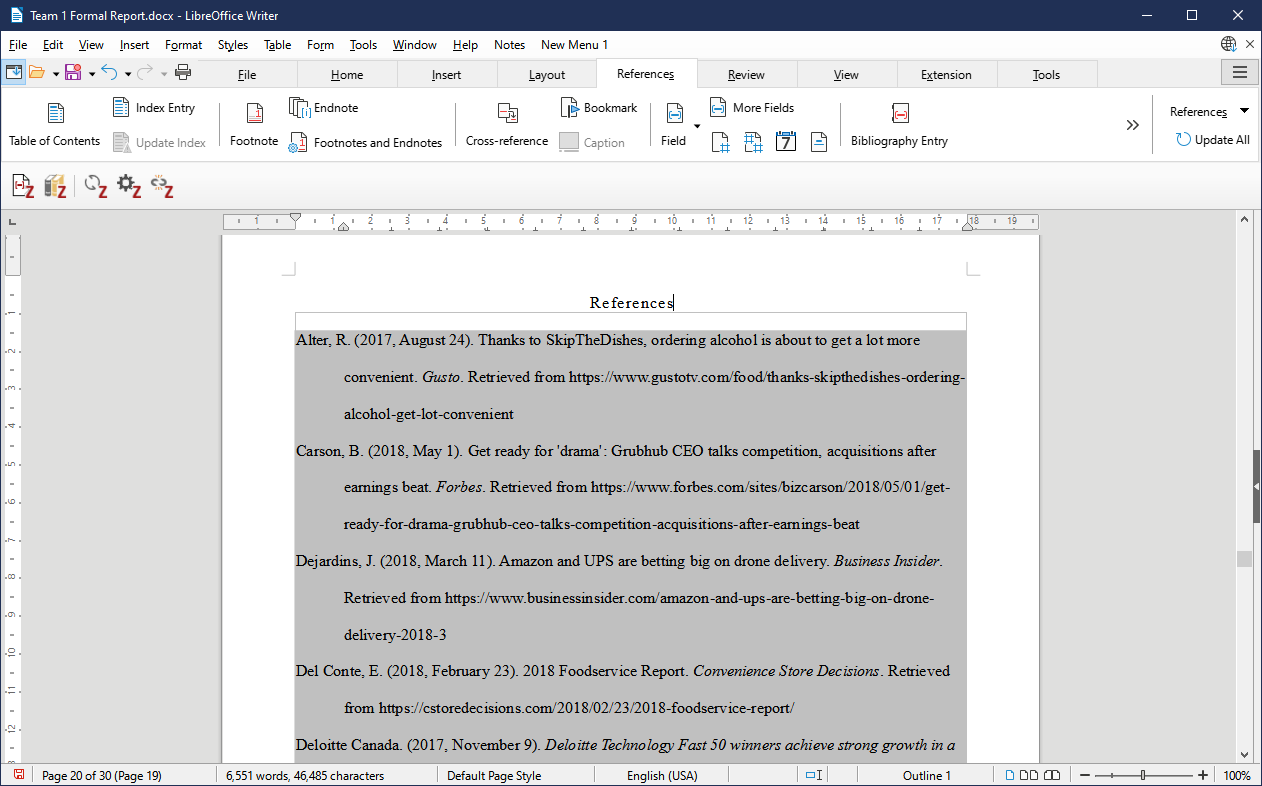
Большинство вузов требуют оформлять списки литературы в определённом академическом стиле: APA, MLA, Chicago, AMA и т.д. Эти стили имеют строгие правила форматирования. Вместо ручной правки каждая работа должна начинаться с шаблона, настроенного под требования курса.
Что такое шаблон: документ с заранее настроенными стилями (заголовки, отступы, поля, межстрочный интервал, нумерация, стиль списка литературы). Большинство библиотек и учебных центров выкладывают такие шаблоны на сайте ВУЗа.
Советы по работе с шаблонами:
- Спросите в библиотеке или в письменном центре вашего университета, есть ли официальный шаблон для LibreOffice или Word.
- Если есть только Word-шаблон (.dotx/.docx), LibreOffice обычно корректно откроет его; проверьте отступы и номера страниц.
- Сохраняйте собственные шаблоны в формате ODT: Файл > Шаблоны > Сохранить как шаблон.
Работа с Zotero в Writer
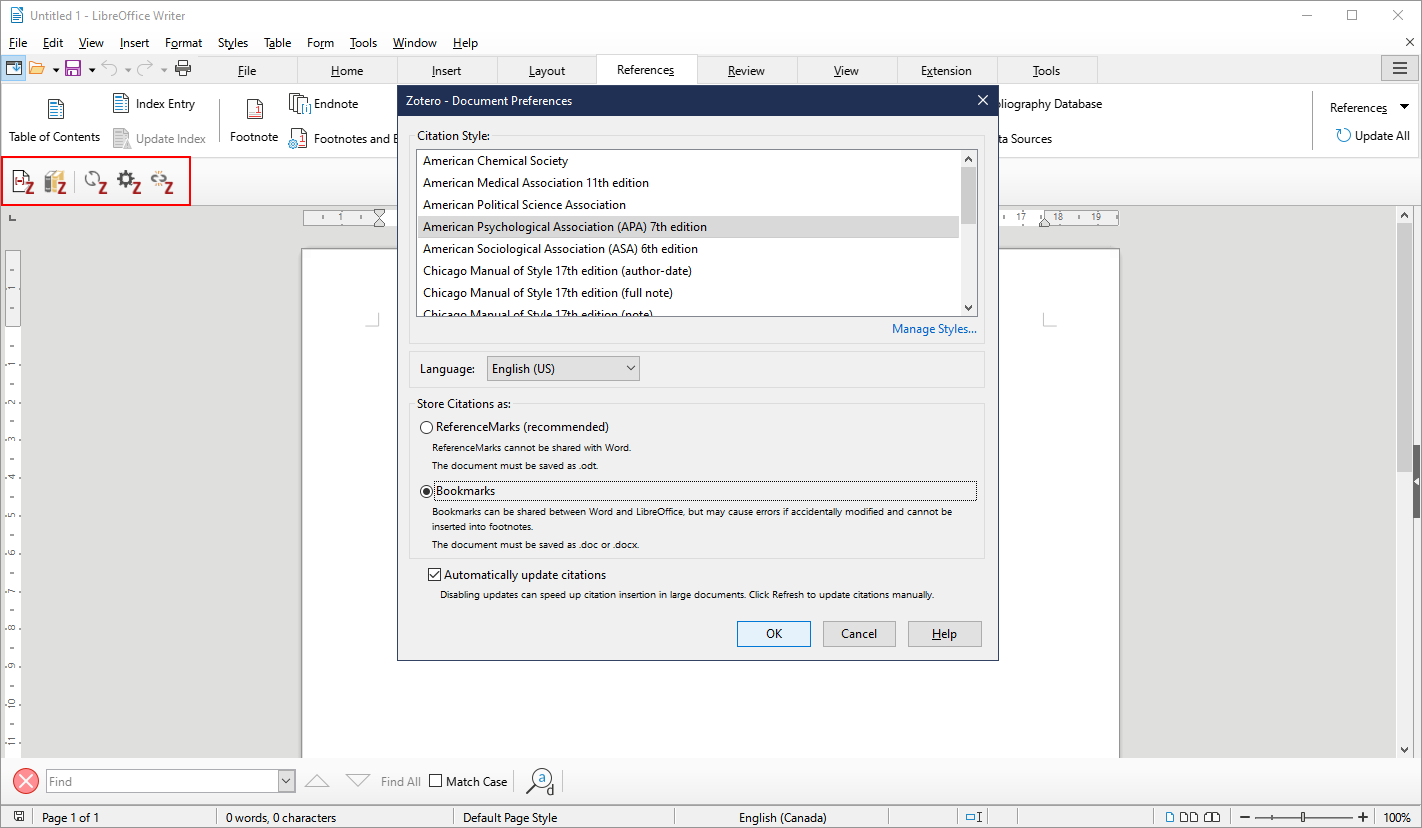
Ручное управление библиографией — головная боль. Лучший способ — использовать менеджер ссылок, например Zotero. Он хранит библиографию, метаданные и PDF, а затем вставляет цитаты и генерирует список литературы.
Шаги быстрой настройки Zotero с LibreOffice:
- Установите Zotero с официального сайта и запустите приложение.
- Вставьте свои источники в Zotero: нажмите «Новый элемент» или используйте веб-импортер из браузера.
- Откройте Writer; при установленном Zotero появится плагин/панель для LibreOffice.
- При первом использовании плагина выберите стиль цитирования (например, APA или Chicago).
- Нажмите «Insert Citation» и найдите источник по автору или названию, затем вставьте ссылку.
- Для списка литературы нажмите «Add/Edit Bibliography» — Zotero автоматически сформирует раздел “Список литературы”.
Советы по устойчивости:
- Храните резервную копию вашей библиотеки Zotero (экспорт .bib или синхронизация с облаком Zotero).
- Проверяйте соответствие стиля требованиям преподавателя — некоторые ВУЗы вносят локальные правки.
Скачать: Zotero для Windows | macOS (Бесплатно)
Важно: если вы работаете в команде, договоритесь об одном стиле и общем шаблоне. Это предотвратит конфликты форматирования при слиянии разделов.
2. Совместная работа над отчётами в Writer
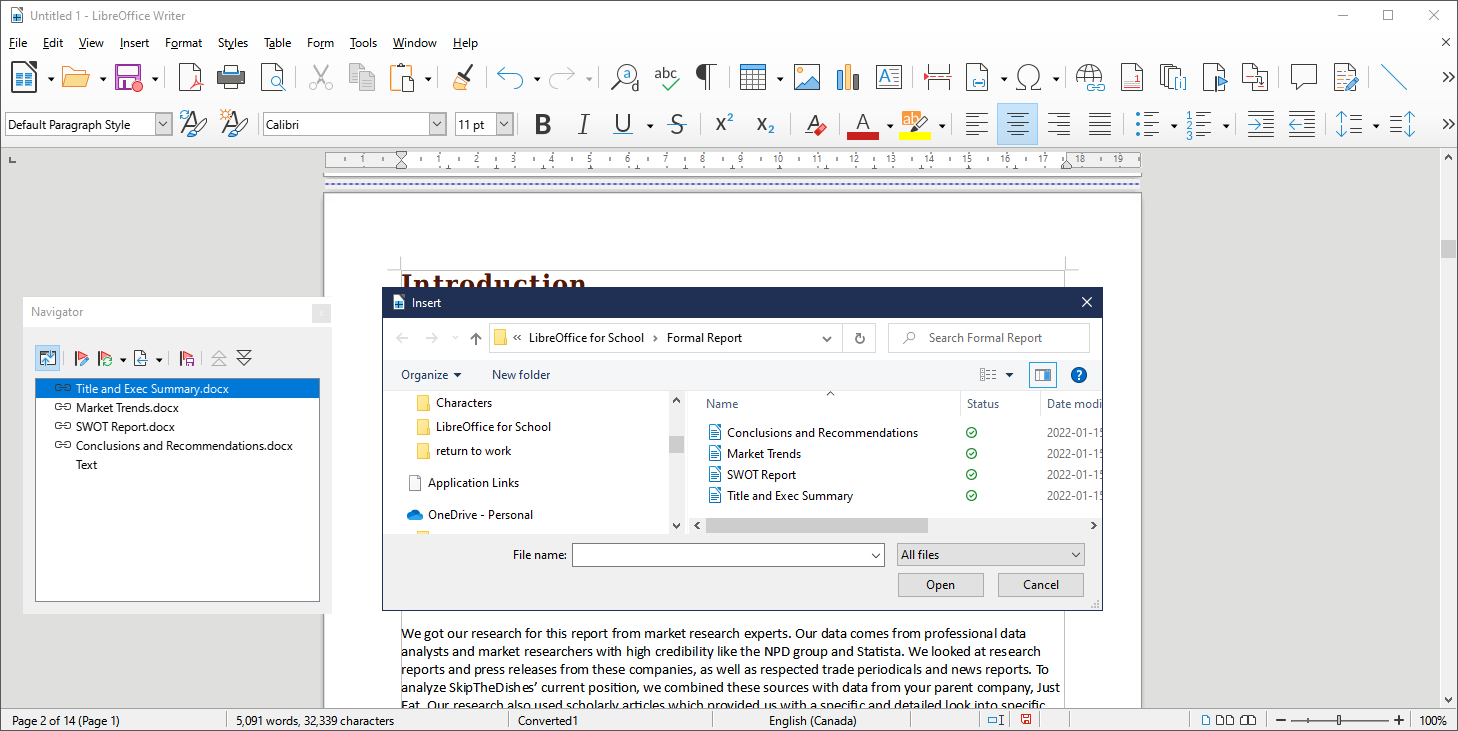
При командной работе важно обеспечить совместимость и единый стиль документа. Вот проверенная методика:
- Подготовьте основной шаблон: один документ с нужными стилями и разделами (Титул, Содержание, Введение, Методика, Результаты, Обсуждение, Заключение, Список литературы).
- Разбейте работу на разделы и назначьте ответственных. Каждый участник создаёт свою часть в отдельном .odt-файле или в отдельной вкладке документа.
- Используйте разделы (Insert > Section) или стили абзацев, чтобы затем объединить части в один документ.
- При слиянии отключайте автоматическую перенумерацию стилей, если нужно сохранить локальные правки — затем синхронизируйте стили.
- Если преподаватель требует .docx или PDF, экспортируйте итоговый файл: Файл > Экспортировать как > PDF или Файл > Сохранить как > DOCX.
Преимущества такого подхода:
- Каждый работает в своей части без риска переписать чужие изменения.
- Локальные правки и замечания можно собирать в единый документ перед финальной сдачей.
- LibreOffice сохраняет большую часть форматирования при экспорте в Word.
Критерии приёмки
- Документ открывается в Microsoft Word с приемлемым визуальным соответствием требованиям преподавателя.
- Список литературы сгенерирован автоматически через Zotero или другой менеджер и соответствует выбранному стилю.
- Номера страниц и оглавление корректно обновлены.
3. Заметки и организация материалов в Writer и Impress
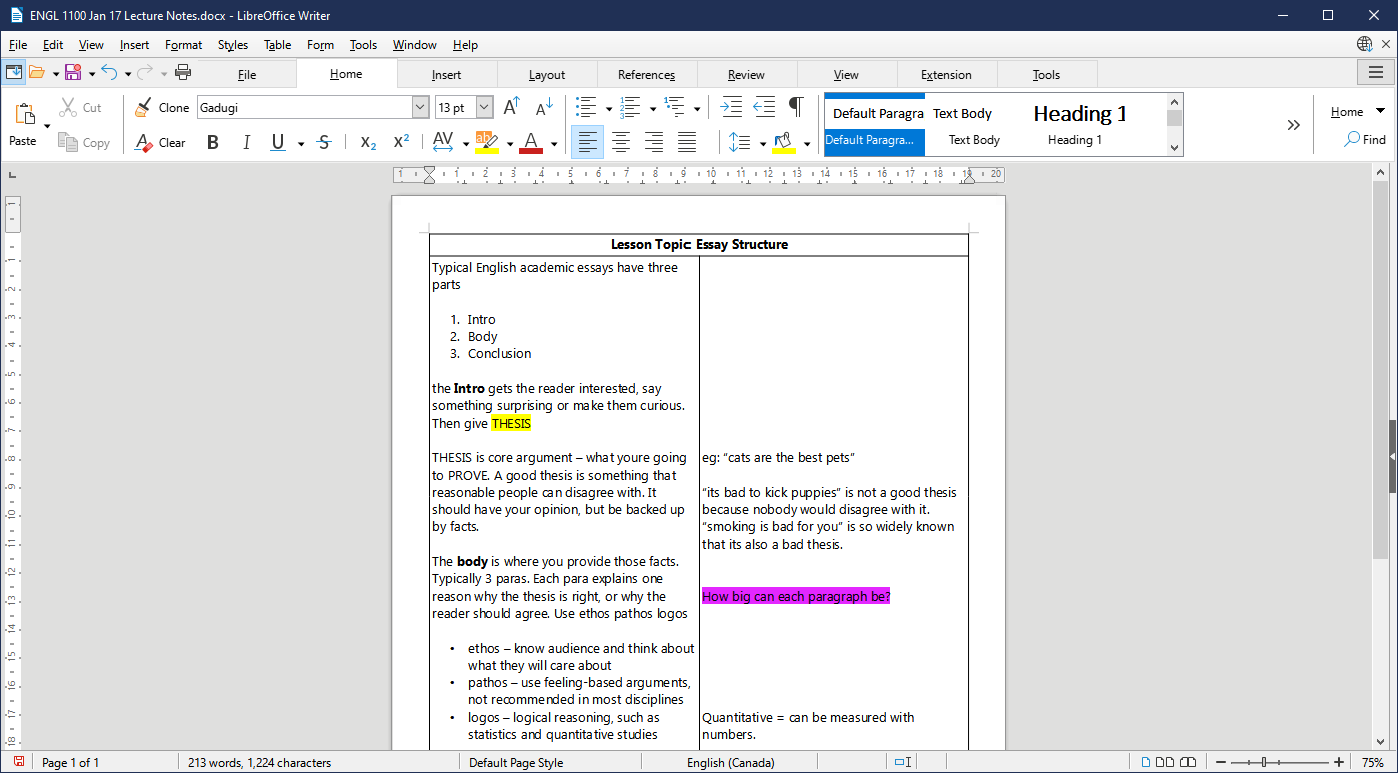
Writer отлично подходит для ведения лекционных и исследовательских заметок. Вот рекомендации по эффективному использованию:
- Настройте автоматическое восстановление: Инструменты > Параметры > Загрузка/Сохранение > Общие, установите частоту автосохранения на 1 минуту и включите «Всегда создавать резервную копию». Это минимизирует риск потери текста.
- Организуйте заметки с помощью стилей заголовков: H1 для темы, H2 для подтем, H3 для ключевых фактов. Это позволяет автоматически формировать оглавление.
- Для быстрых визуальных пометок используйте Вставка > Форма (Shape) и инструменты рисования. Такие простые схемы помогают фиксации сложных идей.
- Слияние заметок по теме: создайте объединённый документ, в который будете вставлять лекционные конспекты и заметки по чтениям на одну тему. Это экономит время при подготовке рефератов.
Работа со слайдами преподавателя:
- Попросите исходный файл презентации. Если вам дали PPTX/ODP, откройте его в Impress и используйте Вид > Заметки, чтобы делать пометки по каждому слайду.
- Если вам выдали PDF, откройте его в Writer или Impress и добавляйте комментарии/заметки вручную.
Совет: создавайте тематические папки и нумеруйте файлы датой в формате ГГГГ-MM-ДД для удобной архивации.
4. Подготовка презентаций в Impress
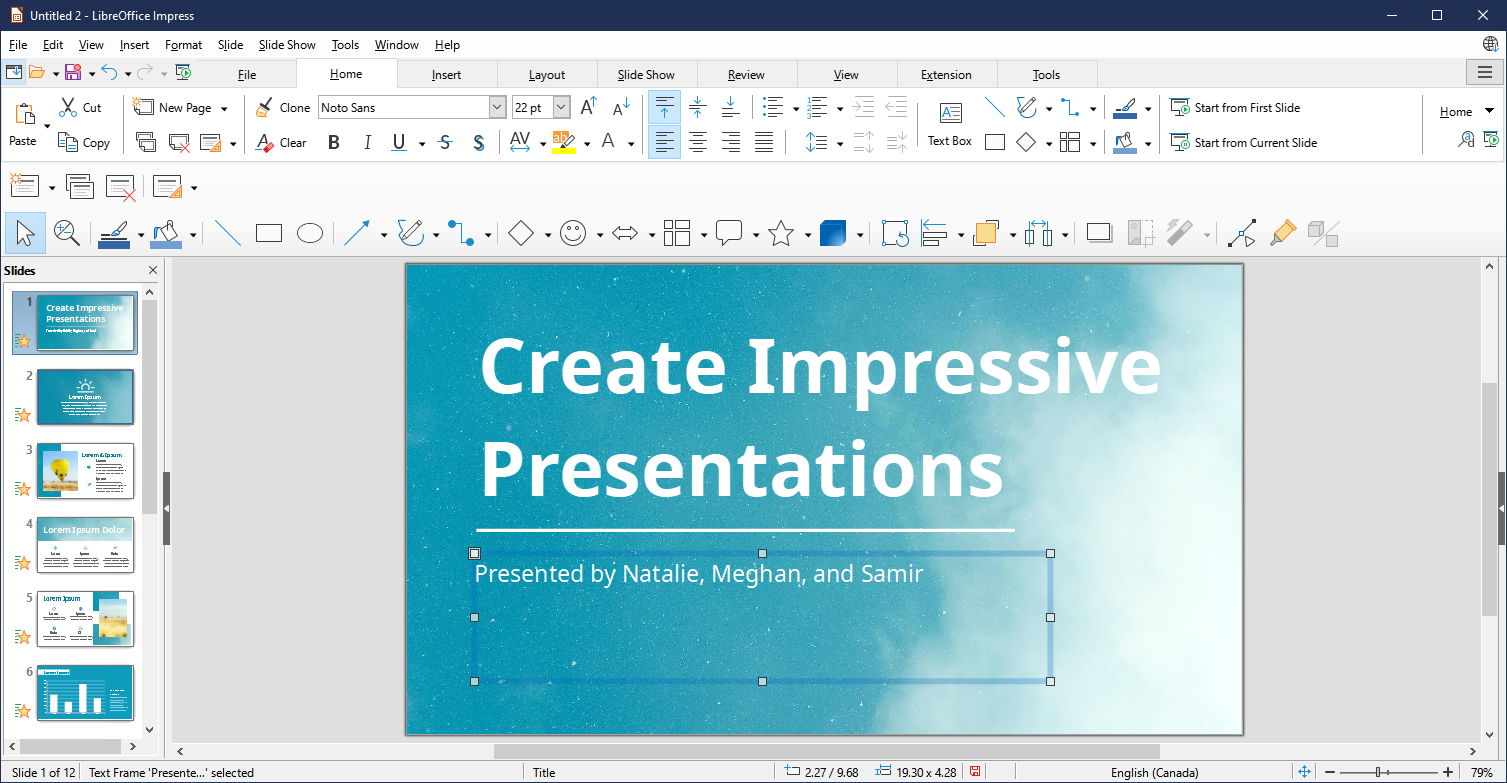
Impress подходит для графически выразительных презентаций. Основные рекомендации:
- Используйте шаблоны: Impress имеет встроенные шаблоны; вы также можете загрузить шаблоны, адаптированные под требования вуза.
- Создавайте графику в Draw и импортируйте в слайды для аккуратных иллюстраций.
- Для диаграмм и таблиц пользуйтесь Calc: вставьте диаграмму из Calc в Impress — это упростит обновление данных.
- Практика с таймингом: Слайд-шоу > Репетиция времён. Эта функция включает таймер и помогает уложиться в допущенное время.
- Горячие клавиши сокращают время подготовки: изучите сочетания для вставки слайда, режима представления и переходов.
Рекомендации дизайна:
- Меньше текста — больше визуалов. Слайды должны поддерживать вашу речь, а не заменять её.
- Используйте контрастные цвета и читаемые шрифты.
- Проверьте слайд на разных устройствах: на проекционном экране мелкий текст может стать нечитаемым.
Критерии приёмки презентации
- Презентация экспортируется в PDF/ODP без потери шрифтов или изображений.
- Время выступления соответствует требованиям курса при включённой репетиции времён.
- Все таблицы и графики читабельны при стандартном размере проектора.
5. Формулы и математические записи в Math
LibreOffice Math — встроенный редактор формул, который позволяет вводить и сохранять формулы любой сложности. Его сильные стороны:
- Полный синтаксис для алгебры, тригонометрии, интегралов и матричных выражений.
- Вставка формул прямо в документы Writer и слайды Impress.
- Возможность сохранять часто используемые формулы и доступ к примерам в боковой панели (Examples).
Примеры использования:
- Подготовка отчётов с математическими выкладками: пишите формулы в Math, вставьте в текст и при необходимости редактируйте.
- Решение задач и визуализация результатов в презентации: формулы остаются векторными, что обеспечивает чёткий вывод при экспорте в PDF.
Совет: если вам нужно использовать LaTeX, экспорт формул из LaTeX в изображение и вставка в документ — рабочее, хоть и не идеальное, решение. Если в вашей научной среде принято LaTeX, подумайте о сочетании LibreOffice для административных задач и LaTeX для научных работ.
Советы по совместимости и миграции
- При передаче работы преподавателю, который использует Word, сохраняйте итоговый документ в DOCX, но заранее проверьте шаблон: Файл > Сохранить как > DOCX.
- Для совместной работы с пользователями Google Drive экспортируйте PDF или используйте общую папку с DOCX-файлами.
- Регулярно делайте резервные копии в облаке (OneDrive, Google Drive, Dropbox) или на внешнем диске.
- Тестируйте ключевые элементы (оглавление, номера страниц, формулы, таблицы) в тех приложениях, в которых документ будет проверяться.
Когда LibreOffice не подойдёт
- Если ваш научный руководитель или издательство строго требует LaTeX и предоставляет шаблон только для TeX, лучше применять LaTeX.
- Если вам нужен доступ к облачным совместным редактированиям в реальном времени с полной интеграцией (как в Google Docs), LibreOffice в одиночном режиме этого не обеспечивает.
Альтернативы
- Google Workspace — для полноценного облачного совместного редактирования.
- Microsoft Office 365 — если у вас доступ через университетскую подписку и вам критична интеграция с корпоративными инструментами.
- LaTeX — для публикаций и диссертаций в сильно научных дисциплинах.
Ролевые чек-листы
Чек-лист для студента:
- Установил LibreOffice и настроил автосохранение.
- Сохранил личный шаблон с нужными стилями.
- Подключил Zotero и проверил вставку цитат.
- Создал папки по предметам и пронумеровал файлы датой.
Чек-лист для лидера группы:
- Подготовил общий шаблон и раздал участникам.
- Собрал все разделы и проверил стили перед объединением.
- Экспортировал финальный файл в требуемом формате и сделал резервную копию.
Чек-лист для презентующего:
- Проверил отображение шрифтов и графики на проекторе.
- Прогнал репетицию времён и отметил ключевые тайминги.
- Экспортировал презентацию в PDF на случай несовместимости устройств.
Быстрый метод восстановления при проблемах
- Если документ не открывается — попробуйте открыть резервную копию: Файл > Шаблоны и документы > Восстановление (если включена резервная копия).
- Если форматирование нарушено в DOCX — откройте в LibreOffice, исправьте стили и сохраните как ODT, затем экспортируйте в DOCX заново.
- Если Zotero не вставляет цитаты — перезапустите Writer и Zotero, проверьте, установлен ли плагин для LibreOffice.
Ключевые факты
- LibreOffice — бесплатный и с открытым исходным кодом.
- Работает офлайн; хорош для бюджетных устройств.
- Поддерживает основные форматы Microsoft Office.
Заключение
Использование LibreOffice в университете даёт вам контроль над инструментами, экономит деньги и обеспечивает долгосрочную независимость от платных подписок. Это особенно полезно, если вы хотите работать на собственном компьютере, обмениваться файлами с разными платформами и не зависеть от облака.
Краткое резюме:
- LibreOffice покрывает все базовые потребности студента: написание работ, управление источниками, заметки, презентации и формулы.
- Настройте шаблоны и Zotero один раз — и экономьте время на каждой следующей работе.
- При работе в команде согласуйте шаблон и стиль, чтобы избежать конфликтов при слиянии.
Используйте LibreOffice — и выпускное портфолио у вас останется в ваших руках.

Похожие материалы

Несколько аккаунтов Skype: Multi Skype Launcher

Журнал для работы: повысить продуктивность

Персональные звуки уведомлений на Android

Скачивание шоу Hulu для офлайн‑просмотра

Microsoft Start: персонализированная новостная лента
