
Legacy Contact в iOS: как передать доступ к iCloud после смерти
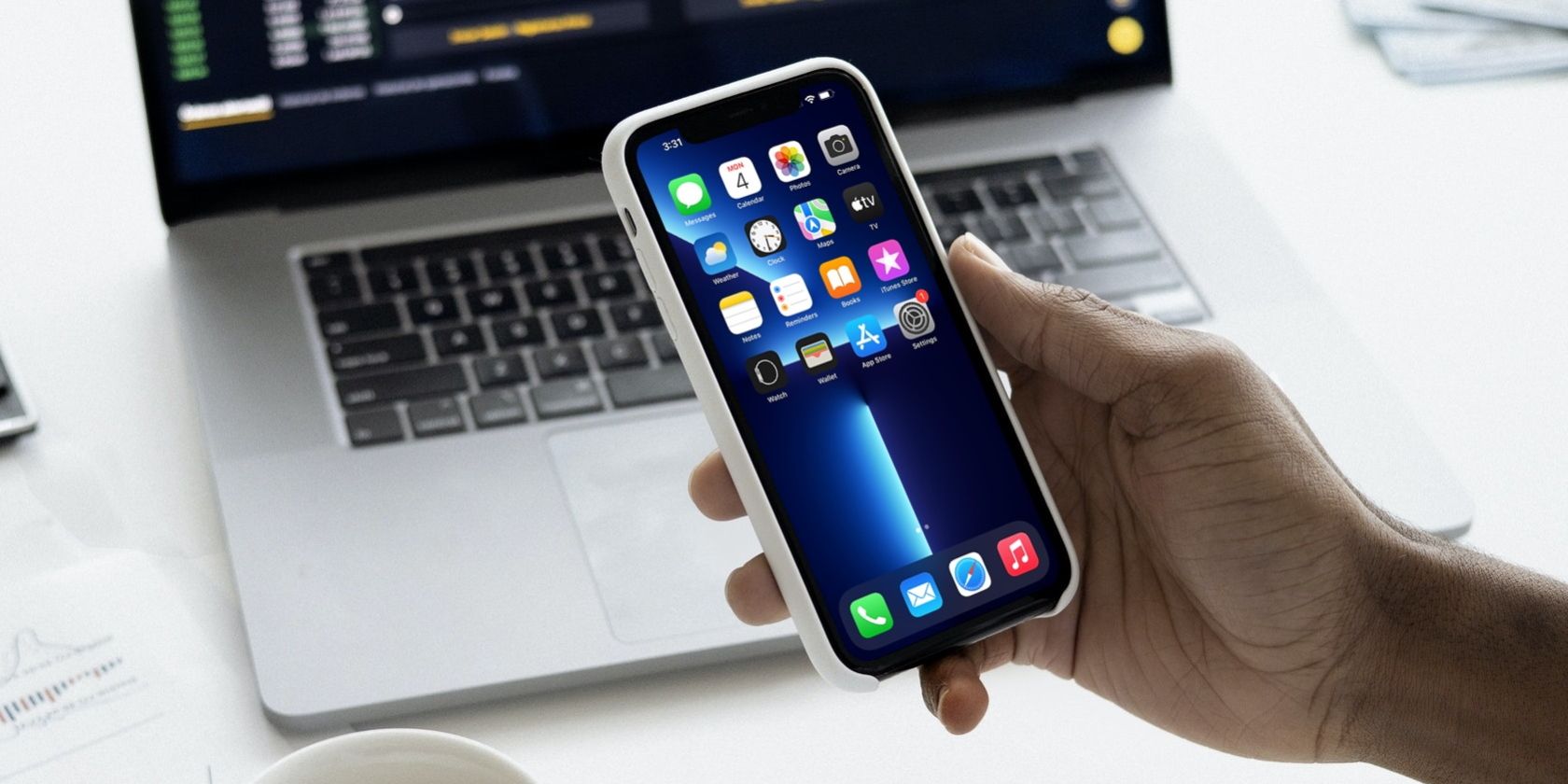
Important: ключ доступа и свидетельство о смерти необходимы для получения данных. Без них доступ получить нельзя.
Что такое Legacy Contact в iOS?
Legacy Contact — это человек, которого вы назначаете для получения доступа к вашему iCloud после вашей смерти. По сути, это цифровой аналог завещания для ваших онлайн-активов.
Коротко: Apple Digital Legacy — инициатива Apple, упрощающая передачу цифровых данных наследникам. Legacy Contact может запросить копию ваших iCloud-файлов, фотографий, сообщений и других типов данных. Для доступа наследнику потребуется:
- ключ доступа (access key), который вы сгенерируете и передадите заранее; и
- официальное свидетельство о смерти умершего.
Определение терминов:
- Legacy Contact — назначенный вами человек для доступа к данным iCloud после смерти.
- Ключ доступа — длинная строка/файл, подтверждающий согласие владельца аккаунта передать данные.
Какие данные может получить Legacy Contact?
Legacy Contact может запросить и скачать многие типы данных, которые хранятся в iCloud, включая, но не ограничиваясь:
- Фотографии и видео (Фото iCloud)
- Сообщения (iMessage, SMS, MMS в резервных копиях при наличии)
- Календарные события и напоминания
- Заметки и документы (Pages, Numbers, Keynote, Файлы iCloud Drive)
- История звонков и контакты
- Загруженные приложения и связанные с ними данные-резервные копии
- Резервные копии устройств (iPhone/iPad)
- Данные здоровья и медицинские записи (если хранятся в резервных копиях)
Важно: некоторые данные, связанные с отдельными приложениями или сторонними сервисами (например, мессенджеры с шифрованием end-to-end, если ключи не хранятся в iCloud), могут быть недоступны.
Требования перед назначением
Перед тем как добавить Legacy Contact, убедитесь, что вы соответствуете условиям:
- У вас включена двухфакторная аутентификация для Apple ID.
- Установлена iOS 15.2 или новее (или соответствующая версия iPadOS/macOS для устройств-получателей).
- Вам не менее 13 лет (порог может варьироваться в зависимости от страны).
Проверьте версию iOS в Настройки > Основные > Обновление ПО и обновитесь при необходимости.
Как добавить Legacy Contact — пошагово
- Откройте Настройки на iPhone.
- Нажмите на своё имя вверху: Настройки > [Ваше имя].
- Выберите Пароль и безопасность.
- Нажмите Legacy Contact.
- Тапните Добавить контакт наследия. При необходимости подтвердите свою личность.
- Выберите контакт из адресной книги. Если вы состоите в группе «Семейный доступ», сначала появится вариант выбрать члена семьи. Или нажмите «Выбрать другого», чтобы указать любого человека.
- Нажмите Продолжить и выберите способ передачи ключа доступа: через Сообщения (если у получателя устройство с поддерживаемой версией ОС), PDF-файл, печать или сохранение копии.
Пояснения к выбору способа передачи ключа:
- Если у наследника устройство с iOS 15.2 / iPadOS 15.2 / macOS Monterey 12.1 и новее, вы можете отправить ключ через Сообщения, и он будет автоматически сохранён в настройках Apple ID получателя при принятии.
- Если у человека устаревшая ОС, его попросят обновить систему.
- Вы также можете сохранить ключ как PDF или распечатать его и передать физически.
Помните: ключ доступа — это чувствительная информация. Храните его в надёжном месте (например, в менеджере паролей или банкe бумажных документов).
Как удалить Legacy Contact
Вы можете удалить назначение в любой момент. Процесс такой:
- Откройте Настройки и тапните на своё имя.
- Выберите Пароль и безопасность.
- Нажмите Legacy Contact.
- Выберите контакт, которого хотите удалить.
- Нажмите Удалить контакт и подтвердите.
Удаление происходит мгновенно. Если вы изменили решение, вы можете добавить другого наследника тем же способом.
Как получить доступ к данным как Legacy Contact
Если вы назначены наследником, элементы управления будут доступны в настройках вашего Apple ID (или в том же меню на iPhone/iPad/Mac). Чтобы запросить доступ после смерти владельца, подготовьте:
- Ключ доступа, предоставленный владельцем (файл/PDF/строка). Если ключ отправлен через Сообщения и сохранён в Apple ID, у наследника может быть электронная копия.
- Заверенное свидетельство о смерти (обычно оригинал или нотариально заверенная копия — требования зависят от страны).
Порядок действий для наследника:
- Перейдите на страницу запроса доступа Apple Digital Legacy (Digital Legacy Request Access). Ссылка доступна в настройках и на сайте Apple.
- Загрузите ключ доступа и свидетельство о смерти.
- Заполните форму запроса. Apple проверит документы.
- После одобрения вы получите инструкции и ссылку для скачивания архива с данными.
Обратите внимание: проверка документов и обработка запроса — процесс, который выполняется сотрудниками Apple, поэтому сроки могут варьироваться.
Ограничения и случаи, когда это не сработает
- Если владелец не создал ключ доступа и не назначил наследника, Digital Legacy бесполезен.
- Данные, защищённые end-to-end шифрованием с ключами, не сохранившимися в iCloud, могут быть недоступны.
- Если ключ утерян и нет копии, наследник не сможет получить данные через Digital Legacy.
- Законодательные особенности разных стран могут требовать дополнительных документов и процедур.
Альтернативные подходы к передаче цифровых активов
- Традиционное завещание и исполнитель (executor): включите доступы в завещание, поручив исполнителю обеспечить передачу паролей.
- Менеджер паролей: сохраните важные пароли в менеджере паролей с возможностью экстренного доступа или экстренной передачи.
- Надёжное физическое хранение: распечатайте инструкции и ключи, положите в сейф или депозитную ячейку.
- Доверенное лицо с доверенностью: оформите юридическую доверенность (но она действует до вашей смерти и не заменяет Digital Legacy).
Каждый способ имеет плюсы и минусы; сочетание Digital Legacy и менеджера паролей даёт лучший баланс удобства и безопасности.
Рекомендации: как выбрать Legacy Contact
Используйте следующие критерии при выборе человека:
- Доверие: человек должен быть надежен и компетентен.
- Техническая грамотность: базовые навыки работы со смартфоном и компьютером помогут ускорить процесс.
- Близость к семье: подберите того, кто сможет организовать доступ родственникам.
- Готовность хранить ключ безопасно: объясните, как оберегать ключ доступа.
Мини-методология:
- Составьте список из 3 кандидатов.
- Оцените по шкале «Доверие / Техника / Доступность» (High/Medium/Low).
- Обсудите с выбранным человеком его согласие и объясните процедуру.
- Передайте ключ и зафиксируйте место хранения (цифровое и/или физическое).
Чек-лист: что подготовить владельцу
- Включить двухфакторную аутентификацию.
- Обновить устройство до iOS 15.2 или новее.
- Добавить один или несколько Legacy Contact.
- Сгенерировать и сохранить ключ доступа (PDF или распечатка).
- Обсудить план с наследником и записать инструкции.
- Разместить копию ключа в менеджере паролей или сейфе.
Чек-лист: что подготовить наследнику
- Принять ключ доступа (через Сообщения или получить PDF/печать).
- Убедиться, что у вас есть действующий Apple ID.
- Подготовить оригинал или заверенную копию свидетельства о смерти при необходимости.
- Ознакомиться с процессом запроса данных на сайте Apple.
Ментальные модели и эвристики
- «Защита прежде всего»: храните ключи так, чтобы они не попали в руки посторонних, но были доступны доверенным людям.
- «Делай запасной вариант»: назначьте пару наследников и храните копии ключа в разных безопасных местах.
- «Разделяй и властвуй»: для особо чувствительных данных используйте менеджеры паролей с экстренным доступом вместо хранения всего в одном месте.
Риск-матрица и меры смягчения
- Риск: утеря ключа доступа. Мягчение: хранить копии в менеджере паролей, сейфе и у доверенного лица.
- Риск: назначен ненадежный человек. Мягчение: обсудите ожидания и включите дополнительного преемника.
- Риск: юридические препятствия в стране. Мягчение: проконсультируйтесь с юристом или нотариусом при составлении цифрового завещания.
Примечания по приватности и соответствию (GDPR и подобные регламенты)
Digital Legacy даёт физический доступ к данным владельца после его смерти. В большинстве юрисдикций защита персональных данных действует по-разному после смерти. Если ваши данные содержат информацию третьих лиц (например, переписки), действуйте осторожно и обсудите с родственниками, какие материалы следует передавать.
Советы:
- Объясните наследникам, что некоторые данные могут затрагивать приватность других людей.
- При планировании передачи укажите, какие типы данных можно передавать, а какие следует удалить заранее.
Decision tree: нужно ли настраивать Legacy Contact?
flowchart TD
  A[Начало: Хотите, чтобы близкие получили доступ к вашим данным после смерти?] -->|Нет| B[Не нужно настраивать Legacy Contact]
  A -->|Да| C[Есть ли у вас доверенное лицо, которое понимает технику?]
  C -->|Нет| D[Назначьте хотя бы одного родственника и сохраните ключ в безопасном менеджере паролей]
  C -->|Да| E[Добавьте Legacy Contact в iOS и передайте ключ]
  E --> F{Хранить резервную копию?}
  F -->|Да| G[Сохраните копию в сейфе/менеджере паролей]
  F -->|Нет| H[Риск потери ключа — рассмотрите альтернативы]
Шаблон сообщения для передачи ключа (пример)
Здравствуйте, [Имя].
Я назначил(а) тебя в качестве Legacy Contact для моего Apple ID. Это означает, что ты сможешь запросить мои данные iCloud после моей смерти. Я отправляю тебе ключ доступа и прошу хранить его в безопасности. Также сообщаю, где хранится бумажная копия: [место хранения].
Если возникнут вопросы, позвони мне. Спасибо.
— [Ваше имя]
Краткое резюме
Apple Digital Legacy упрощает передачу данных iCloud доверенным людям после смерти. Назначьте наследника в Настройки > [Ваше имя] > Пароль и безопасность > Legacy Contact, сохраните и передайте ключ доступа, а наследник подготовит свидетельство о смерти при подаче запроса. Совместное использование Digital Legacy и надёжного менеджера паролей — хорошая практика.
Часто задаваемые вопросы
Нужно ли, чтобы у наследника был iPhone?
Нет. Для назначения наследника устройство не обязательно. Но если вы отправите ключ через Сообщения и у наследника будет совместимое устройство, ключ автоматически сохранится в его настройках Apple ID.
Сколько наследников можно добавить?
Вы можете добавить несколько Legacy Contact. Это даёт запасные варианты, но помните про безопасность ключей.
Что произойдет, если никто не назначен?
Если наследник не назначен и вы не оставили ключ, доступ к данным может потребовать судебного решения и дополнительных процедур, которые не гарантируют получение всех данных.
Можно ли отозвать назначение?
Да. Вы можете в любой момент удалить наследника через настройки, и доступ по этому назначению станет невозможен.
Summary:
- Назначьте Legacy Contact и сохраните ключ доступа.
- Наследнику потребуется ключ и свидетельство о смерти.
- Сочетайте Digital Legacy с менеджером паролей и бумажными копиями ключей.

Похожие материалы

Несколько аккаунтов Skype: Multi Skype Launcher

Журнал для работы: повысить продуктивность

Персональные звуки уведомлений на Android

Скачивание шоу Hulu для офлайн‑просмотра

Microsoft Start: персонализированная новостная лента
