
Digital Legacy в iOS — как назначить и управлять наследником iCloud
Смерть — тяжёлая тема, но цифровые данные оставляют множество практических вопросов для близких. С развитием облачных сервисов важно заранее продумать, как передать доступ к фотографиям, сообщениям и резервным копиям. Apple предложила решение — программу Digital Legacy, представленную в iOS 15, которая позволяет назначать Legacy Contact (наследника) для доступа к iCloud после смерти владельца.
Что такое наследник iCloud в iOS
Наследник iCloud (Legacy Contact) — это человек, которого вы официально назначаете для доступа к вашим данным в iCloud после вашей смерти. Проще говоря, это цифровой аналог завещания: доверенное лицо получает возможность запросить и скачать ваши данные.
Краткое определение: Digital Legacy — функция Apple, позволяющая назначить контакт, который сможет получить доступ к определённым данным iCloud владельца после его смерти.
Важно: назначение наследника не передаёт пароль Apple ID и не делает человека владельцем аккаунта. Наследник использует собственную учётную запись и специальный «ключ доступа», который вы передаёте заранее.
Какие данные может получить наследник
Apple указывает, что наследник может получить широкий набор данных из iCloud. Включает, но не ограничивается:
- Фото и альбомы
- Сообщения (SMS и iMessage), вложения
- Календарные события и напоминания
- Заметки и файлы в iCloud Drive
- Журнал вызовов и список загруженных приложений
- Резервные копии устройств
- Данные о здоровье
Важно: некоторые элементы могут быть ограничены политиками безопасности Apple или отдельно защищены сквозным шифрованием. Если данные шифруются уникальными ключами, доступ может быть затруднён. Для точного списка стоит свериться со страницей поддержки Apple.
Требования для использования Digital Legacy
Перед тем как назначить наследника, убедитесь, что выполняются условия:
- Включена двухфакторная аутентификация (2FA) для Apple ID.
- Возраст владельца — не моложе 13 лет (может отличаться по стране).
- На устройстве установлена iOS 15.2 или более поздняя версия (для iPhone); соответствующие версии для iPad и macOS тоже требуются.
Проверьте и обновите систему: откройте Настройки > Основные > Обновление ПО.
Важно: само назначение наследника не требует, чтобы выбранный человек имел Apple ID или устройство Apple, но для удобной передачи ключа и автоматического сохранения ключа в настройках Apple ID рекомендуется наличие актуального ПО у наследника.
Как назначить наследника — пошагово
- Откройте «Настройки» и нажмите на своё имя вверху экрана.
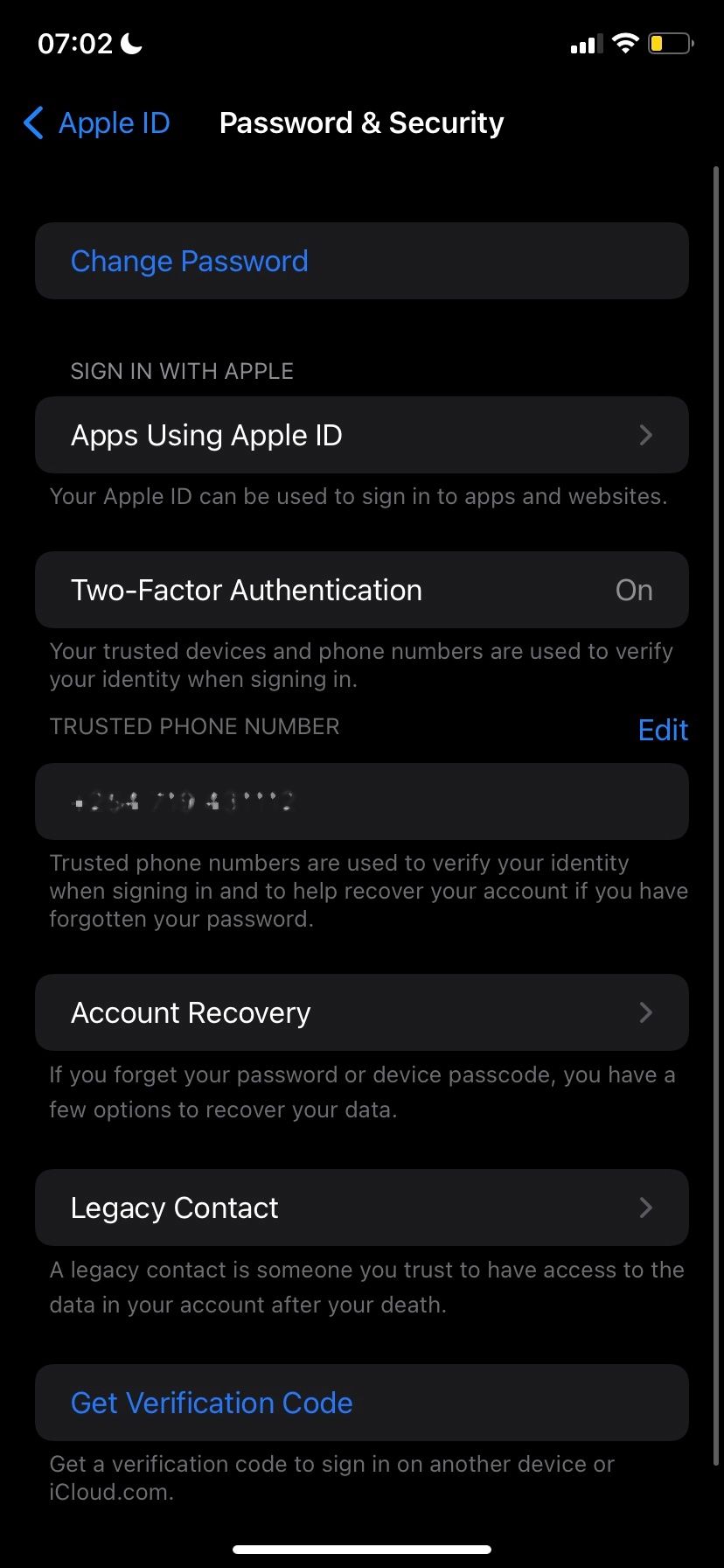
- Выберите «Пароль и безопасность» (Password & Security).
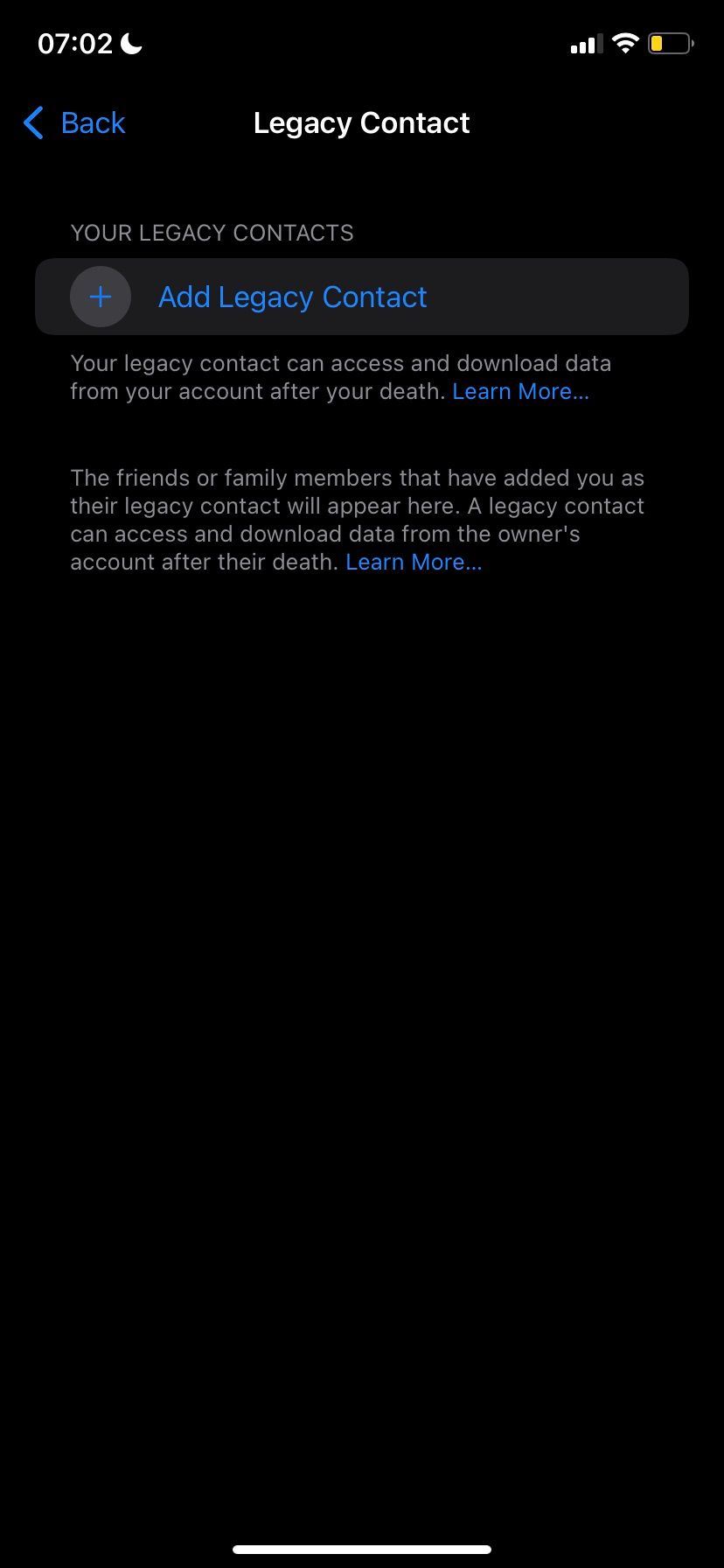
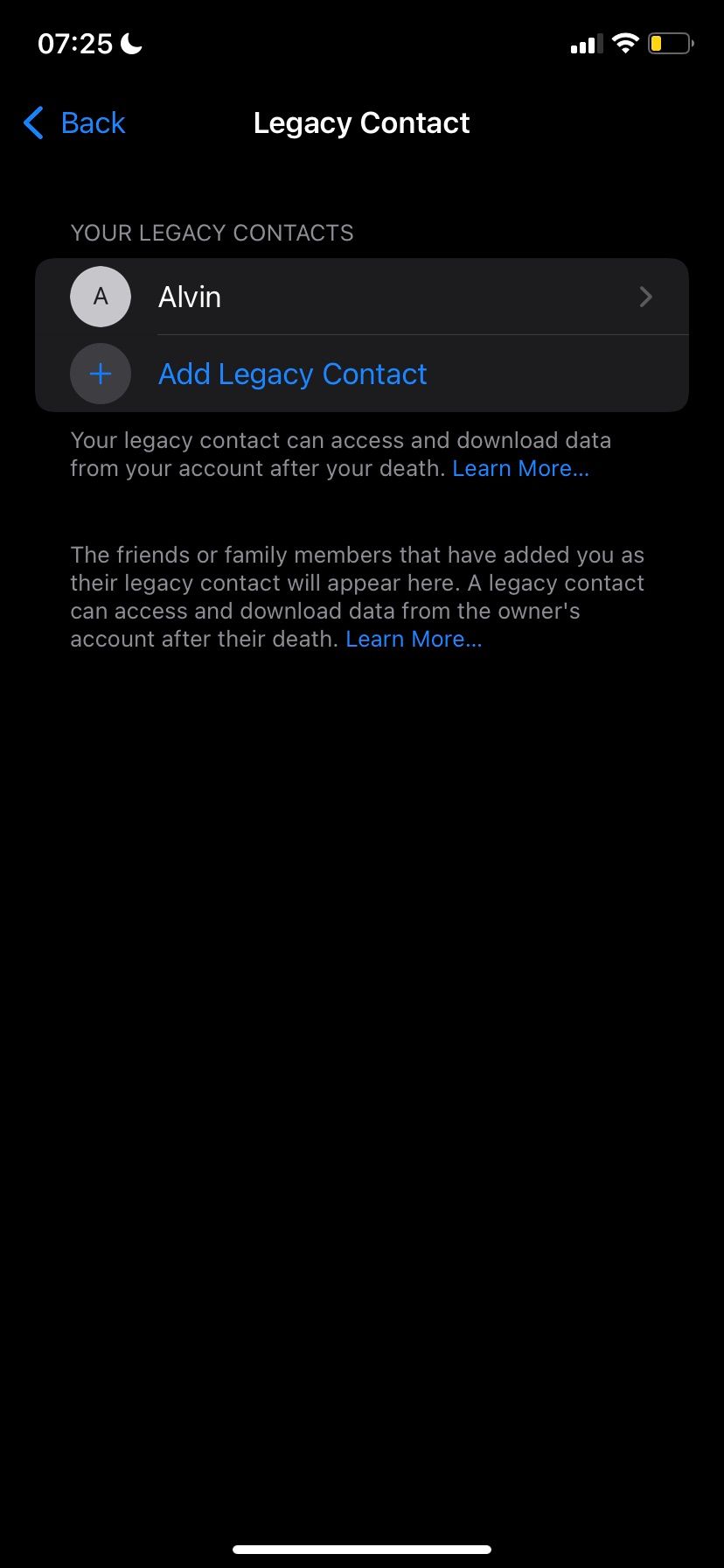
- Нажмите «Наследник» (Legacy Contact).
- Тапните «Добавить наследника» (Add Legacy Contact). При необходимости подтвердите личность.
- Выберите контакт из адресной книги. Если вы состоите в Family Sharing, сначала будет предложен выбрать члена группы; при необходимости выберите «Выбрать другого человека».
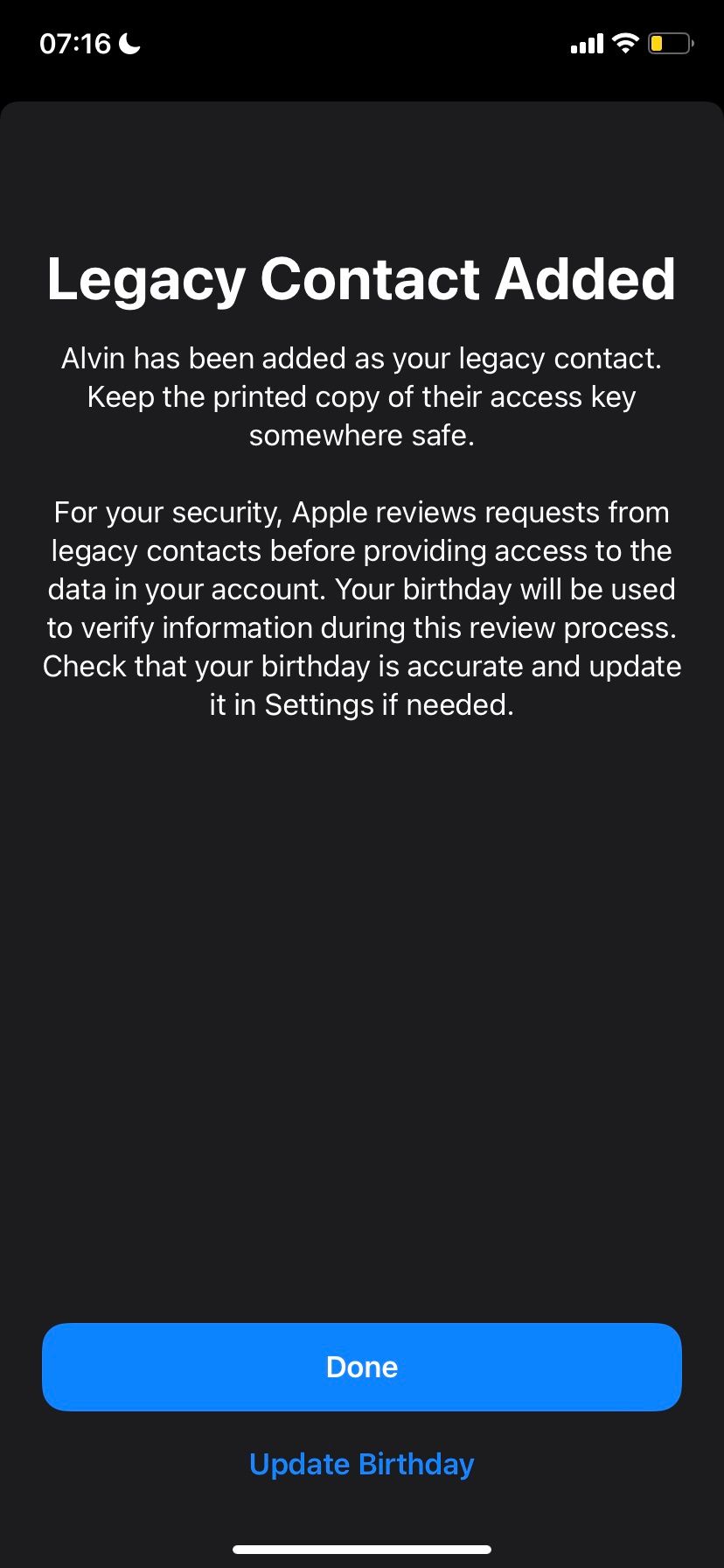
- Нажмите «Продолжить» и решите, как поделиться появившимся ключом доступа: через Сообщения, PDF-файл, снимок экрана и т. п.
Способы передачи ключа
- Если у наследника устройство с iOS 15.2 / iPadOS 15.2 / macOS Monterey 12.1 или новее, вы можете отправить ключ через «Сообщения», и при принятии ключ автоматически сохранится в настройках Apple ID наследника.
- Если устройство старее, вас попросят обновить ОС. Иначе можно сохранить ключ в виде PDF или сделать снимок экрана и передать вручную.
Ключ доступа будет нужен наследнику при подаче запроса на доступ вместе со свидетельством о смерти.
Как удалить наследника
Наследник не вечен: вы можете удалить или заменить контакт в любой момент.
Порядок удаления:
- Откройте Настройки и тапните по вашему имени.
- Выберите «Пароль и безопасность».
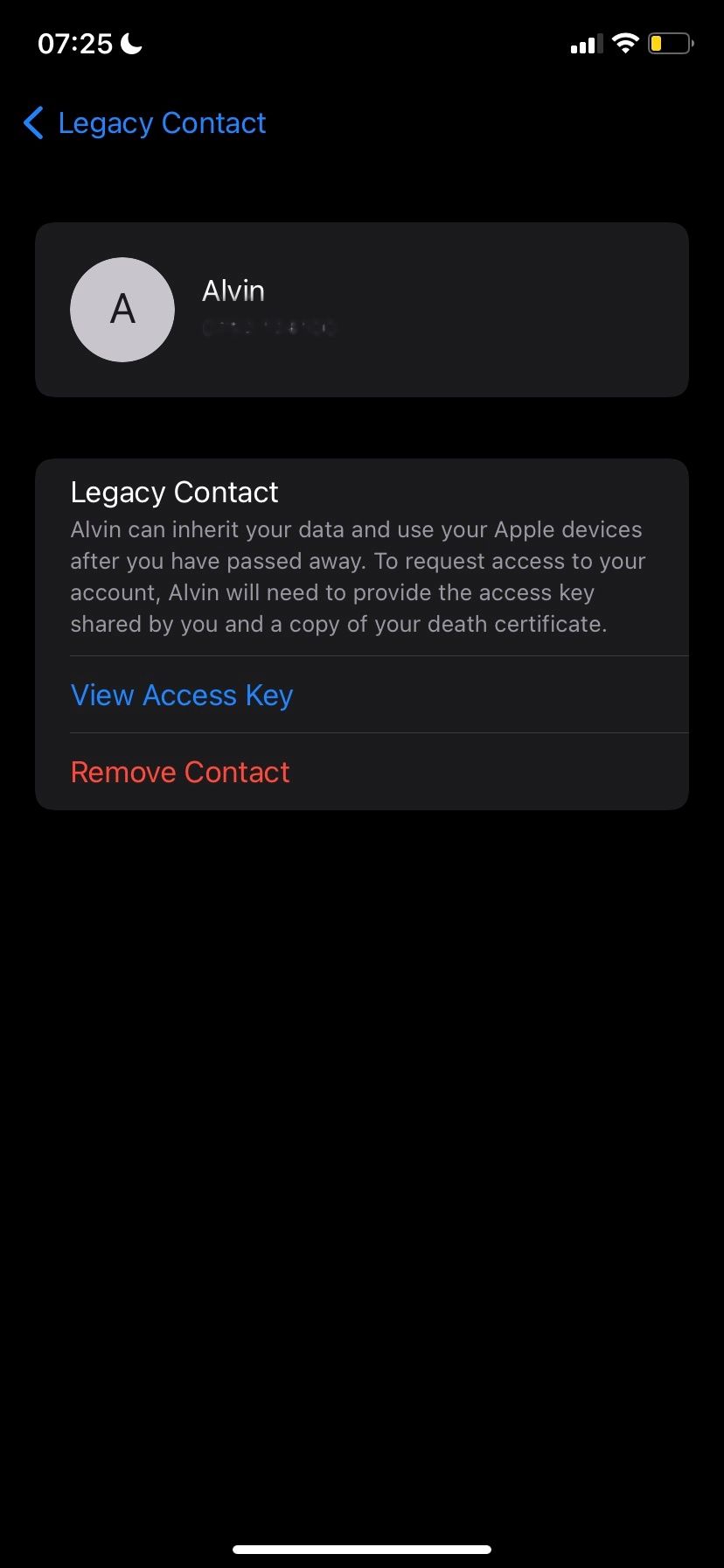
- Нажмите «Наследник», выберите контакт, которого хотите удалить.
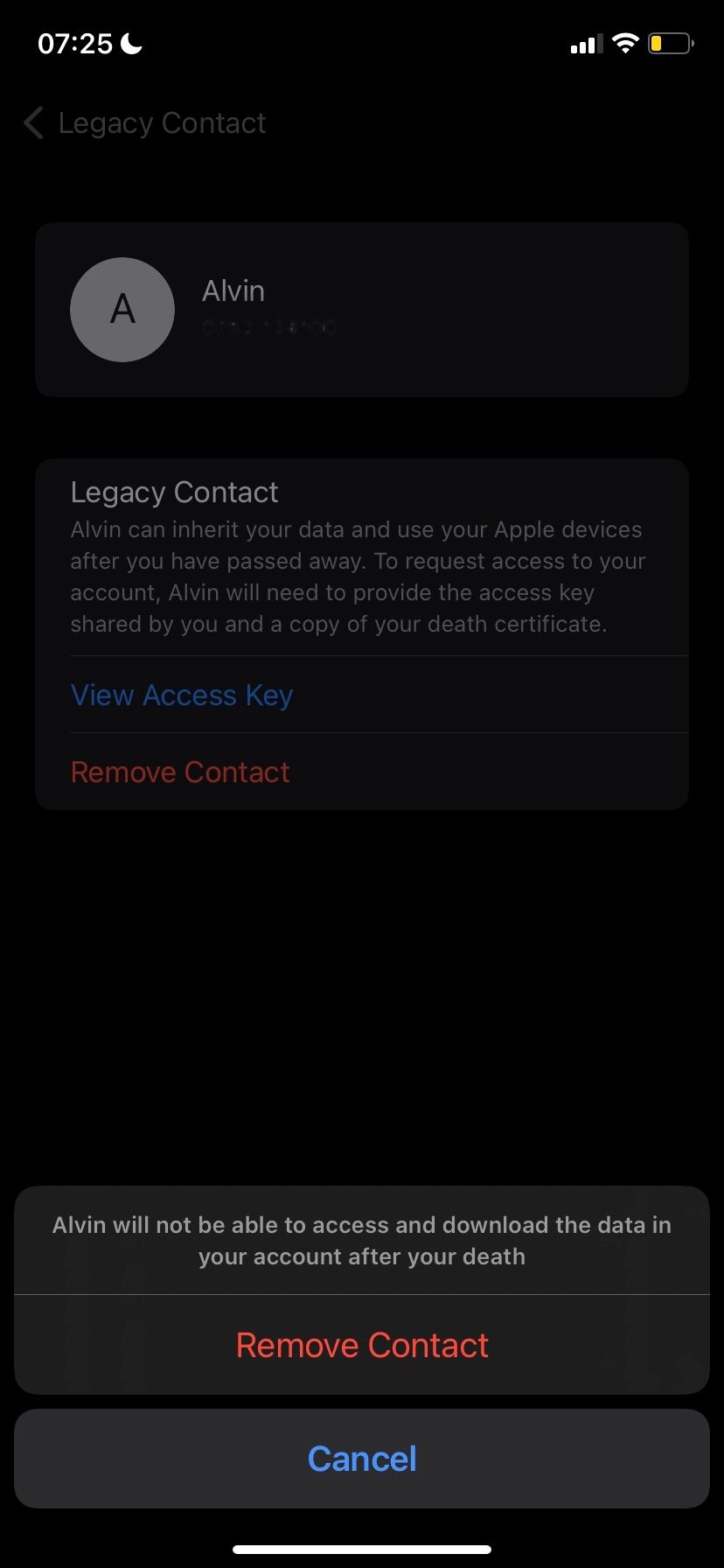
- Тапните «Удалить контакт» и подтвердите действие во всплывающем окне.
Как наследник запрашивает доступ к данным
Если вы назначены наследником, в разделе «Наследник» вашего устройства вы увидите этот статус. После смерти владельца вы можете:
- Запросить доступ прямо с устройства (если у вас iOS 15.2 / iPadOS 15.2 / macOS 12.1+).
- Или посетить страницу Apple для запроса доступа к Digital Legacy и заполнить форму.
Для оформления запроса обычно потребуются:
- Ключ доступа, который вам передал владелец.
- Свидетельство о смерти владельца.
- Возможны дополнительные документы, подтверждающие родство или право на получение данных (зависит от региона и требований Apple).
После подачи запроса Apple проверяет документы и, при соответствии требованиям, предоставляет архив с доступными данными.
Когда Digital Legacy может не сработать
- Если у владельца нет ключа доступа и нет заранее назначённого наследника, доступ через Digital Legacy невозможен.
- Если необходимые данные защищены отдельным сквозным шифрованием и Apple не может расшифровать их без дополнительных ключей, доступ может быть ограничен.
- Наличие юридических действий, ограничивающих доступ (например, споры о наследстве), может задержать или отменить выдачу доступа.
Совет: храните ключ в надёжном месте и сообщайте способ его нахождения доверенному лицу.
Альтернативные подходы и дополнения к Digital Legacy
- Традиционное завещание и работа с юристом по наследственным делам. Digital Legacy дополняет, а не заменяет юридические документы.
- Передача паролей через менеджер паролей с функцией экстренного доступа (некоторые менеджеры предлагают «контакты на случай экстренной передачи»).
- Физическая передача зашифрованных архивов или бумажных инструкций с местом хранения ключей.
Ментальная модель: разделите цифровые активы на «доступные автоматически» (фото, файлы), «чувствительные» (пароли, ключи) и «юридически значимые» (платёжные рекорды). Digital Legacy покрывает первую группу и часть второй, но не заменяет юридические документы для третьей.
Чек-листы: что сделать владельцу и наследнику
Чек-лист для владельца (владельца Apple ID):
- Включить двухфакторную аутентификацию.
- Обновить iPhone до iOS 15.2 или новее.
- Добавить 1–3 наследников в Настройках.
- Сгенерировать и передать ключ доступа безопасным способом.
- Задокументировать у юриста/в завещании, что цифровые активы покрыты назначениями.
- Проверить шифрование критичных данных и пояснить, где хранятся дополнительные ключи.
Чек-лист для наследника:
- Принять ключ доступа (если получено через Сообщения, подтвердить сохранение в Apple ID).
- Хранить копию ключа в надёжном месте (бумажная копия, зашифрованное хранилище).
- При смерти владельца подготовить свидетельство о смерти и другие документы.
- Подать запрос через устройство или портал Apple.
Процесс запроса доступа: стандартный план действий (SOP)
- Подготовка документов: ключ доступа, свидетельство о смерти, удостоверение личности наследника.
- Проверка системных требований на вашем устройстве (iOS/iPadOS/macOS нужной версии).
- Личная подача запроса через устройство или онлайн через страницу Apple.
- Ожидание проверки Apple (время обработки может варьироваться).
- Получение архива с данными и загрузка на защищённое устройство.
- Проверка целостности и регистрация полученных файлов в личном реестре.
Критерии приёмки:
- Присутствует архив с ожидаемыми категориями данных (фото, сообщения, файлы).
- Доступные метаданные (время создания, автор) сохранены.
- Файлы открываются и не повреждены.
Безопасность и приватность
- Храните ключ доступа в надёжном месте. Кто имеет ключ — получит доступ к данным после вашей смерти.
- Не передавайте ключ через непроверенные каналы. Предпочтительны зашифрованные сообщения, физическая передача в запечатанном виде или хранение у нотариуса.
- Если вы живёте в регионе с правилами GDPR, передача персональных данных умершего может подпадать под локальные требования. Уточните у юриста.
Модель принятия решений (диаграмма)
flowchart TD
  A[Вы — владелец Apple ID] --> B{Хочу ли я передать данные после смерти?}
  B -- Да --> C[Добавить наследника в iOS]
  C --> D[Сгенерировать ключ доступа]
  D --> E{Наследник использует iOS 15.2+?}
  E -- Да --> F[Отправить ключ через Сообщения]
  E -- Нет --> G[Сохранить PDF/скрин и передать вручную]
  B -- Нет --> H[Не назначать наследника; рассмотреть юридические документы]
  F --> I[Наследник хранит ключ в Apple ID]
  G --> I
  I --> J[При смерти подать запрос с ключом и свидетельством]
1‑строчный глоссарий
- Legacy Contact — назначенное вами доверенное лицо для доступа к iCloud после смерти.
- Ключ доступа — уникальный код/файл, который потребуется наследнику при запросе данных.
- Двухфакторная аутентификация — дополнительный уровень защиты аккаунта Apple ID.
Коротко для объявления (100–200 слов)
Apple Digital Legacy — функция, которая даёт пользователям контроль над передачей цифровых данных после смерти. В iOS 15.2 и новее можно назначить одного или нескольких наследников, сгенерировать ключ доступа и заранее передать его доверенным лицам. После смерти наследник подаёт запрос в Apple вместе со свидетельством о смерти и ключом доступа. Это упрощает получение фотографий, сообщений, заметок и других данных из iCloud без судебных разбирательств. Владельцам важно включить двухфакторную аутентификацию, обновить систему и безопасно хранить ключ. Digital Legacy дополняет, но не заменяет юридическое завещание.
Заключение
Digital Legacy делает передачу цифровых данных проще и прозрачнее. Назначив наследника и правильно передав ключ доступа, вы значительно облегчите жизнь близким в трудный момент. При этом не забывайте о безопасности: сочетайте Digital Legacy с юридическими документами и продуманной схемой хранения ключей.
Важно
- Проверьте местные законодательные требования по обработке данных умерших.
- Обновляйте системы и периодически проверяйте назначенные контакты.
Часто задаваемые вопросы
Нужно ли наследнику иметь Apple ID?
Наследник может не иметь Apple ID на момент назначения, но для удобного приёма ключа и быстрого запроса доступа рекомендуется иметь актуальный Apple ID и устройство с требуемой версией ОС.
Что делать, если ключ доступа утерян?
Без ключа доступ через Digital Legacy затруднён; возможно потребуется юридический запрос в Apple или судебное решение. Рекомендуется хранить резервные копии ключа в нескольких надёжных местах.
Можно ли назначить несколько наследников?
Да. Вы можете добавить больше одного наследника и управлять ими в Настройках > Пароль и безопасность > Наследник.
Сколько времени занимает обработка запроса Apple?
Время обработки зависит от региона и загруженности службы поддержки Apple. Конкретные сроки компания не гарантирует заранее.

Похожие материалы

Несколько аккаунтов Skype: Multi Skype Launcher

Журнал для работы: повысить продуктивность

Персональные звуки уведомлений на Android

Скачивание шоу Hulu для офлайн‑просмотра

Microsoft Start: персонализированная новостная лента
