
Как настроить почту и календарь iCloud в Windows 10
Короткие ссылки
- Создание пароля для приложений при двухфакторной аутентификации
- Добавление аккаунта iCloud в приложение Mail
Обзор и когда это нужно
Если у вас есть iPhone и вы пользуетесь почтой iCloud, вы можете читать и отправлять почту, работать с календарём и контактами прямо в Windows 10. Для этого можно установить официальное приложение iCloud для Windows от Apple или просто добавить аккаунт в стандартное приложение «Mail». Второй способ обычно быстрее и не требует установки дополнительных программ.
Важно: если для Apple ID включена двухфакторная аутентификация (2FA), потребуется создать пароль для конкретного приложения. Без него стандартные учётные данные Apple ID не позволят подключиться к почте iCloud в некоторых приложениях.
Что нужно подготовить перед началом
- Действующий Apple ID (адрес iCloud) и пароль.
- Доступ к аккаунту на вебе для создания пароля для приложений, если включён 2FA.
- Компьютер с Windows 10 и подключением к интернету.
- Рекомендуется обновить систему и приложение «Mail» до последних версий.
Важное: если вы не можете вспомнить пароль от Apple ID или у вас нет доступа к устройствам для подтверждения 2FA, сначала восстановите доступ через appleid.apple.com.
Создание пароля для приложений
Когда включена двухфакторная аутентификация, вы создаёте отдельный пароль для каждого приложения, которому доверяете доступ к своему аккаунту. Этот пароль действителен только для конкретного приложения и может быть отозван в любой момент.
- Откройте браузер на компьютере и перейдите на страницу управления Apple ID: https://appleid.apple.com.
- Войдите под своим Apple ID.
- Прокрутите до раздела «Безопасность» и найдите «Пароли для программ» (App-Specific Passwords).
- Нажмите «Создать пароль» и введите метку (например, “Windows Mail”).
- Сохраните или скопируйте созданный пароль — он показывается один раз.
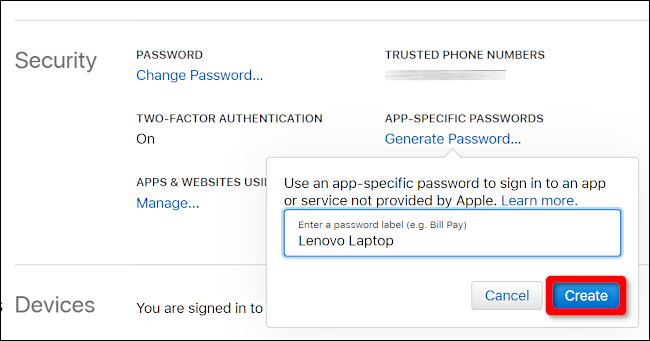
Если потребуется отменить пароль, вернитесь в раздел безопасности и удалите конкретный пароль из истории.
Добавление аккаунта iCloud в приложение Mail
- Откройте приложение «Mail» в Windows 10.
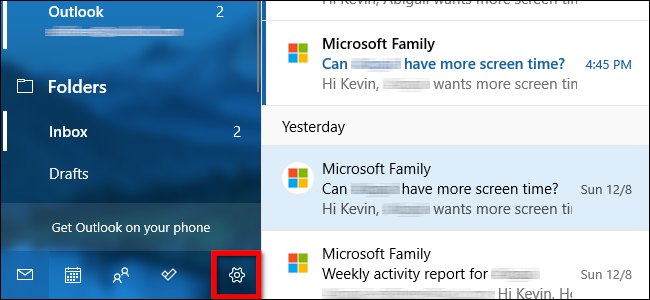
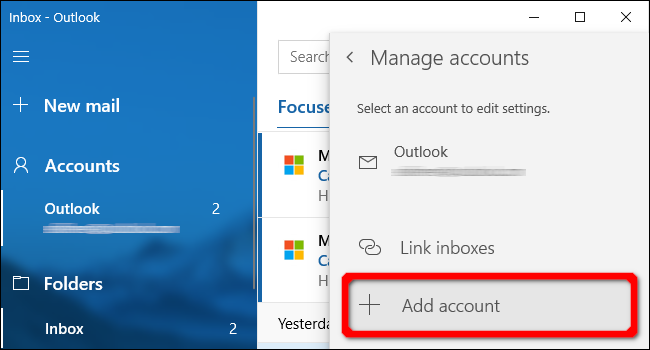
- В левой колонке выберите «Учётные записи» или нажмите значок шестерёнки внизу, чтобы открыть настройки.
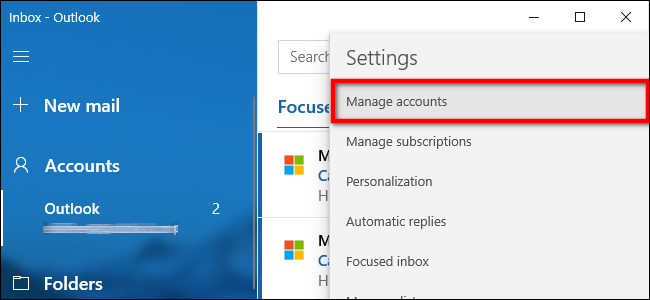
- В правой панели выберите «Управление учётными записями».
- Нажмите «+ Добавить учётную запись».
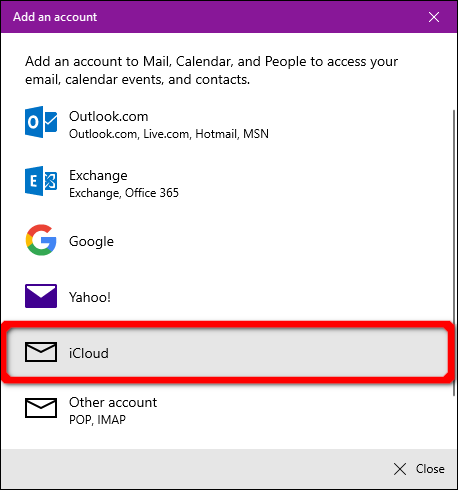
- В списке провайдеров выберите «iCloud».
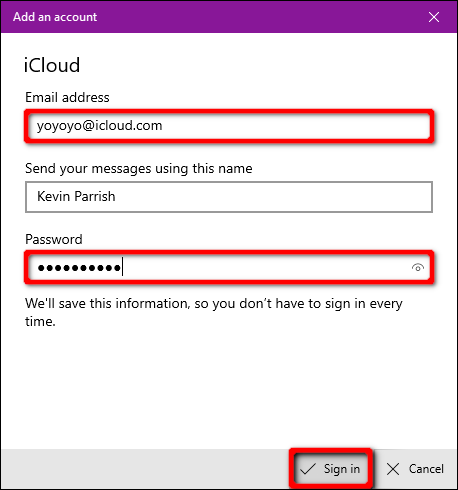
- Введите адрес электронной почты iCloud и в поле пароля используйте основной пароль Apple ID или созданный пароль для приложений, если включён 2FA.
- Нажмите «Войти», затем «Готово».
После добавления аккаунта почта, календарь и контакты начнут синхронизироваться по умолчанию.
Управление учётной записью и параметры синхронизации
Чтобы удалить аккаунт или изменить параметры:
- Вернитесь в «Управление учётными записями» в приложении Mail.
- Выберите iCloud.
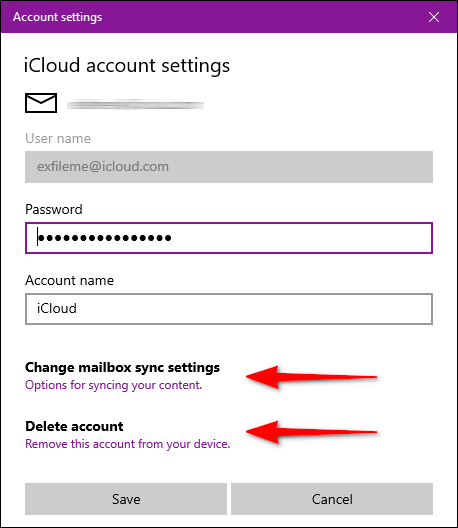
- Чтобы удалить — нажмите «Удалить эту учётную запись с устройства».
- Чтобы изменить синхронизацию — выберите «Параметры синхронизации содержимого» и включите/выключите почту, календари и контакты, а также установите диапазон загрузки писем.

Частые проблемы и как их решать
- Не удаётся войти: проверьте Apple ID и пароль. Если включён 2FA, используйте пароль для приложений.
- Письма не синхронизируются: откройте параметры синхронизации и проверьте диапазон загрузки (например, за 1 месяц). Перезапустите приложение Mail.
- Календарь не появляется: убедитесь, что синхронизация календарей включена и что вы выбрали правильный календарь iCloud в приложении «Календарь» Windows.
- Ошибка синхронизации после смены пароля Apple ID: удалите учётную запись и добавьте её заново, используя новый пароль или пароль для приложений.
Когда это не работает
- Если у вас корпоративная сеть с прокси или блокировками, соединение может быть ограничено. Попробуйте подключиться из домашней сети.
- Если для Apple ID включено доверенное устройство, но вы не можете получить код подтверждения, восстановите доступ через поддержку Apple.
Альтернативные способы доступа к почте iCloud
- Официальное приложение iCloud для Windows от Apple — синхронизирует iCloud Drive, фотографии, закладки и календарь. Подходит, если нужен полный набор функций.
- Веб-интерфейс iCloud.com — быстрый доступ к почте, календарю и контактам через браузер без установки.
- Ручная настройка почты в почтовом клиенте (IMAP/SMTP). Стандартные параметры:
- IMAP-сервер: imap.mail.me.com, порт 993, SSL
- SMTP-сервер: smtp.mail.me.com, порт 587, TLS
- Логин: полный адрес iCloud
- Пароль: основной пароль Apple ID или пароль для приложений при 2FA
Выбор зависит от потребностей: для простой почты подойдёт встроенное приложение Mail; для управления файлами и фотографиями — iCloud для Windows.
Мини‑методика быстрого подключения (бизнес-процесс)
- Подготовьте Apple ID и подтвердите доступ к почте.
- При 2FA создайте пароль для приложений.
- Откройте «Mail» → Управление учётными записями → + Добавить учётную запись → iCloud.
- Введите адрес и пароль; завершите установку и проверьте синхронизацию.
- При проблемах проверьте параметры синхронизации и повторите вход.
Чек-лист для пользователя
- Убедиться, что Apple ID активен
- Создать пароль для приложений при 2FA
- Добавить iCloud в «Mail» и проверить почту
- Проверить синхронизацию календарей и контактов
- Снять и заново добавить учётную запись при ошибках
Краткий глоссарий
- iCloud — облачный сервис Apple для почты, файлов, контактов и календарей.
- Пароль для приложений — одноразовый пароль для сторонних приложений при 2FA.
- Двухфакторная аутентификация — метод защиты аккаунта с подтверждением на доверенных устройствах.
- Mail — стандартное почтовое приложение в Windows 10.
Когда лучше выбрать другой подход
- Вам нужна полная интеграция с файловыми системами проводника и синхронизация фотографий — установите iCloud для Windows.
- Вам неудобен встроенный клиент или вы используете корпоративный Outlook с политиками безопасности — настройте iCloud через Outlook или используйте веб-интерфейс.
Краткая сводка шагов
- При 2FA — создайте пароль для приложений на appleid.apple.com.
- В «Mail» Windows 10 добавьте учётную запись iCloud и введите пароль.
- Настройте параметры синхронизации в управлении учётной записью.
- При проблемах проверьте сеть, параметры синхронизации и при необходимости удалите и добавьте учётную запись заново.
Итог: добавление iCloud в Windows 10 обычно занимает несколько минут. Создайте пароль для приложений при необходимости, настройте синхронизацию и сохраните рабочий процесс.
Дополнительные ресурсы: если хотите настроить iCloud на Android или в Outlook, используйте официальные инструкции Apple или специализированные руководства.

Похожие материалы

Несколько аккаунтов Skype: Multi Skype Launcher

Журнал для работы: повысить продуктивность

Персональные звуки уведомлений на Android

Скачивание шоу Hulu для офлайн‑просмотра

Microsoft Start: персонализированная новостная лента
