
Полное руководство по HomeKit Secure Video
Почему стоит использовать HomeKit Secure Video
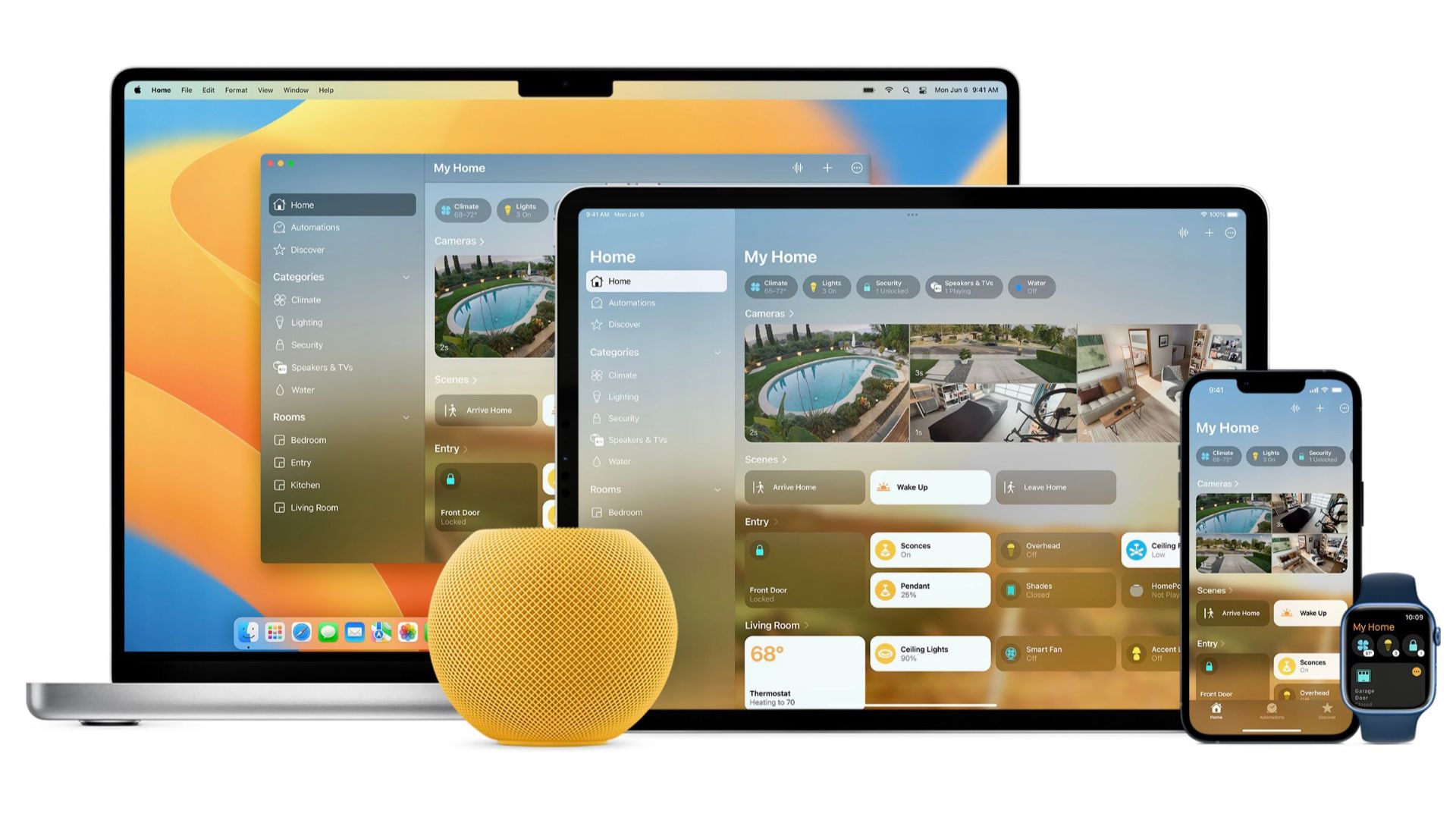
HomeKit Secure Video (далее HKS Video) — это решение Apple для безопасной записи и хранения видеопотоков из домашних камер и видеозвонков. Главные преимущества:
- Сквозное шифрование по умолчанию: только вы и пользователи с правами в приложении “Дом” могут просматривать записи.
- Записи хранятся в iCloud без учёта квоты пользовательского хранилища; автоматически сохраняются последние 10 дней.
- Умные оповещения: детекция людей, животных, транспортных средств, посылок, зоны активности и интеграция с распознаванием лиц из приложения “Фото”.
- Нет дополнительной обязательной подписки у Apple: HKS Video включён в iCloud+.
Важно: хотя многие камеры поддерживают HomeKit, не все из них поддерживают именно HomeKit Secure Video. Проверяйте совместимость производителя.
Что нужно для работы HomeKit Secure Video
Минимальные требования для использования HKS Video:
- Подписка iCloud+. Минимальный план начинается от $0.99 в месяц (50 ГБ) и позволяет подключить одну камеру. План 200 ГБ ($2.99/мес) — до пяти камер, план 2 ТБ ($9.99/мес) предоставляет более гибкие опции и поддержку большего количества устройств в рамках экосистемы. Эти цифры — официальные цены в долларах США; в вашем регионе они могут отличаться.
- Домашний концентратор (hub): Apple TV 4K, HomePod mini, HomePod (2-го поколения) или iPad, настроенный как концентратор. Концентратор обеспечивает удалённый доступ к потокам и синхронизацию с iCloud.
- Камера или видеодомофон, совместимый с HomeKit Secure Video. Примеры — Logitech Circle View, Eve Cam, Ecobee SmartCamera. Если камера поддерживает только HomeKit, но не HKS Video, она будет транслировать поток, но не сохранять записи в iCloud через HKS Video.
Совместимость камер и когда HKS Video не подойдёт
- Поддерживают HKS Video лишь те камеры, у которых в спецификациях явно указано «HomeKit Secure Video». Общая поддержка HomeKit не равна поддержке HKS Video.
- Некоторые модели камер могут требовать обновления прошивки или использования фирменного приложения для активации HomeKit-режима.
- Если вы используете кастомные или менее распространённые камеры (RTSP, ONVIF), они могут не поддерживаться напрямую. В таких случаях возможна интеграция через Homebridge или сторонние шлюзы, но это добавляет сложности и снижает уровень «сквозного» шифрования.
Когда HKS Video не подходит:
- Вам нужна длительная архивация записей больше 10 дней в облаке без ручного сохранения. HKS Video хранит автоматически только последние 10 дней.
- Требуется централизованная запись с профессиональной системой видеонаблюдения (NVR) с локальным хранением и большим объёмом данных.
- Используются камеры без поддержки HomeKit Secure Video и вы не готовы на сторонние интеграции.
Подключение приложения “Дом” к iCloud — пошагово
- На iPhone/iPad откройте “Настройки” → коснитесь вашего имени → “iCloud”.
- В разделе “Сохранено в iCloud” нажмите “Показать всё” (или “See All”, если интерфейс на английском) и убедитесь, что переключатель рядом с “Дом” включён.
- На устройстве-концентраторе войдите в тот же Apple ID и включите iCloud для “Дома”.
После этого приложение “Дом” сможет синхронизировать данные камер и сохранять записи в iCloud через HKS Video.
Добавление камеры в приложение “Дом” — подробная инструкция
- Откройте приложение “Дом” на iPhone/iPad или Mac.
- Нажмите значок “+” и выберите “Добавить аксессуар“.
- Отсканируйте QR‑код на коробке или корпусе камеры (или используйте режим NFC — поднесите iPhone к устройству, если производитель поддерживает это).
- Дайте камере имя, укажите комнату и при необходимости отрегулируйте расположение и права доступа.
Примечание: некоторые камеры требуют предварительной настройки в фирменном приложении (обновление прошивки, регистрация устройства) перед добавлением в Home.
Настройка записи и режимов — полное руководство
После добавления камеры в “Дом”:
- Нажмите и удерживайте плитку камеры → “Настройки аксессуара”.
- Прокрутите до раздела “Параметры записи”.
- Под “Когда дома” выберите “Только трансляция” или “Трансляция и запись”. Рекомендуемая конфигурация для большинства пользователей: “Трансляция и запись” при отсутствии необходимости экономить трафик или батарею.
- Проделайте то же самое для состояния “Когда вдали”.
- В “Дополнительно” можно выбрать триггеры для записи: “Любое движение”, либо “Определённые события” (люди, животные, машины, посылки). Включите запись звука, если это требуется вашей политикой приватности и местным законодательством.
Важно: если включена детекция лиц и вы ранее отмечали людей в приложении “Фото”, система может классифицировать запись как «человек: распознан», что упрощает поиск.
Зоны активности и уменьшение ложных срабатываний
Зоны активности позволяют ограничивать области кадра, которые будут учитывать движения для записи и уведомлений.
- Откройте “Настройки аксессуара” → “Выбрать зоны активности”.
- Нажимайте по углам, чтобы задать полигоны, затем завершите выбор.
- Используйте опцию “Инвертировать зону”, если хотите фиксировать движение по всему кадру, кроме заданной зоны.
Практический совет: выделите тротуар и подъезд, но исключите дорогу — это уменьшит уведомления при проезде машин.
Уведомления о движении и снимки в уведомлениях
Чтобы получать уведомления о событиях:
- Держите плитку камеры, выберите “Настройки аксессуара” → “Состояние и уведомления”.
- Включите “Уведомления об активности”.
- Настройте расписание уведомлений и условия: “Когда дома”, “Когда вдали”.
- Выберите триггеры: “Клип записан”, “Любое движение” или “Определённое движение”.
- Включите “Разрешить снимки в уведомлениях”, чтобы получать маленькое изображение вместе с уведомлением.
Параметры уведомлений синхронизируются между устройствами, у которых включён тот же Apple ID и права в “Доме”.
Совместный доступ к записям и права пользователей
Роли в приложении “Дом”: владелец (Owner) и житель (Resident). Владельцу доступны все настройки и права распределения.
- Чтобы дать доступ к просмотру записей: откройте “Настройки дома” → выберите участника → “Камеры” → установите “Трансляция и просмотр записей”.
- Пользователи, которым дан общий доступ, смогут просматривать записи в приложении “Дом” на своих устройствах.
Совет по безопасности: давайте права только доверенным людям и регулярно проверяйте список участников в настройках дома.
Просмотр живого видео и записей
- Откройте приложение “Дом” и тапните нужную камеру.
- Вверху появится живой поток. Внизу — линейка времени с клипами за последние 10 дней.
- Для просмотра конкретного дня тапните по дате вверху экрана.
- Чтобы сохранить клип дольше, используйте пункт “Поделиться” или «Сохранить в Файлы/Фото».
Замечание: если вам нужна длительная архивация (несколько месяцев/лет), экспортируйте клипы вручную или используйте внешние средства хранения.
Интеграция с другими системами и обходные пути
Если ваша камера не поддерживает HKS Video напрямую, есть альтернативы:
- Homebridge или HOOBS: программные мосты позволяют интегрировать RTSP/ONVIF-камеры в HomeKit. Но при таком подходе записи могут не соответствовать уровню сквозного шифрования HKS Video.
- Коммерческие шлюзы/адаптеры от производителей камер, которые добавляют HomeKit-метки.
- Прямое хранение на локальном NVR с доступом через VPN — альтернатива для продвинутых пользователей и небольших бизнесов.
Плюсы альтернатив: гибкость, длительное хранение, поддержка широкой базы камер. Минусы: сложность настройки, отсутствие «официального» сквозного шифрования от Apple.
Проверка безопасности и конфиденциальности
Ментальная модель для оценки рисков:
- Данные передачи: если камера отправляет поток напрямую в iCloud с шифрованием, риск утечки со стороны производителя минимален.
- Локальная компрометация: если ваш концентратор или Apple ID скомпрометированы, злоумышленник может получить доступ. Убедитесь в двухфакторной аутентификации.
- Физический доступ: не давайте удалённого доступа незнакомым техникам без надлежащих прав.
Рекомендации по безопасности:
- Включите двухфакторную аутентификацию (2FA) для Apple ID.
- Регулярно обновляйте прошивки камер и concentrator-устройств.
- Проверяйте список устройств в iCloud и в “Настройках дома”.
Мини‑методология: как внедрить HKS Video в дом за один уик‑энд
- Инвентаризация: перечислите все места, где нужна камера (вход, задний двор, гараж, детская зона).
- Подбор камер: выберите модели с поддержкой HKS Video; купите минимум одну камеру и концентратор (если его нет).
- Настройка iCloud+: купите план iCloud+ соответствующего размера.
- Подключение: добавьте камеры в приложение “Дом” и включите запись/уведомления.
- Тестирование: симулируйте события (проход, автомобиль, отдача посылки) и проверьте уведомления и записи.
- Документирование: создайте короткий SOP для семьи — кто имеет доступ, как сохранять записи, что делать при инциденте.
Шаблон проверки приёмки (Критерии приёмки)
- Камера добавлена в приложение “Дом” и отображается в разделе “Камеры”.
- Для состояний “Когда дома” и “Когда вдали” выбраны корректные параметры записи.
- Уведомления приходят на проверенные устройства при тестовом движении.
- Зона активности установлена и исключает ненужные области.
- Запись клипа появляется в линейке времени и доступна к просмотру и экспорту.
- Доступ к просмотру и записям предоставлен только нужным пользователям.
План действий при инциденте (runbook)
- Признак: обнаружен несанкционированный доступ к аккаунту или подозрительная активность.
- Сразу: смените пароль Apple ID и принудительно выйдите из всех устройств.
- Включите двухфакторную аутентификацию, если она не включена.
- Проверьте список доверенных устройств и устройства-концентраторы в настройках iCloud и доме.
- При подозрении на уязвимость камеры — отключите устройство от сети, обновите прошивку, смените пароль к учётной записи производителя.
- Экспортируйте критические клипы и сохраните их в безопасном хранилище вне iCloud.
- При необходимости свяжитесь с поддержкой Apple и производителем камеры.
Тестовые случаи и критерии приёмки для QA
- Тест 1: Добавление камеры по QR‑коду — плитка появляется в “Камеры”.
- Тест 2: Включение записи при «Когда вдали» — клик по камере, имитация движения — запись сохраняется.
- Тест 3: Отправка уведомления с снимком — проверка, что снимок отображается в уведомлении.
- Тест 4: Зона активности — движение за пределами зоны не вызывает запись.
- Тест 5: Совместный доступ — друг/член семьи видит клипы при выставленных правах.
Критерий приёмки: все тесты выполнены без ошибок, клипы доступны и корректно классифицируются.
Рекомендации по выбору плана iCloud+
- 50 ГБ ($0.99/мес): базовый вариант — подходит для одного пользователя и одной камеры, если у вас небольшое количество фото и документов.
- 200 ГБ ($2.99/мес): оптимален для семьи и до пяти камер HKS Video.
- 2 ТБ ($9.99/мес): подходит для семей с большим набором устройств, многопользовательских сред и активными пользователями iCloud Drive/Фото.
Совет: оцените не только число камер, но и объём других данных в iCloud (фото, резервные копии устройств, документы) перед выбором плана.
Альтернативные подходы для тех, кто не хочет iCloud
- Использование облачных сервисов производителей камер (Ring, Arlo, Hikvision) — обычно требуют отдельной подписки, но дают гибкость в плане хранения и интеграции.
- Локальное решение: NVR + локальные диски/серверы — контроль над данными, но более высокая цена и сложность управления.
- Гибрид: локальная запись + периодический экспорт в зашифрованное облако по требованию.
Локальные особенности и юридические заметки
- Запись аудио и видео подпадает под разные законы в зависимости от страны/региона. Перед включением записи звука убедитесь, что это соответствует местному законодательству о приватности и уведомлениях.
- Если вы живёте в многоквартирном доме, уведомите соседей о наличии камер, если кадры могут захватывать общие зоны.
Частые ошибки при настройке и как их избежать
- Ошибка: камера добавлена, но не сохраняет записи — проверьте, что камера поддерживает HKS Video и что для неё выбран режим “Запись”.
- Ошибка: не приходит уведомление — проверьте разрешения уведомлений для приложения “Дом” и что “Уведомления об активности” включены.
- Ошибка: камера не отображается удалённо — проверьте состояние концентрата и интернет‑соединение.
Модель зрелости внедрения HomeKit Secure Video
- Начальный: одна камера, базовая защита, минимальные уведомления.
- Оптимизированный: несколько камер, зоны активности, настроенные уведомления по расписанию.
- Продвинутый: интеграция с автоматизациями “Дома”, политики доступа для семьи, инцидент‑runbook и регулярные проверки безопасности.
Короткая цитата эксперта
“HomeKit Secure Video — это комбинация простоты для пользователя и сильной приватности, но чтобы получить максимум пользы, нужно продуманно подобрать камеры и зоны активности.” — эксперт по безопасности домашних сетей.
Decision tree для выбора плана iCloud+ (Mermaid)
flowchart TD
  A[Нужна поддержка камер в iCloud?] -->|Да| B[Сколько камер нужна?]
  B -->|1| C[50GB план]
  B -->|2-5| D[200GB план]
  B -->|>5| E[2TB план]
  A -->|Нет| F[Рассмотреть локальную/NVR или стороннюю подписку]
Краткий чеклист для владельца дома
- Установить iCloud+ и убедиться в включении “Дома” в iCloud.
- Выбрать и добавить совместимые камеры в приложение “Дом”.
- Настроить зоны активности и детекторы движения.
- Включить уведомления только для нужных типов событий.
- Настроить права доступа для членов семьи.
- Описать SOP на случай инцидента.
Заключение
Если у вас уже есть устройства Apple и подписка iCloud+, добавление совместимых камер в HomeKit Secure Video — логичный и безопасный шаг для домашнего видеонаблюдения. Вы получаете удобство просмотра в приложении “Дом”, сквозное шифрование и хранение записей без расхода на вашу квоту iCloud. Для продвинутых сценариев и нестандартных камер возможны интеграции через Homebridge или локальные решения, но они требуют дополнительных настроек и компромиссов по безопасности.
Если вы только выбираете систему для дома и цените приватность, HomeKit Secure Video — достойный вариант, особенно для пользователей, уже вложившихся в экосистему Apple.

Похожие материалы

RDP: полный гид по настройке и безопасности

Android как клавиатура и трекпад для Windows

Советы и приёмы для работы с PDF

Calibration в Lightroom Classic: как и когда использовать

Отключить Siri Suggestions на iPhone
