
Как использовать наушники в одном ухе в Windows
Оглавление
- Включение моноаудио
- Настройка наушников для одного уха
- Настройка улучшений звука
- Альтернативные подходы
- Когда это не сработает
- Проверочный чеклист по ролям
- Критерии приёмки
- Краткий глоссарий
- Итог
Включение моноаудио
По умолчанию Windows использует стереозвук: левый и правый каналы несут разную информацию для создавания пространственного эффекта. Если вы слушаете только одним ухом, часть сигналов может быть потеряна — они идут в отключённый канал.
Решение — включить моноаудио. В этом режиме Windows смешивает оба канала и отправляет полный сигнал в один динамик.
Шаги:
- Откройте Параметры Windows: «Система» → «Звук».
- Найдите переключатель «Моноаудио» и включите его.
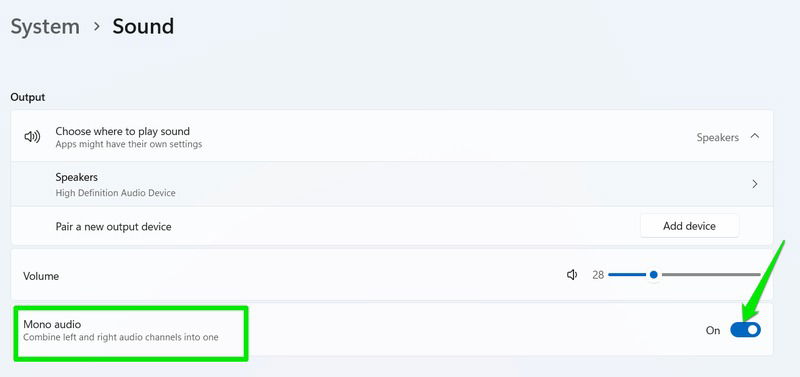
Важно: опция действует на уровне ОС. Некоторые приложения имеют собственные звуковые настройки и могут игнорировать системный моно-режим. Проверьте настройки приложений (VoIP-клиенты, DAW, игры).
Настройка наушников для одного уха
Если вы точно знаете, что будете слушать только одним ухом, лучше полностью обнулить громкость на другом канале. Это экономит ресурсы и помогает избежать помех.
Шаги в Windows:
- «Система» → «Звук». В разделе «Вывод» выберите ваши наушники.
- Откройте дополнительные параметры устройства или свойства устройства.
- В настройках вывода найдите регуляторы левого и правого канала и установите 0 для ненужной стороны.
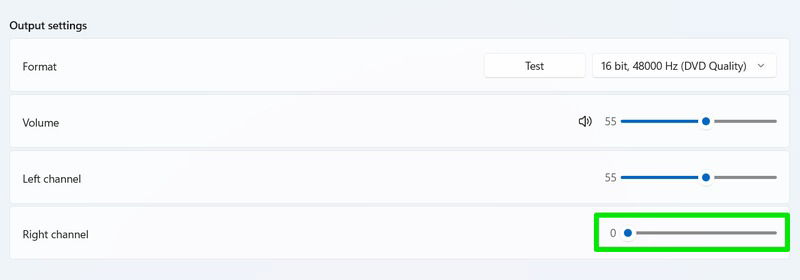
Совет: если в интерфейсе вашего устройства нет отдельных регуляторов каналов, проверьте панель управления звуком звуковой карты или драйверов (например, Realtek, Nahimic, Dolby), где часто доступны разделённые контролы.
Настройка улучшений звука
Windows предлагает дополнительные улучшения звука. Многие из них рассчитаны на стерео, но некоторые полезны и в моно-режиме.
Шаги:
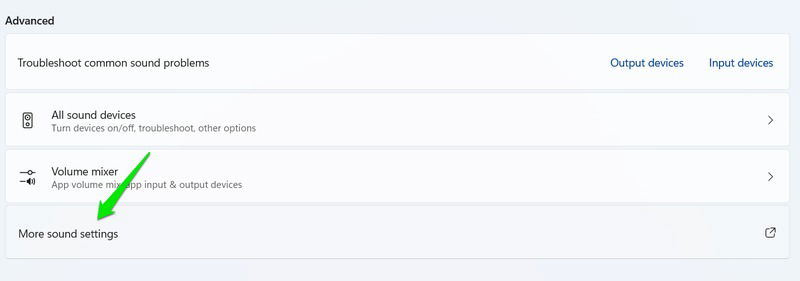
- «Система» → «Звук» → «Дополнительные параметры звука» (More sound settings).
- Вкладка «Воспроизведение»: выберите наушники → «Свойства».
- На вкладке «Пространственный звук» установите формат в «Отключено».
- На вкладке «Улучшения» включите «Выравнивание громкости» (Loudness Equalization).

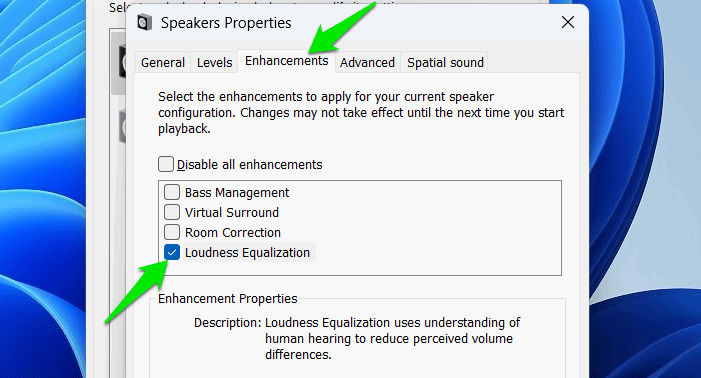
Параметры:
- Выравнивание громкости сглаживает резкие перепады. Рекомендуется включить и установить «Short» (короткое время отклика) для игровых и голосовых сценариев.
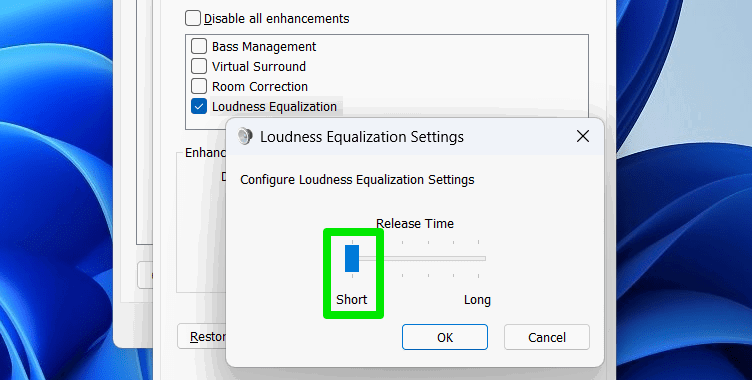
- Bass Boost можно включить по вкусу, но он может заглушать чёткость в монорежиме.
Примечание: некоторые драйверы не показывают вкладку «Улучшения». В таком случае проверьте обновления драйвера или фирменный софт аудиокарты.
Альтернативные подходы
Если системные настройки неудобны или недостаточны, рассмотрите альтернативы:
- Аппаратный моно-адаптер. Физический кабель или адаптер суммирует левый и правый сигнал в один моно-выход. Плюс: работает независимо от ОС. Минус: нужно купить адаптер.
- Настройки Bluetooth-гарнитуры. Некоторые Bluetooth-устройства (особенно для слуха) имеют режим моно в фирменном приложении.
- Программные микшеры. Voicemeeter и другие виртуальные аудио-микшеры позволяют гибко маршрутизировать и суммировать каналы.
- Использовать один канал в приложении. В плеерах или DAW часто можно выбрать вывод на конкретный канал или суммирование каналов.
Когда это не сработает
Ситуации, когда советы выше могут не помочь:
- Аппаратная поломка: если сам динамик повреждён, звук не появится. Моно-режим не восстановит сломанный динамик.
- Приложение явно выводит звук напрямую на устройство с собственной маршрутизацией и игнорирует системные настройки.
- Специфические драйверы или USB-гарнитуры, где обработка звука происходит в устройстве и не даёт доступа к системным параметрам.
Контрпример: если у вас цель игровая позиционная навигация (определение направления шагов врага), моно-режим ухудшит точность. Для таких задач лучше ремонтировать наушники или использовать полноценную стереосистему.
Проверочный чеклист по ролям
Для удобства — краткие списки задач по ролям.
Геймер:
- Включить моноаудио.
- Выключить пространственное звучание.
- Включить выравнивание громкости, время отклика Short.
- Проверить в игре наличие собственных настроек звука.
Стример/подкастер:
- Убедиться, что микрофон корректно работает при моно-режиме.
- Настроить мониторинг в DAW, суммируя каналы при необходимости.
- Провести тестовый стрим/запись.
Удалённый работник (видеозвонки):
- Включить моноаудио.
- Настроить громкость на одном канале.
- Проверить приложение для звонков (Teams/Zoom) на предмет внутренних настроек звука.
Аудиоинженер/музыкант:
- Избегайте моно-режима при сведении; используйте только для мониторинга в особых случаях.
- Используйте аппаратные решения для суммирования каналов при необходимости.
Критерии приёмки
Чтобы считать настройку успешной, выполните эти проверки:
- Воспроизведение системных звуков и музыки даёт все элементы композиции в рабочем ухе.
- Голосовые вызовы слышны полностью, без пропусков речевых элементов.
- Нет значительного шума или искажений, появившихся после включения улучшений.
- Для игровых сценариев выручка от позиционной информации не критична (вы сознательно жертвуете позиальностью ради полноты звука).
Краткий глоссарий
- Моноаудио — режим, в котором левый и правый каналы смешиваются и воспроизводятся одним каналом.
- Выравнивание громкости — эффект, сглаживающий динамический диапазон для менее резких перепадов громкости.
- Пространственный звук — обработка, создающая эффект объёмного звучания с распределением по каналам.
Сценарий устранения неисправностей (короткий runbook)
- Проверьте на другом устройстве: подключите наушники к смартфону. Если звук отсутствует на том же ухе — аппаратная проблема.
- Включите моноаудио в Windows и проверьте воспроизведение музыки.
- Откройте свойства устройства воспроизведения и временно отключите все улучшения; проверьте чистый звук.
- Если проблема остаётся, обновите или переустановите аудиодрайвер через Диспетчер устройств.
- Для USB-гарнитур проверьте прошивку и фирменные приложения.
Итог
Использование наушников в одном ухе в Windows — это сочетание системного моно-режима, локальной регулировки каналов и продуманной настройки улучшений звука. Для большинства сценариев такой набор даёт полный звуковой контент в рабочем ухе и комфорт при прослушивании. Если цель — сохранить позиальность в играх, лучше отремонтировать или заменить наушники.
Изображения: Pexels. Скриншоты сделаны Karrar Haider.

Похожие материалы

Несколько аккаунтов Skype: Multi Skype Launcher

Журнал для работы: повысить продуктивность

Персональные звуки уведомлений на Android

Скачивание шоу Hulu для офлайн‑просмотра

Microsoft Start: персонализированная новостная лента
