
Haptic Touch на iPhone XR — что это и как настроить

Быстрые ссылки
- Что такое Haptic Touch?
- Чем Haptic Touch отличается от 3D Touch
- Как настроить Haptic Touch
- Устранение неполадок и советы
Что такое Haptic Touch?
Haptic Touch — это жест «нажатие с удержанием» с тактильной отдачей, дающий быстрый доступ к контекстным меню, действиям и превью. Короткое определение: простой долгий тап, сопровождаемый виброоткликом для подтверждения взаимодействия.
Ключевые примеры использования
- Нажать и удерживать уведомление, чтобы увидеть дополнительные опции управления уведомлением.
- Нажать и удерживать иконку в Пункте управления, чтобы получить расширенные элементы управления (например, глубже управлять фонариком или музыкой).
- Ощутимая вибрация служит сигналом, что действие активировано.
Чем Haptic Touch отличается от 3D Touch
Основное различие — способ активации. 3D Touch определял силу нажатия. Haptic Touch использует время удержания и тактильную обратную связь.
- 3D Touch: распознаёт силу нажатия (возможны «peek & pop», быстрые ярлыки с главного экрана).
- Haptic Touch: распознаёт длительность удержания и даёт виброотклик.
Ограничения Haptic Touch
- Нет доступа к ярлыкам приложений с главного экрана (App Shortcuts). Это наиболее заметное отличие.
- Нет функции «peek & pop» для предварительного просмотра содержимого с последующим «выдавливанием».
Когда Haptic Touch работает так же, как 3D Touch
- Большинство быстрых меню и расширенных действий в iOS доступны через Haptic Touch.
Таблица сравнения
| Функция | 3D Touch | Haptic Touch |
|---|---|---|
| Активация | Сила нажатия | Удержание + отдача |
| Ярлыки с главного экрана | Да | Нет |
| Peek & Pop | Да | Нет |
| Контекстные меню | Да | Да |
Как настроить Haptic Touch
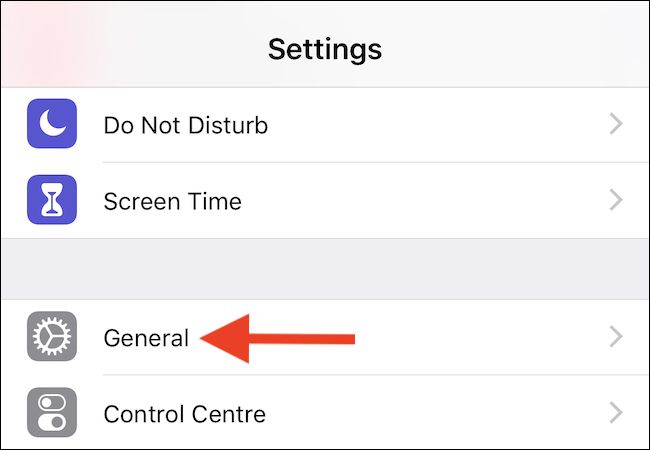
- Откройте приложение «Настройки».
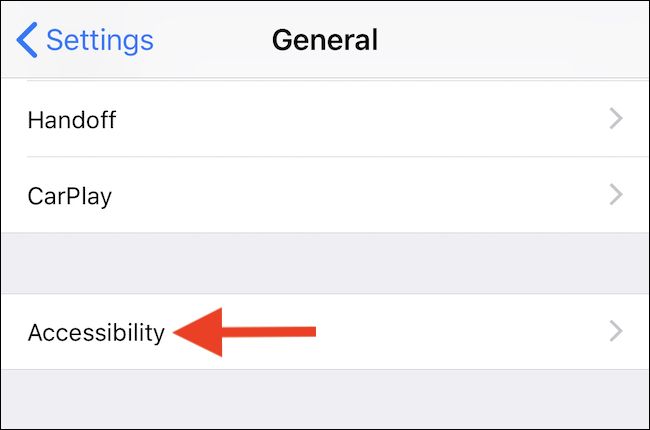
- Перейдите в «Основные».
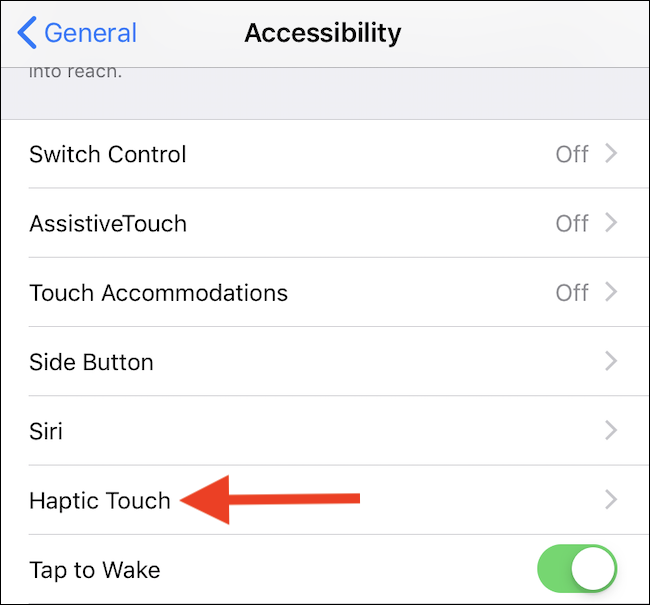
- Выберите «Универсальный доступ».
- Найдите и откройте «Haptic Touch».
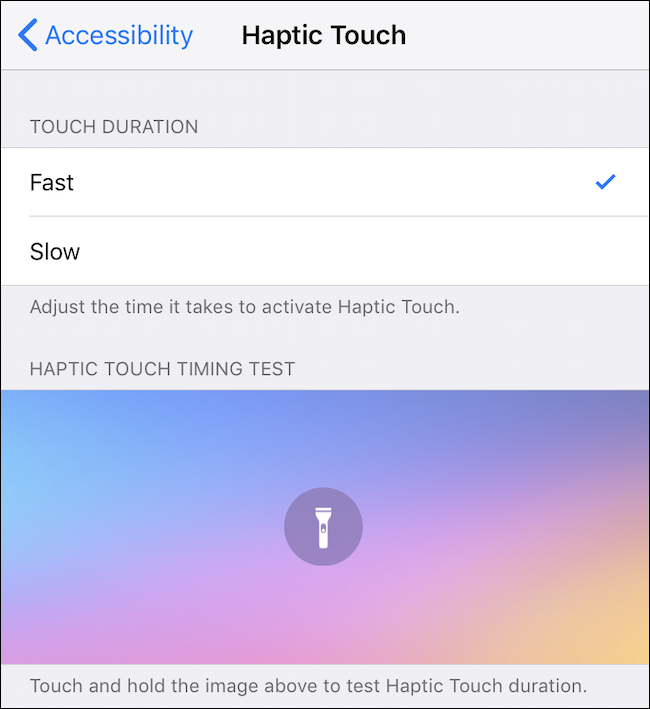
На экране настроек Haptic Touch вы увидите опции для изменения длительности срабатывания и кнопку для тестирования выбранного параметра.
Параметр «Длительность прикосновения» обычно предлагает выбор между Быстро и Медленно. Выберите Медленно, если Haptic Touch срабатывает случайно.
Нажмите кнопку тестирования, чтобы сразу проверить, как будет работать выбранная длительность без выхода из настроек.
Важно
Apple не предоставляет отдельной опции полностью отключить Haptic Touch. Если жест мешает, уменьшите чувствительность через «Длительность прикосновения» или используйте альтернативы, описанные ниже.
Устранение неполадок и советы
Когда Haptic Touch не работает так, как вы ожидаете
- Проверьте, не включён ли режим энергосбережения — он может менять отклик интерфейса.
- Перезагрузите iPhone: часто решает временные сбои сенсора.
- Убедитесь, что защитное стекло или чехол не мешают длительному контакту пальца с экраном.
- Если функция срабатывает случайно, поставьте «Длительность прикосновения» на Медленно.
Короткий чек-лист для быстрого решения
- Перезагрузить устройство
- Установить «Длительность прикосновения» = Медленно
- Проверить чехол/защитное стекло
- Обновить iOS до последней версии
- Сбросить настройки «Универсального доступа» при необходимости
Альтернативные подходы, если Haptic Touch не подходит
- AssistiveTouch: виртуальная кнопка с быстрыми действиями.
- Длинные удержания внутри приложений: многие приложения имеют собственные жесты и меню.
- Использование виджетов и центра управления для прямого доступа к функциям.
Когда использовать Haptic Touch, а когда альтернативу
- Используйте Haptic Touch для быстрых локальных действий (уведомления, пункты управления).
- Используйте AssistiveTouch или виджеты, если вы часто случайно активируете Haptic Touch или хотите доступность без удержания.
Ментальные модели и правила-эвристики
- Подумайте о Haptic Touch как о правой кнопке мыши для iPhone: удерживаете — открывается меню.
- Если нужно быстро — попробуйте быстрый тап, затем удержание на 0.4–0.7 с в зависимости от настроек.
- Если часто промахиваетесь, увеличьте время удержания (Медленно).
Быстрая схема принятия решения
flowchart TD
  A[Нужно выполнить быстрое действие?] -->|Да| B{Доступна ли опция через Haptic Touch}
  B -->|Да| C[Использовать Haptic Touch]
  B -->|Нет| D{Можно ли сделать через виджет/AssistiveTouch}
  D -->|Да| E[Настроить виджет или AssistiveTouch]
  D -->|Нет| F[Открыть приложение и выполнить действие вручную]
  A -->|Нет| F
Краткая терминология
- Haptic Touch — удержание с тактильной отдачей для контекстных действий.
- Peek & Pop — предварительный просмотр и расширенное действие, доступное в 3D Touch.
Кому это полезно: чек-листы по ролям
Для обычного пользователя
- Включить Haptic Touch умолчанием.
- Выбрать Медленно, если нужно меньше случайных срабатываний.
- Попробовать на уведомлениях и в Пункте управления.
Для продвинутого пользователя
- Сравнить рабочие сценарии с устройствами, где есть 3D Touch.
- Настроить виджеты и жесты для часто используемых действий.
Краткое резюме
- Haptic Touch заменяет 3D Touch на iPhone XR и управляется через «Настройки» → «Основные» → «Универсальный доступ» → «Haptic Touch».
- Главное отличие от 3D Touch — нет распознавания силы нажатия, а значит нет Peek & Pop и ярлыков с главного экрана.
- Если Haptic Touch мешает, установите «Длительность прикосновения» на Медленно или используйте AssistiveTouch.
Ключевые выводы
- Haptic Touch прост в использовании и настраивается в «Универсальном доступе».
- Для большинства задач он заменяет 3D Touch, но не поддерживает все его функции.
- Настройка длительности часто решает проблемы с ложными срабатываниями.

Похожие материалы

Несколько аккаунтов Skype: Multi Skype Launcher

Журнал для работы: повысить продуктивность

Персональные звуки уведомлений на Android

Скачивание шоу Hulu для офлайн‑просмотра

Microsoft Start: персонализированная новостная лента
