
Как освободить кошелёк: храните карты и ID на Android
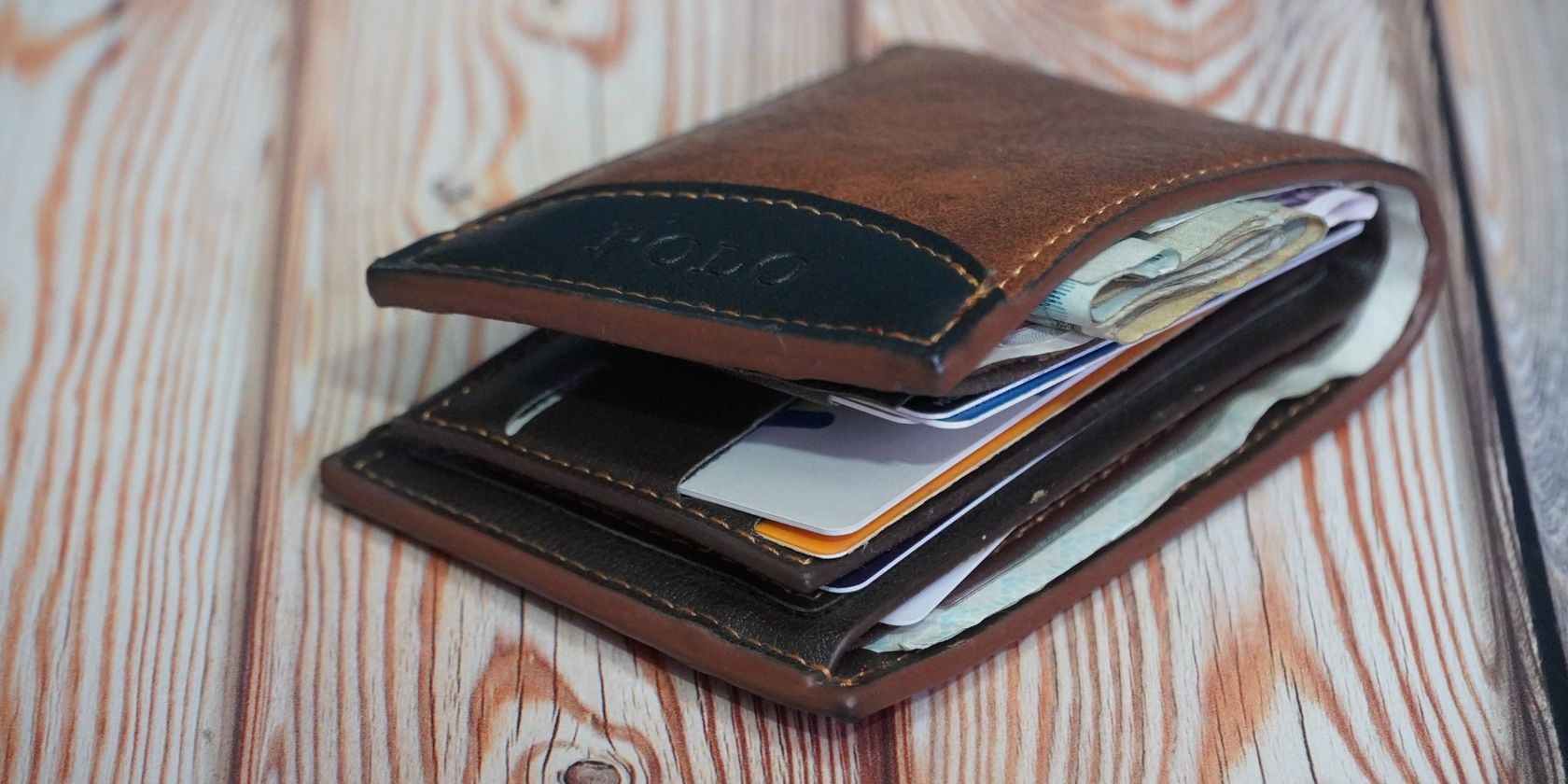
Громоздкий бумажник создаёт не только дискомфорт при сидении — он может вызвать чрезмерную нагрузку на позвоночник, боль в пояснице и бёдрах, а в некоторых случаях привести к синдрому грушевидной мышцы (иногда называемому «fat wallet syndrome»). Смартфон на Android позволяет существенно сократить содержимое кошелька: Google Wallet, специализированные приложения поставщиков и надёжный платный менеджер паролей — всё это помогает уменьшить физический объём бумажника.
Важно: прежде чем хранить удостоверения личности в цифровом виде, проверьте юридическую и практическую применимость в вашем регионе. Некоторые паспорта и водительские права ещё не принимаются в цифровом виде повсеместно.
Краткое руководство: что хранить где
- Google Wallet — банковские карты, проездные, карты лояльности, билеты, посадочные талоны, некоторые студенческие ID и медицинские сертификаты при поддержке.
- Приложения поставщиков — страховки, полисы, документы, не поддерживаемые Wallet.
- Премиальные менеджеры паролей (1Password, Dashlane и т. п.) — цифровые копии полисов, членств, сканы документов, если нет родного приложения.
- Физическая карточка в чехле с держателем — для тех немногих ситуаций, когда требуется оригинал.
Как пользоваться Google Wallet для большинства карт и некоторых удостоверений
Google Wallet уже установлен или доступен в библиотеке приложений и в панели быстрых настроек вашего телефона. Откройте приложение и обратите внимание на две основные опции: Добавить карту и Добавить в кошелёк.
Добавление кредитной или дебетовой карты
Пошагово:
- Откройте Google Wallet.
- Нажмите «Добавить карту».
- Выберите «Новая кредитная или дебетовая карта».
- Сфокусируйте камеру на карте для сканирования или введите данные вручную.
- Подтвердите и нажмите «Сохранить и продолжить».
После этого ваши карты станут доступны для бесконтактной оплаты через Google Pay там, где это поддерживается.
Добавление проездного, абонемента и других пропусков
- Откройте Google Wallet.
- Нажмите «Добавить в кошелёк».
- Выберите «Проездной» или нужный тип пропуска.
- Если есть список агентств, выберите ближайшее или нужное.
- Следуйте инструкциям на экране для привязки проездного.
В том же разделе можно добавить карты лояльности, подарочные карты, билеты на мероприятия, студенческий ID (в некоторых странах), посадочные талоны и — при поддержке — карточки вакцинации.
Примечание по студенческим ID: по состоянию на апрель 2023 года возможность хранить студенческие удостоверения через Google Wallet доступна студентам в США, Канаде и Австралии. Возможность хранения карточек вакцинации зависит от конкретного применимого варианта и региона — уточняйте в справке Google Wallet.
Используйте приложения поставщиков для документов, не поддерживаемых Wallet
Google Wallet покрывает многие сценарии, но не всё. Если некоторый документ не поддерживается, проверяйте приложение провайдера (страховой компании, банка, оператора транспорта).
Пример: при попытке добавить страховой полис авто я установил приложение страховой компании, вошёл в аккаунт и получил доступ к актуальной цифровой версии полиса. Это полезно при остановке сотрудником полиции или при оформлении убытка.
Юридическая заметка: в некоторых юрисдикциях допускается использование цифровой версии водительского удостоверения. Обратитесь в местный орган власти за инструкцией.
Храните всё остальное в премиальном менеджере паролей
Если у вас есть документы, важнее, чем абонемент, но не требующие бумажного оригинала (например, полис здоровья, свидетельство о владении недвижимостью, членские карты), рассмотрите хранение их в премиальном менеджере паролей с возможностью защищённого хранения файлов и совместного доступа.
Пример: я сохранил свой медицинский полис в 1Password. Когда нужно было поделиться данными с клиникой, я отправил ссылку с ограниченным сроком действия. Также можно показать мобильную запись при личной встрече.
Пошагово для 1Password (пример):
- Откройте 1Password.
- Перейдите в «Items» (Элементы) → «Memberships» (Членства) → «New Item» (Новый элемент).
- Выберите тип записи или используйте «Memberships» как шаблон и добавьте произвольные поля.
- Прикрепите скан/фото полиса и сохраните.
Важно: пользуйтесь проверенными платными менеджерами (1Password, Dashlane и др.). Изучите историю провайдера и политику безопасности перед загрузкой чувствительных документов.
Когда цифровое хранение не работает: типичные ограничения и контрпримеры
- Юридическая непризнанность. Офицер полиции или госорган может потребовать бумажный документ.
- Ограниченная поддержка региональных систем проезда или студенческих ID.
- Отсутствие доступа к мобильной сети или разряженный телефон в момент проверки.
- Привязка к корпоративным системам, где требуется физическая подпись или штамп.
В таких случаях держите одну «аварийную» пластиковую карточку с критическими документами.
Минимизация рисков: безопасность и конфиденциальность
- Включите биометрическую разблокировку устройства (отпечаток пальца, Face Unlock) и защиту экрана (PIN/пароль).
- Убедитесь, что Google Wallet и менеджер паролей используют двухфакторную аутентификацию (2FA).
- Используйте VPN в публичных Wi‑Fi сетях при доступе к приложениям с конфиденциальной информацией.
- Ограничьте автозаполнение и общий доступ: делитесь документом только через защищённые ссылки с истечением срока.
- Регулярно обновляйте приложения и систему Android.
Короткая проверка безопасности перед поездкой: телефон заряжен > 50%, Wallet содержит актуальные карты, критические документы найдены в менеджере паролей, физическая карточка в чехле как резерв.
Критерии приёмки: как понять, что вы готовы отказаться от толстого кошелька
- У вас есть действующие банковские карты в Google Wallet, и они принимаются в местах, где вы обычно оплачиваете.
- Проездной добавлен и работает в транспорте, если вы его используете.
- Все важные полисы и членства либо доступны в приложениях провайдеров, либо защищённо сохранены в менеджере паролей.
- Есть план B: одна физическая карта и метод доступа к копиям документов при потере телефона.
Ролевые чек-листы (кто что должен проверить)
Путешественник:
- Зарядное устройство и портативный аккумулятор.
- Копии посадочных талонов в Wallet и в приложении авиакомпании.
- Паспорт/ID: цифровая копия в менеджере паролей + оригинал при необходимости.
Ежедневный пассажир метро/автобуса:
- Проездной в Google Wallet или в приложении оператора.
- Резервная карта в чехле для экстренных случаев.
Водитель:
- Страховка и регистрация автомобиля в приложении провайдера или в Wallet.
- Номер телефона страховой и скриншот полиса в менеджере паролей.
Методология миграции: как поэтапно перевести всё в цифровую форму
- Составьте инвентаризацию содержимого кошелька: карты, полисы, членства, документы.
- Разделите на 3 группы: Wallet-compatible, provider-app only, secure-store only.
- Добавьте первые две категории в Google Wallet и приложения поставщиков.
- Для третьей категории создайте защищённые записи в менеджере паролей и прикрепите сканы.
- Тестируйте: оплатите мелкую покупку, прокатитесь на транспорте, предъявите цифровой документ.
- Оставьте минимум физических карт (1–3) и протестируйте сценарии отказа.
Матрица совместимости и советы по миграции
- Google Wallet: поддерживает основные карты, проездные, лояльность, билеты — но региональная поддержка может различаться.
- Приложения поставщиков: обычно лучший источник официальных копий полисов и сертификатов.
- Менеджеры паролей: универсальный резерв для свободных форм и сканов.
Совет: при сомнениях сначала добавляйте цифровую копию, но не выбрасывайте бумажный оригинал до подтверждения работоспособности цифрового варианта.
Диаграмма принятия решения
flowchart TD
  A[Нужен ли документ чаще, чем раз в месяц?] -->|Да| B{Поддерживается ли он Google Wallet?}
  A -->|Нет| C[Храните в менеджере паролей]
  B -->|Да| D[Добавить в Google Wallet]
  B -->|Нет| E{Есть ли у поставщика приложение?}
  E -->|Да| F[Установить приложение и авторизоваться]
  E -->|Нет| C
  D --> G[Тест: работает ли в реальной ситуации?]
  F --> G
  G -->|Да| H[Оставить оригинал при необходимости]
  G -->|Нет| I[Сохранить физический документ и попробовать альтернативы]
Практические шаблоны и чек-лист для одной миграции (SOP)
Шаги:
- Шаг 1: Сделайте фотографии всех сторон важных карт и документов (чётко, без бликов).
- Шаг 2: Добавьте банковские карты в Google Wallet и подтвердите оплату у продавца.
- Шаг 3: Добавьте проездные и билеты, проверьте проход в транспорте.
- Шаг 4: Установите приложения провайдеров и скачайте цифровые копии полисов.
- Шаг 5: Загрузите сканы в менеджер паролей и настройте 2FA.
- Шаг 6: Проверьте план восстановления: резервные копии и возможность выхода из аккаунта удалённо.
Часто задаваемые вопросы
Можно ли использовать цифровое водительское удостоверение вместо бумаги везде?
Не всегда. В некоторых регионах цифровые водительские удостоверения признаются, но в других вам потребуется бумажный или пластиковый вариант. Проверьте сведения у местных властей.
Безопасно ли хранить медицинские полисы и ID в менеджере паролей?
Да, если это платный, зарекомендовавший себя менеджер с шифрованием «на стороне клиента» и функцией двухфакторной аутентификации. Всегда изучайте политику безопасности провайдера.
Что делать, если телефон потерян или украден?
Немедленно используйте удалённые инструменты: заблокируйте устройство через Google Find My Device, смените пароли и деактивируйте доступ в учетных записях, где это возможно.
Итог и рекомендации
- Начните с наиболее используемых карт: банковские и проездные.
- Сохраняйте юридически важные документы в приложениях поставщиков или защищённо в менеджере паролей.
- Держите минимальную «аварийную» пластиковую карту на случай технических проблем.
- Настройте биометрию, 2FA и резервные планы на случай утери телефона.
Важно: цифровизация удобна, но не заменяет здравый смысл. Всегда имейте план на случай отказа технологий.
Краткое резюме:
- Google Wallet и приложения поставщиков могут убрать большую часть физического содержания кошелька.
- Премиальный менеджер паролей — надёжное хранилище для нестандартных документов.
- Минимальный набор физических документов и базовый план восстановления — необходимы.
Дополнительно: если вы готовитесь к длительной поездке, протестируйте все цифровые элементы в тех условиях, в которых вы планируете ими пользоваться.

Похожие материалы

Несколько аккаунтов Skype: Multi Skype Launcher

Журнал для работы: повысить продуктивность

Персональные звуки уведомлений на Android

Скачивание шоу Hulu для офлайн‑просмотра

Microsoft Start: персонализированная новостная лента
