
Как уменьшить объём кошелька с помощью Android: Google Wallet, приложения провайдеров и менеджеры паролей
TL;DR
Крупный бумажный кошелёк вреден для спины и неудобен. Перенесите большинство карт и пропусков в Google Wallet, используйте официальные приложения провайдеров для тех документов, которые нельзя добавить в Wallet, а всё остальное — храните в проверенном платном менеджере паролей. Дополнительно — базовый чеклист безопасности, алгоритм действий при потере телефона и альтернативы для тех случаев, когда цифровое хранение недоступно.
Толстый кошелёк — не только неудобство сидеть. Он создаёт дополнительную нагрузку на поясницу и бёдра и может привести к боли в спине и синдрому грушевидной мышцы (часто называют «fat wallet syndrome»). С современным смартфоном на Android вы можете значительно уменьшить физический объём кошелька, храня большинство карт и удостоверений в цифровом виде.
Что нужно знать в двух словах
- Google Wallet на Android может хранить кредитные и дебетовые карты, проездные, клубные карты, билеты и некоторые удостоверения.
- Если Wallet не поддерживает нужный документ, проверьте официальное приложение провайдера — многие страховщики, банки и университеты предлагают цифровые версии полисов и ID.
- Для чувствительных или нестандартных записей используйте платный менеджер паролей (например, 1Password, Dashlane) и включите двухфакторную аутентификацию и шифрование.
Как пользоваться Google Wallet для большинства карт и некоторых удостоверений
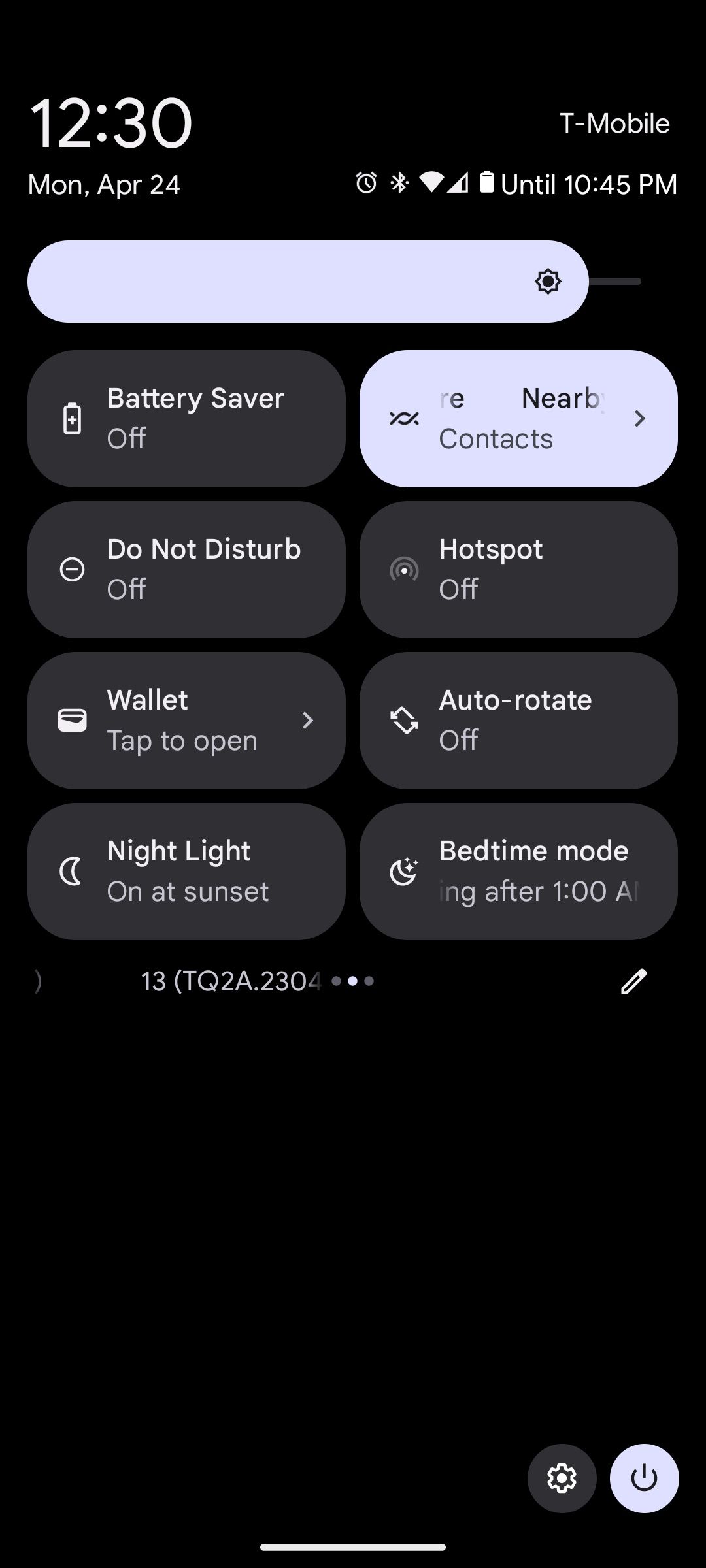
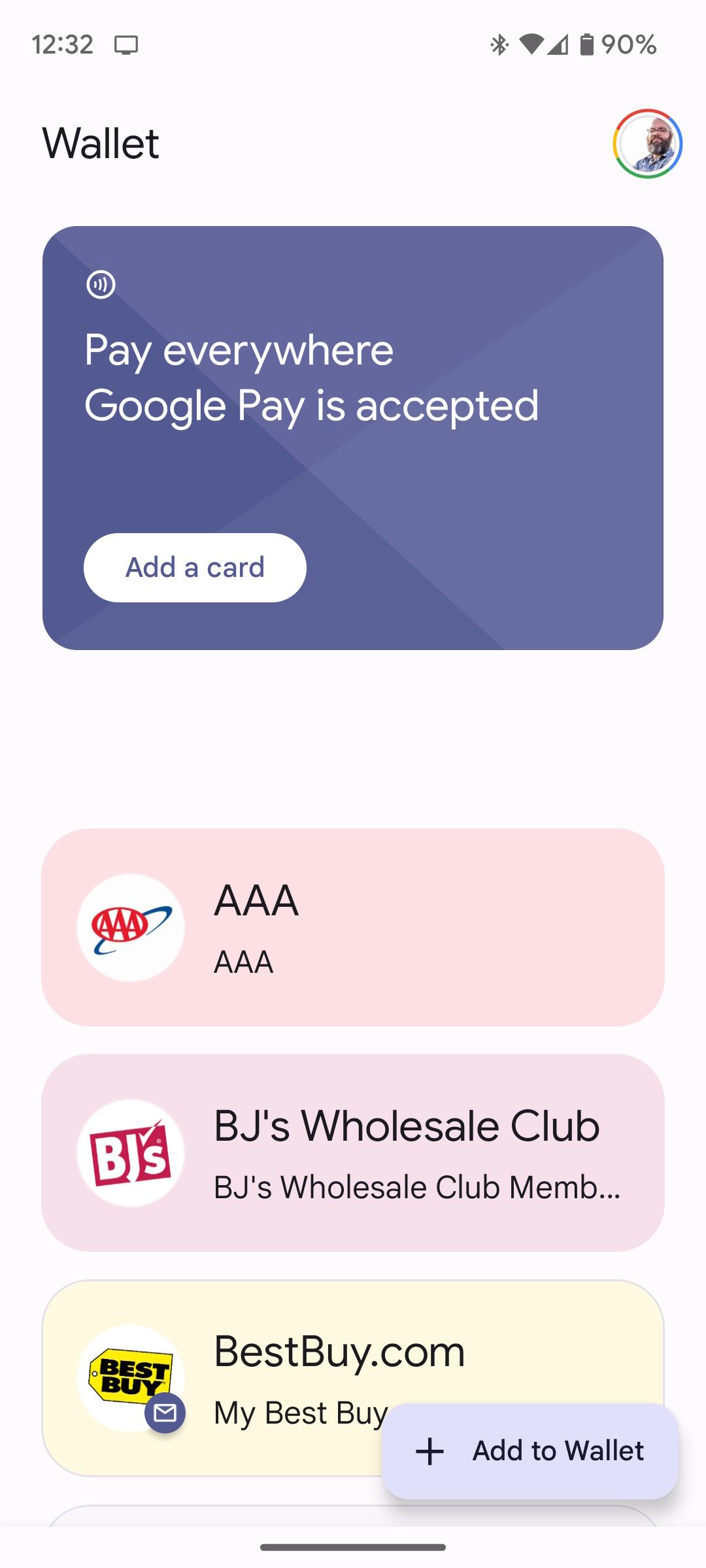
Google Wallet чаще всего уже установлен на вашем Android‑телефоне. Откройте приложение из библиотеки приложений или через панель быстрых настроек вверху экрана. В Wallet обычно видно две основных опции: «Добавить карту» и «Добавить в кошелёк».
Добавление кредитной или дебетовой карты
Чтобы добавить платёжную карту в Google Wallet:
- Выберите «Добавить карту».
- Нажмите «Новая кредитная или дебетовая карта».
- Отсканируйте карту с помощью камеры или введите данные вручную.
- Нажмите «Сохранить и продолжить».
После добавления вы сможете оплачивать покупки через Google Pay там, где он поддерживается.
Добавление проездного, клубной карты и билетов
Google Wallet поддерживает проездные, клубные карты и подарочные карты. Порядок добавления проездного:
- Выберите «Добавить в кошелёк».
- Выберите «Проездной».
- Выберите ближайшее транспортное агентство или тип проездного.
- Следуйте подсказкам на экране, чтобы добавить проход.
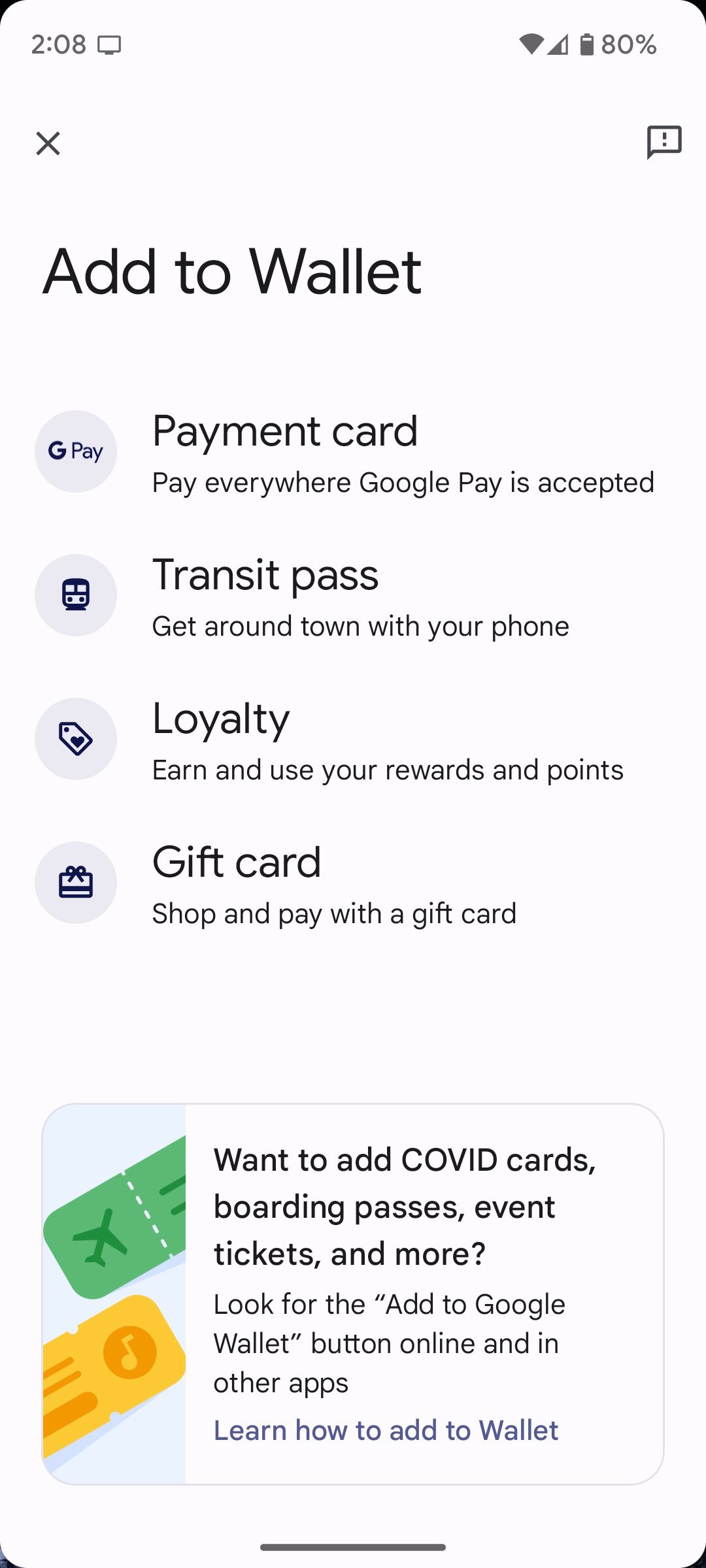
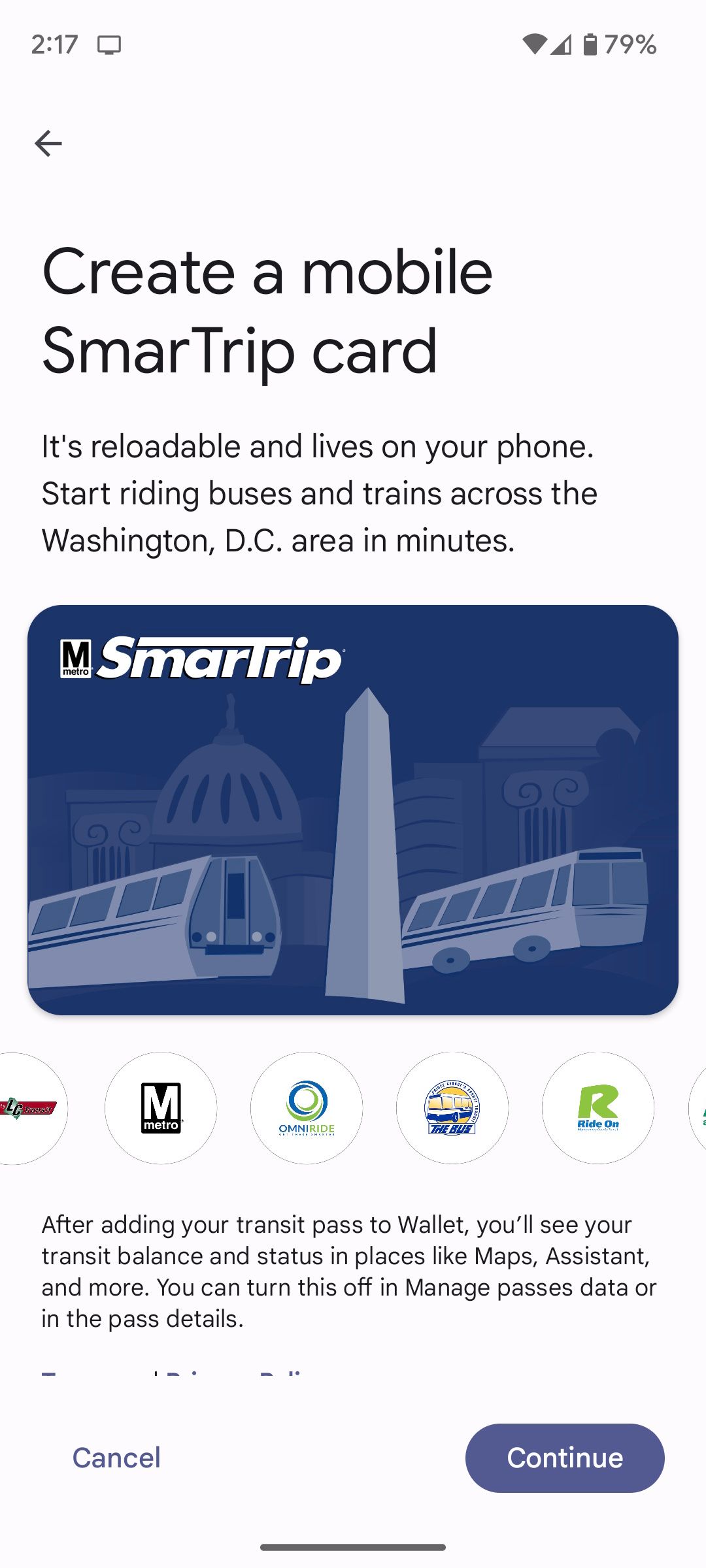
В этом же разделе можно добавить клубные карты, подарочные карты, билеты на мероприятия, студенческие и кампус‑ID (если поддерживается), посадочные талоны и даже сертификаты вакцинации в отдельных случаях.
Важно: по состоянию на апрель 2023 года студенческие ID для хранения в Google Wallet доступны для студентов из США, Канады и Австралии. Карточки вакцинации добавляются на основе индивидуальных требований. Обратитесь в справочный центр Google Wallet или к вашему учреждению, чтобы уточнить поддержку конкретного типа идентификатора.
Используйте официальные приложения провайдеров для остальных документов
Google Wallet универсален, но не все организации поддерживают хранение своих карт в нём. Для таких случаев проверьте официальное приложение банка, страховой компании, университета или транспортной службы.
Пример: автострахование. Если страховая компания не разрешает добавлять полис в Wallet, многие страховщики предоставляют цифровую копию полиса в своём приложении. Скачайте приложение, войдите в аккаунт — и часто полис будет доступен в разделе «Мой полис» или «Мои документы». Это особенно удобно при остановке полицией или при ДТП.
Также обратитесь в местные органы власти: в некоторых штатах и провинциях официальная цифровая версия водительского удостоверения или ID допустима как законное удостоверение личности. Если такая опция есть — вас направят, как её подключить.
Храните всё остальное в платном менеджере паролей
Есть документы, которые технически не подходят для Wallet и не имеют фирменного приложения, но которые важно хранить под рукой: страховые полисы, номера полисов, копии свидетельств о праве собственности и т.д. Для них идеально подходит платный менеджер паролей с полем для защищённых заметок и вложений.
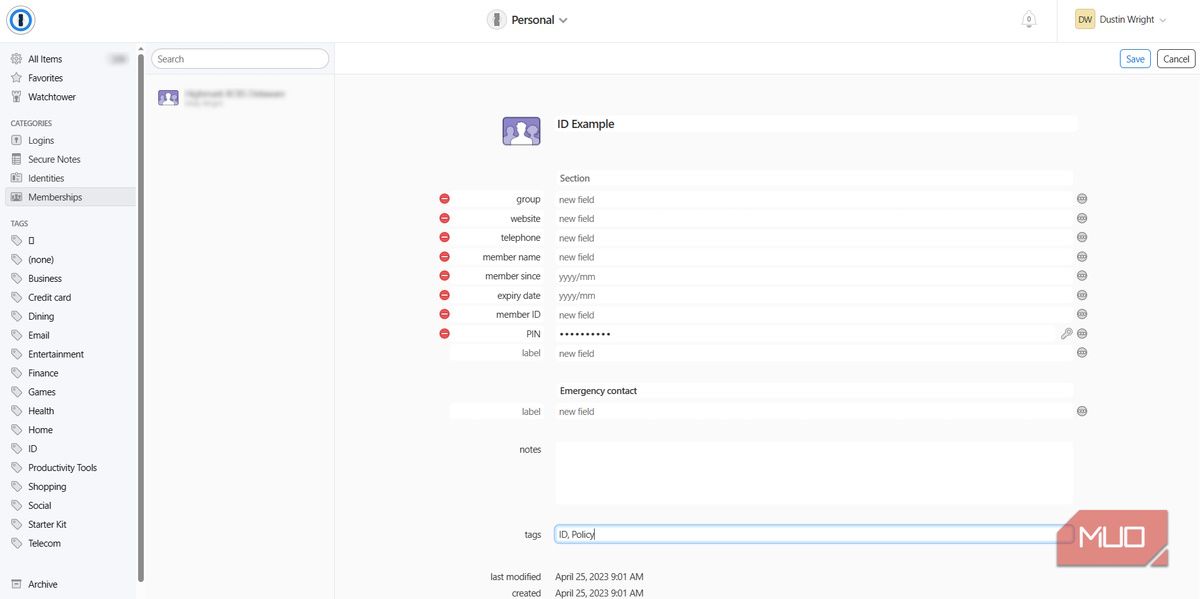
Пример: 1Password. Я добавил полис медицинского страхования в 1Password как элемент типа «Членство» и добавил поля, в которых хранятся номера полиса, контактные телефоны и PDF‑скан карты. При необходимости я делюсь ссылкой с ограниченным сроком действия или показываю данные с экрана.
Шаги для добавления в 1Password (пример):
- Откройте 1Password и выберите Items > Memberships > New Item (в интерфейсе на русском: «Элементы > Членства > Новый элемент»).
- Выберите тип записи или оставьте «Членство», если подходит.
- Добавьте название, номер полиса, даты действия и вложите файл‑копию.
- Сохраните и при необходимости настройте общий доступ с истечением срока.
Ключевой момент: используйте проверенный сервис. Оцените репутацию менеджера паролей, наличие открытых аудитов безопасности, шифрование на устройстве и политику восстановления доступа.
Мини‑методология: как перевести содержимое кошелька в цифровой формат (быстрая инструкция)
- Проведите инвентаризацию: вытащите всё содержимое кошелька и разложите по категориям — «платёжные карты», «идентификаторы», «проездные/билеты», «клубные/подарочные», «важные документы». Возьмите фото‑список.
- Для каждой позиции проверьте: поддерживает ли Google Wallet этот тип? Если да — сначала туда.
- Если Wallet не поддерживает — проверьте официальное приложение провайдера.
- Если и там нет — добавьте запись в платный менеджер паролей (с вложением PDF/скана при необходимости).
- Оставьте в физическом виде только самые необходимые элементы (одна‑две карты, немного наличных) и, при желании, компактный чехол‑карман для телефона.
Критерии приёмки
- Все активные кредитные/дебетовые карты добавлены в Wallet или подтверждены в банке.
- Проездные и билеты добавлены в Wallet или приложение перевозчика.
- Чувствительные документы добавлены в зашифрованный менеджер паролей с резервной копией.
- Физический кошелёк содержит не более 3 предметов и лежит в чехле для телефона.
Когда цифровое хранение не работает — примеры и обходы
- Ситуация: полиция или государственная служба не признаёт цифровую версию водительского удостоверения в вашем регионе. Обход: храните физическую карту и уточните правила в местном МРЭО.
- Ситуация: старые терминалы оплаты или локальные магазины принимают только физические карты. Обход: оставьте одну‑две карты в минимальном кошельке или используйте NFC‑чехол с картами.
- Ситуация: сел телефон/разряд батареи в момент оплаты или проверки. Обход: храните запасную карту и немного наличных; используйте внешний аккумулятор или экономный режим.
- Ситуация: приложение провайдера требует дополнительной авторизации, а у вас временно нет интернета. Обход: сохраните PDF‑копию в зашифрованном менеджере паролей, который поддерживает офлайн‑доступ.
Альтернативные подходы
- Чехол‑держатель для телефона с несколькими картами — компромисс между цифровым и физическим хранением.
- Минималистичный кожаный кардхолдер для 1–3 основных карт и наличных.
- RFID‑блокирующие карты как запасной вариант для защиты физического кошелька.
Проверочный чеклист по ролям
- Для путешественника:
- Проездные и билеты в Wallet или приложении авиакомпании.
- Мобильная копия полиса и контакты страховки в менеджере паролей.
- Резервная физическая карта и немного наличных.
- Для студента:
- Студенческий ID в Wallet (если поддерживается) или в приложении университета.
- Проездной на кампус в Wallet.
- Для лица, управляющего домом (домовладелец):
- Полис домашнего страхования и документы на имущество в менеджере паролей с вложением сканов.
Безопасность: базовый план жёсткого уровня
- Включите блокировку экрана с PIN или биометрией.
- Включите шифрование устройства (обычно включено по умолчанию на современных Android).
- Включите двухфакторную аутентификацию для учётных записей (Google, менеджер паролей, банки).
- Установите проверенное приложение менеджера паролей и используйте уникальные пароли.
- Настройте «Найти устройство» (Find My Device) и удалённое стирание на случай кражи.
- Регулярно делайте резервные копии важных документов в зашифрованном контейнере.
Что делать, если телефон потерян или украден — краткий план действий
- Сразу заблокируйте телефон через сервис «Найти устройство» Google и при необходимости удалите данные дистанционно.
- Смените пароли к Google‑аккаунту и менеджеру паролей.
- Свяжитесь с банком и временно заблокируйте карты, если есть риск компрометации.
- Сообщите в полицию при краже и используйте отчёт для страховки.
- Восстановите данные на новом устройстве из резервной копии и повторно настройте доступы.
Конфиденциальность и соответствие (EU/GDPR и общие заметки)
- Хранение документов в Wallet и в менеджере паролей подразумевает передачу данных поставщику сервиса. Изучите политику конфиденциальности и местонахождение серверов.
- Для жителей ЕС: убедитесь, что сервисы соответствуют требованиям обработки персональных данных (GDPR) и предоставляют возможность удаления/переноса данных по запросу.
- Храните минимальные необходимые личные данные и удаляйте устаревшие записи.
Факт‑бокс: ключевые соображения
- Цифровое хранение сокращает физический объём кошелька и риск потери нескольких документов одновременно.
- Всегда сохраняйте один резервный физический элемент (карта или наличные) для случаев без интернета или разряда батареи.
- Безопасность опирается на два слоя: защита устройства (PIN/биометрия) и защита сервисов (2FA, шифрование).
Итог и рекомендации
Цифровая консолидация карт и документов позволяет снизить нагрузку на спину, упростить повседневные операции и уменьшить риск потери. Начните с инвентаризации кошелька, перенесите платёжные карты и часто используемые пропуска в Google Wallet, используйте официальные приложения для нестандартных ID и храните остальные записи в надёжном платном менеджере паролей. Оставьте минимум физического — и вы уже снизите объём и нагрузку.
Важно: проверяйте локальные требования к цифровым версиям удостоверений и заранее настройте безопасные процедуры на случай утери устройства.
Краткое резюме:
- Google Wallet — первая остановка для карт, билетов и некоторых ID.
- Официальные приложения провайдеров — вторая линия для тех документов, которые Wallet не поддерживает.
- Платный менеджер паролей — для всех оставшихся и чувствительных документов.
Если хотите, я могу подготовить для вас персонализированный чеклист по переносу содержимого вашего кошелька: укажите, какие карты и документы у вас есть, и я составлю план по категориям и приоритетам.

Похожие материалы

Несколько аккаунтов Skype: Multi Skype Launcher

Журнал для работы: повысить продуктивность

Персональные звуки уведомлений на Android

Скачивание шоу Hulu для офлайн‑просмотра

Microsoft Start: персонализированная новостная лента
