
Как добавить аккаунт на Google TV
Зачем нужны отдельные профили
Отдельные профили на Google TV сохраняют индивидуальные рекомендации, историю просмотра и «Список для просмотра». Приложения установлены для всех пользователей, но данные аккаунта и персональные настройки не смешиваются. Это полезно, если в доме несколько людей с разными вкусами или есть дети.
Важно: профиль привязан к Google‑аккаунту — не к отдельному локальному пользователю на приставке.
Перед началом
- Убедитесь, что у вас есть Google‑аккаунт для добавления. Если нет — создайте его заранее на phone.google.com или accounts.google.com.
- Заряженный пульт и стабильное интернет‑соединение на приставке.
- Если хотите упростить ввод, подготовьте Android‑телефон для сканирования QR‑кода.
Пошаговая инструкция
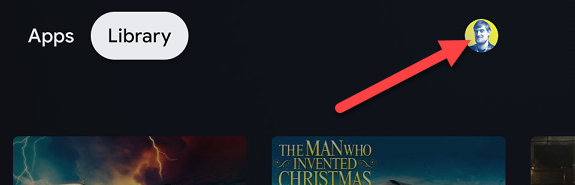
- На домашнем экране Google TV выберите значок профиля в правом верхнем углу.
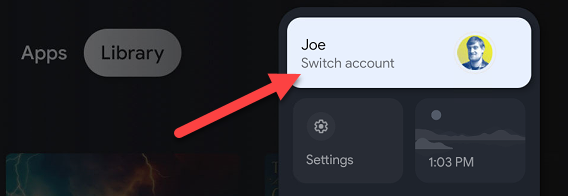
- В меню выберите свой аккаунт.
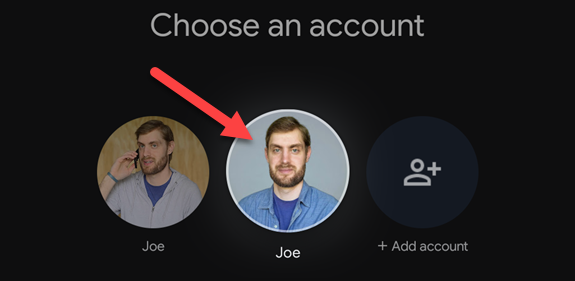
- В списке аккаунтов нажмите «Добавить аккаунт».
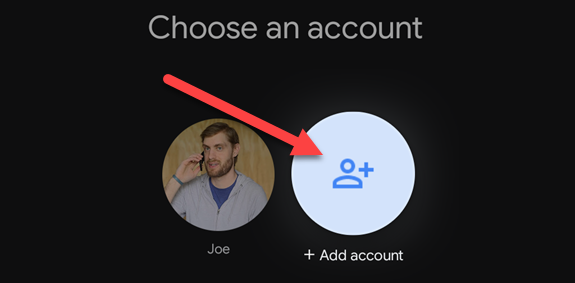
- Появится выбор: «Добавить аккаунт» или «Добавить ребёнка». Выберите «Добавить аккаунт» для взрослого профиля.
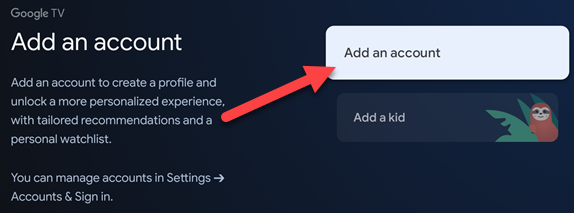
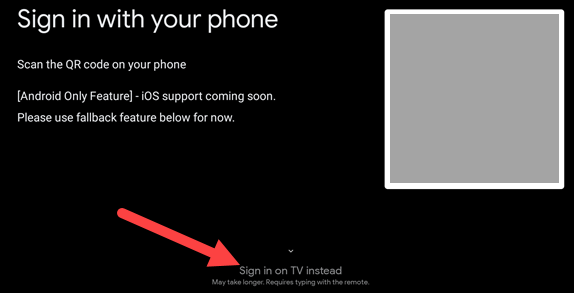
- Выполните вход в нужный Google‑аккаунт. На экране предложат отсканировать QR‑код с телефона или ввести данные с экранной клавиатуры.
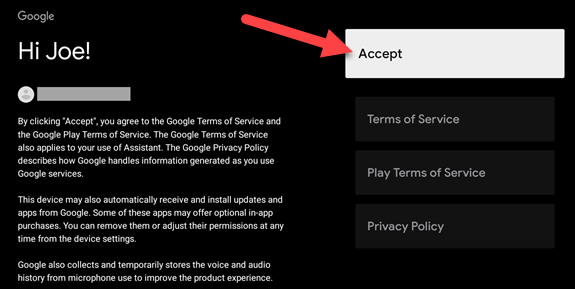
- После входа прочитайте и примите Условия использования и Политику конфиденциальности Google.
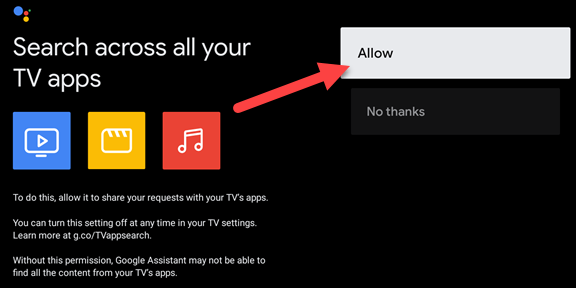
- Серия экранов предложит включить Google Assistant. Решите, хотите ли вы его использовать.
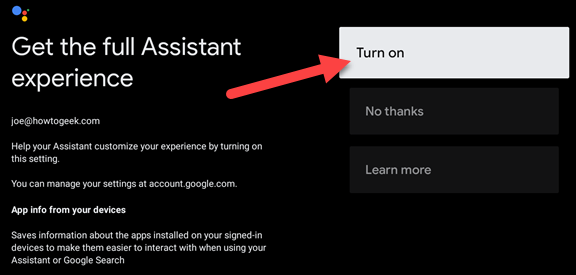
- Если включаете Assistant, укажите, может ли он искать по установленным приложениям. Выберите «Разрешить» или «Нет, спасибо».
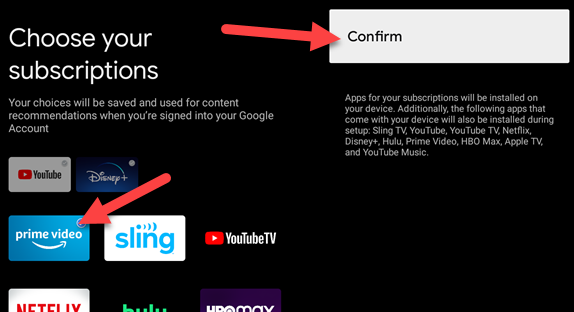
- Далее выберите приложения, на которые у вас есть подписки. Отметьте нужные и нажмите «Подтвердить».
- Готово — Google TV откроет домашний экран в новом профиле. Теперь можно подправить внешний вид и настройки под себя.

Чтобы переключиться между аккаунтами, вернитесь в меню профиля и выберите нужный аккаунт из списка.
Частые вопросы и проблемы
Я не вижу опцию «Добавить аккаунт»
- Проверьте версию ПО приставки и обновите систему в Настройках → Система → Обновление.
- Убедитесь, что ваша учётная запись не ограничена политиками родительского контроля.
Не могу ввести пароль с экранной клавиатуры
- Используйте опцию QR‑кода со смартфона, если доступна.
- Подключите внешнюю клавиатуру через USB или Bluetooth для удобства.
Что делать, если рекомендации всё ещё смешиваются
- Убедитесь, что люди используют свои профили, а не общий аккаунт.
- Проверьте, что приложения, где формируются рекомендации (например, YouTube), тоже привязаны к соответствующему аккаунту.
Рекомендации по безопасности и конфиденциальности
- В профиле ребёнка используйте встроенные родительские настройки и ограничения контента.
- При добавлении аккаунта на общий телевизор включите двухфакторную аутентификацию для Google‑аккаунта.
- Данные просмотров синхронизируются между устройствами, где выполнен вход в тот же аккаунт, но не между разными профилями на приставке.
Важно: Google TV хранит историю просмотров в учетной записи Google — при необходимости можно очистить историю в настройках активности аккаунта.
Быстрый чек‑лист для добавления аккаунта
- Есть Google‑аккаунт и доступ к нему
- Подключение к интернету стабильно
- Пульт/клавиатура готовы для ввода
- Приняты требования конфиденциальности и условия
- Настроены подписки и разрешения для Assistant
Критерии приёмки
- Профиль отображается в правом верхнем углу домашнего экрана
- Рекомендации и «Список для просмотра» уникальны для профиля
- Данные аккаунта не видны в других профилях на приставке
Когда этот способ не подходит
- Если нужно разделить покупки приложений и подписки между пользователями — потребуется отдельный Google‑аккаунт с соответствующими покупками.
- Если вы хотите полностью изолировать приложения (например, для тестирования) — лучше использовать отдельную приставку или гостевой режим с переустановкой.
Мини‑методика для семейного использования
- Создайте для каждого взрослого отдельный Google‑аккаунт (если ещё нет).
- Добавьте аккаунты на Google TV по инструкции выше.
- Создайте профиль ребёнка через «Добавить ребёнка» и настройте фильтры.
- Объясните членам семьи, как переключаться между профилями.
Диаграмма принятия решения
flowchart TD
  A[Нужно отдельное рекомендательное пространство?] -->|Да| B[Добавить аккаунт]
  A -->|Нет| C[Оставить общий аккаунт]
  B --> D{Профиль ребёнка?}
  D -->|Да| E[Выбрать 'Добавить ребёнка' и настроить фильтры]
  D -->|Нет| F[Выбрать 'Добавить аккаунт' и войти]
  F --> G[Настроить Assistant и подписки]
  G --> H[Готово]
Итог
Добавление аккаунта на Google TV даёт каждому пользователю отдельное пространство с персональными рекомендациями и «Списком для просмотра». Процесс быстрый: от профиля на домашнем экране — до полной настройки Assistant и подписок. Не забудьте включить двухфакторную аутентификацию и настроить профиль ребёнка при необходимости.
Ключевые ссылки: How to Add Movies and TV Shows to Your Google Watchlist; How to Add a Kids Profile to Google TV

Похожие материалы

Несколько аккаунтов Skype: Multi Skype Launcher

Журнал для работы: повысить продуктивность

Персональные звуки уведомлений на Android

Скачивание шоу Hulu для офлайн‑просмотра

Microsoft Start: персонализированная новостная лента
