
Как настроить Google Home
Кратко
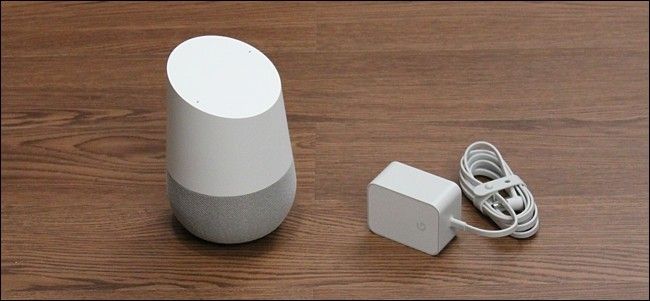
Google Home — отдельное голосовое устройство от Google, которое позволяет управлять вопросами, музыкой и “умным домом” без телефона. Настройка занимает около 5–10 минут: подключите устройство к питанию, установите приложение Google Home на смартфон, следуйте инструкциям в приложении и свяжите аккаунт и Wi‑Fi.
Важно: при предоставлении доступа приложению вы даёте устройство юридически-приемлемый доступ к некоторой личной информации (календарь, местоположение, уведомления). Любой, кто находится рядом и знает команду активации, может запросить часть этой информации.
Быстрые ссылки
Что такое Google Home и зачем он нужен?
Как настроить Google Home
Что такое Google Home и зачем он нужен
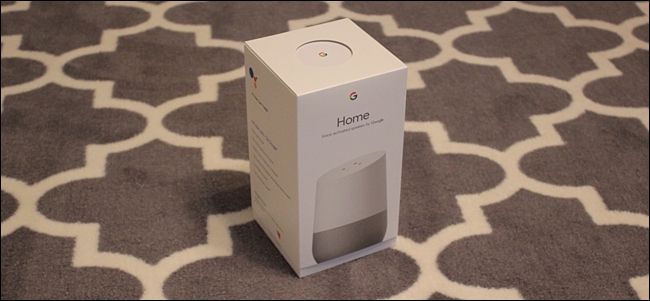
Google Home — это версия Google для стационарного голосового ассистента наподобие Amazon Echo. Устройство постоянно слушает команду активации и позволяет выполнять действия без вытаскивания телефона: воспроизводить музыку, задавать вопросы, управлять совместимыми устройствами умного дома, узнавать расписание и т. д.
Если вы хотите попробовать голосовой помощник и у вас ещё нет Echo, Google Home — разумная альтернатива. В момент выпуска устройство продавалось по цене около $129; Echo стоил примерно $179. Отличительная особенность Google Home — прямая интеграция с базой знаний Google и встроенная поддержка Chromecast.
Примечание: на момент покупки сравнивайте совместимость устройств с вашими умными розетками, лампами и медиаплеерами — Echo и Google Home поддерживают разные экосистемы.
Как настроить Google Home
Ниже — детальный пошаговый сценарий настройки, адаптированный под реальные экраны приложения Google Home. Все действия выполняются в приложении Google Home на iOS или Android.

Подключите устройство к сети питания и поместите его в комнате, где хотите его использовать. Индикаторы на устройстве начнут мигать — устройство загружается.
Установите приложение Google Home на смартфон (App Store / Google Play). Откройте приложение.
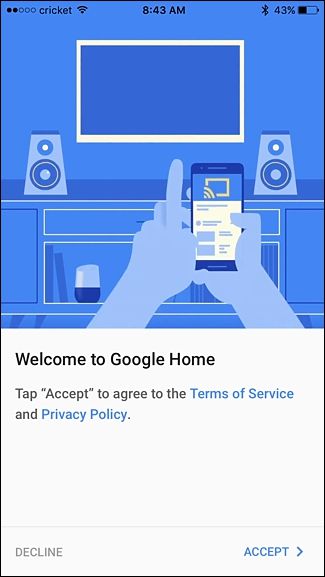
В приветственном экране приложения подтвердите условия. На примере экрана нажмите «Accept» (в русифицированной версии — «Принять»).
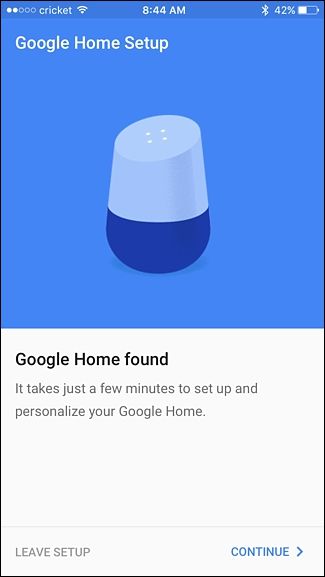
- Приложение автоматически обнаружит новый Google Home в локальной сети. Нажмите «Continue» (или «Продолжить»), чтобы начать настройку.
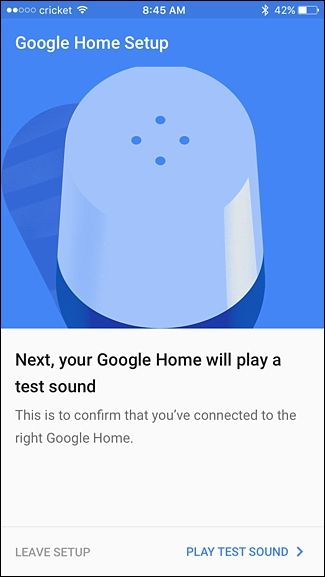
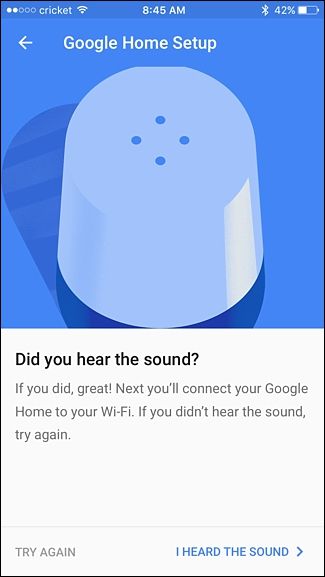
- Когда приложение подключится к устройству, Google Home воспроизведёт тестовый звук. Нажмите «Play Test Sound» (Воспроизвести тестовый звук) и подтвердите, что услышали звук — нажмите «I Heard the Sound» (Я услышал звук).
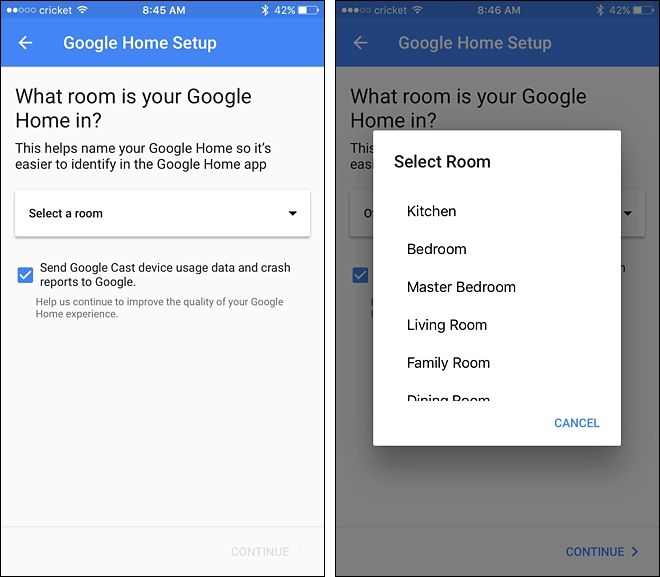
- Выберите комнату, к которой относится устройство: нажмите «Select a room» и укажите, например, «Кухня» или «Гостиная». Это помогает группировать устройства и управлять несколькими колонками одновременно.
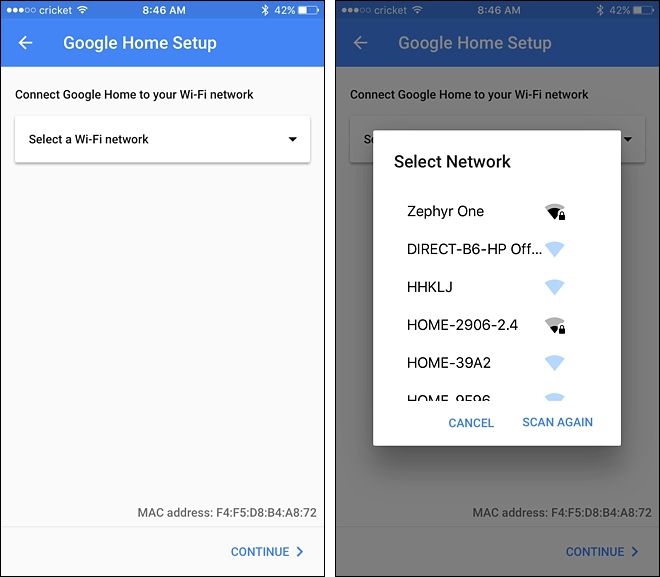
- Подключитесь к вашей Wi‑Fi сети: выберите сеть и введите пароль. Нажмите «Continue» (Продолжить).
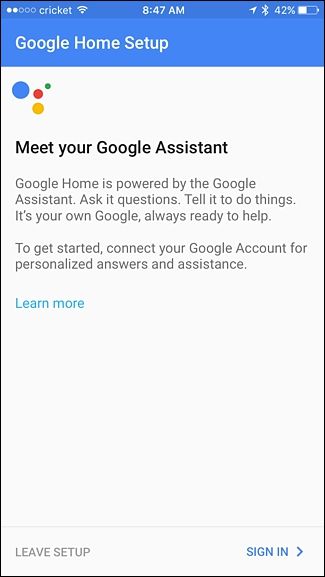
- Подождите, пока устройство установит соединение с интернетом и синхронизируется с аккаунтом Google. Нажмите «Sign In» (Войти), если потребуется.
- Если на телефоне уже выполнён вход в Google, приложение предложит использовать существующий аккаунт — нажмите «Continue as [ваше имя]». Если нет — выполните вход.

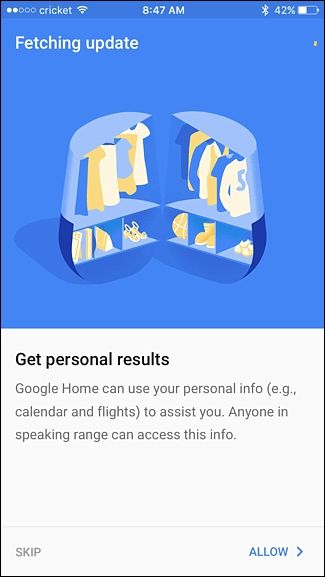
- Приложение запросит разрешение на доступ к личной информации (календарь, заметки, информация о перелётах и т. п.). Это нужно, чтобы Google Home мог отвечать на персональные запросы (например, «Что у меня в расписании?»). Решение за вами: «Allow» (Разрешить) или «Skip» (Пропустить).
Важно: если вы разрешите доступ, любой человек в зоне слышимости устройства сможет задать вопросы о вашей личной информации, поэтому учитывайте риски приватности.
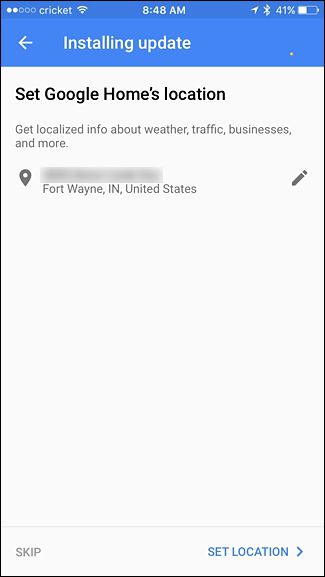
- Следующий шаг — установка местоположения устройства. Приложение попытается определить адрес автоматически; при необходимости отредактируйте вручную и нажмите «Set Location».
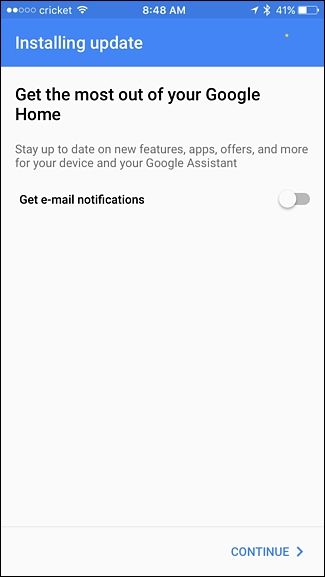
- Решите, хотите ли вы получать информационные письма и обновления по электронной почте. Переключите тумблер и продолжите.
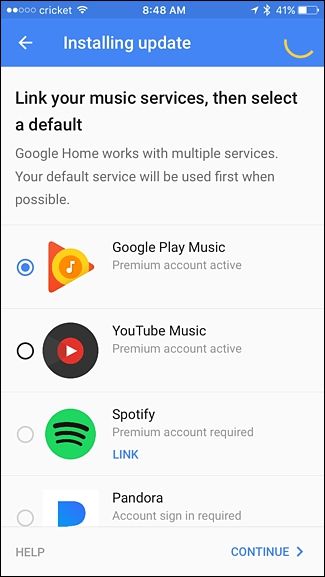
- Выберите музыкальный сервис по умолчанию: Google Play Music / YouTube Music, Spotify, Pandora и т. д. Это позволит вам отдавать голосовые команды вроде «Ok Google, play jazz on Spotify».
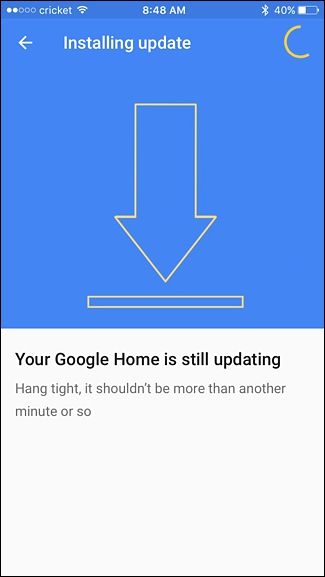
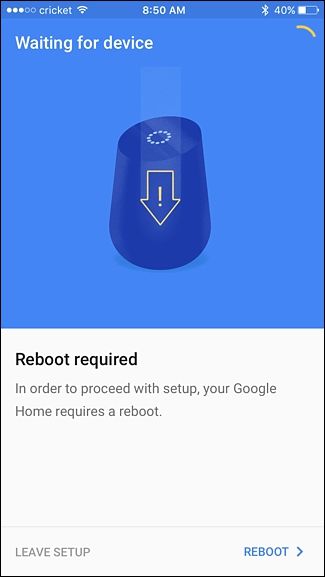
- Возможно, устройство начнёт обновление встроенного ПО — дождитесь завершения и перезагрузки устройства (нажмите «Reboot», если потребуется).
- После перезагрузки завершите короткий обучающий тур или пропустите его. Тур покажет базовые голосовые команды и приёмы управления.
- Готово — устройство появится в списке устройств приложения Google Home, и вы можете управлять его настройками.
С этого момента говорите «Ok Google» или «Hey Google», чтобы активировать устройство и отдавать команды.
Советы и распространённые проблемы
Устройство не обнаруживается во время настройки:
- Убедитесь, что телефон подключён к той же Wi‑Fi сети, что и вы собираетесь подключить Google Home.
- Временно отключите VPN и японский/редкий DNS на телефоне.
- Перезагрузите роутер и сам Google Home (отключите питание на 10 секунд).
Wi‑Fi подключение падает или устройство не выходит в интернет:
- Проверьте силу сигнала в месте установки — при необходимости переместите поближе к роутеру или используйте Wi‑Fi повторитель.
- Убедитесь, что роутер поддерживает 2.4 GHz / 5 GHz в зависимости от требований устройства.
Google Home не отвечает на команды:
- Проверьте громкость микрофона и неактивирована ли опция “микрофон выключен”.
- В приложении проверьте историю запросов: возможно, устройство неправильно распознаёт ключевую фразу.
Кому что полезно: чек‑лист ролей
Для домашнего пользователя:
- Быстрое развёртывание: подключить к Wi‑Fi, привязать аккаунт, выбрать музыкальный сервис.
- Проверить приватность: включать/выключать персональные ответы.
Для администратора офиса/IT‑специалиста:
- Убедиться в совместимости с корпоративной сетью (WPA2, статические IP, captive portal).
- Организовать отдельную гостевую сеть для голосовых устройств — это повышает безопасность.
Для семьи с маленькими детьми:
- Ограничить доступ к покупкам через голос и включить семейные фильтры на музыкальных сервисах.
Примеры голосовых команд и сниппет команд
- “Ok Google, what’s on my calendar today?”
- “Ok Google, play [artist] on Spotify”
- “Hey Google, turn off the kitchen lights”
Совет: для локальных команд указывайте комнату («Turn on the kitchen lights») — это помогает избежать конфликтов, когда в доме несколько устройств.
Приватность и доступ к данным
Google Home может запрашивать доступ к вашему календарю, местоположению, контактам и истории местоположений. Эти разрешения нужны, чтобы отвечать персонализированно. Если приватность важнее удобства, пропустите разрешения или ограничьте их в настройках Google аккаунта.
- Минимальные рекомендации по безопасности:
- Не разрешайте доступ к платежной информации и профилю покупок, если это не требуется.
- Регулярно просматривайте историю голосовых команд в Google аккаунте и удаляйте записи при необходимости.
Когда Google Home — не лучший выбор (контрпримеры)
- Если ваш дом уже сильно завязан на экосистему Amazon (множество устройств с поддержкой Alexa), лучше взять Echo для лучшей совместимости.
- Для корпоративных сред с ограниченным интернетом и строгой политикой безопасности общий голосовой ассистент может быть непригоден.
Критерии приёмки
- Устройство подключается к Wi‑Fi и отображается в приложении Google Home.
- Выполняет базовую голосовую команду (например, “Ok Google, what time is it?”).
- При задании комнаты управление медиаплеером или светом срабатывает в нужной зоне.
- Если требовалась персонализация — устройство отвечает на персональные запросы (расписание, напоминания).
Сводка
Google Home — удобный голосовой ассистент для дома с простой и быстрой настройкой. Убедитесь в совместимости с вашими устройствами умного дома, продумайте права доступа к личным данным и используйте отдельные сети для повышения безопасности.
Ключевые выводы
- Настройка занимает обычно 5–10 минут.
- Проверьте Wi‑Fi и аккаунт Google до начала.
- Взвесьте преимущества персонализации и риски приватности.
Часто задаваемые вопросы
Сколько времени обычно занимает настройка?
Обычно от 5 до 15 минут при стабильном Wi‑Fi и наличии учётной записи Google.
Какие данные Google Home может запрашивать?
Календарь, местоположение, данные о поездках, и доступ к выбранным сервисам (музыка). Эти данные используются для персональных ответов и сервисов.
Что делать, если устройство не подключается к Wi‑Fi?
Проверьте сеть (SSID/password), перезагрузите роутер и устройство, временно отключите VPN. Рассмотрите перенос ближе к роутеру или использование репитера.
Если нужна версия краткого анонса или шаблон чек‑листа для печати — скажите, подготовлю.

Похожие материалы

Несколько аккаунтов Skype: Multi Skype Launcher

Журнал для работы: повысить продуктивность

Персональные звуки уведомлений на Android

Скачивание шоу Hulu для офлайн‑просмотра

Microsoft Start: персонализированная новостная лента
