
Google Family: как настроить и управлять семейным доступом в Google Play
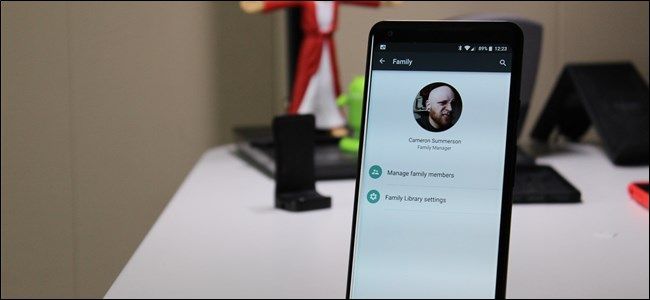
Что такое Google Family?
Google Family — сервис от Google, который даёт семьям возможность делиться покупками и подписками в Google Play и других сервисах Google. В одну семью можно добавить до шести аккаунтов. Внутри группы выделяют две основные роли:
- Менеджер семьи — тот, кто создаёт семью и управляет настройками (обычно родитель).
- Участник — любой член семьи. Для детей можно включить ограничения на покупки.
Определение простыми словами: семейная библиотека — это общий набор покупок и подписок, доступный участникам семьи при условии разрешённых прав доступа.
Важно: разработчик приложения должен разрешить обмен своим приложением в семейной библиотеке. Не все покупки автоматически доступны для шаринга.
Краткие примеры того, что можно делиться:
- Книги, купленные в Google Play Books;
- Фильмы и телевизионные шоу из Google Play Movies;
- Приложения и игры (если разработчик разрешил обмен);
- Подписки типа YouTube Premium или планов потоковой музыки при условии семейного тарифа.
Зачем использовать Google Family — преимущества и ограничения
Преимущества
- Экономия: одну покупку можно использовать несколькими членами семьи.
- Удобство: общий календарь, заметки и семейные подписки объединены.
- Контроль родителем: возможность требовать подтверждение покупок от детей.
Ограничения и когда это не работает
- Разработчик может отключить возможность шаринга для конкретного приложения или контента.
- Если вы хотите одобрить оплату на расстоянии, штатного пуш-одобрения нет — требуется ввод пароля вручную.
- Подписки не всегда могут быть поделены без покупки семейного плана.
Когда это не подойдёт
- Если в семье много взрослых, все с разными картами и желаниями полной приватности покупок, общая библиотека может путать.
- Для корпоративных или рабочих аккаунтов сервис непригоден.
Как настроить Google Family — пошаговое руководство
Подготовка
- Рекомендуется выполнять настройку с Android-устройства — так всё проще.
- Убедитесь, что у вас настроен способ оплаты в Google Wallet.
Шаг 1. Откройте Play Маркет
- Откройте приложение Google Play (Play Маркет).
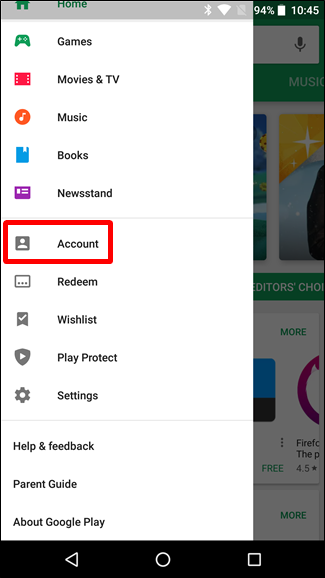
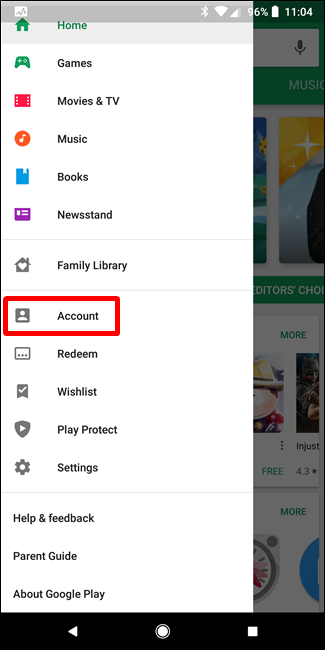
- Откройте боковое меню и выберите «Аккаунт».
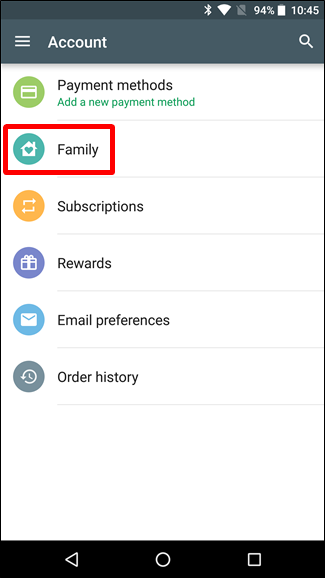
- Перейдите в раздел «Семья».
Шаг 2. Регистрация в Семейной библиотеке
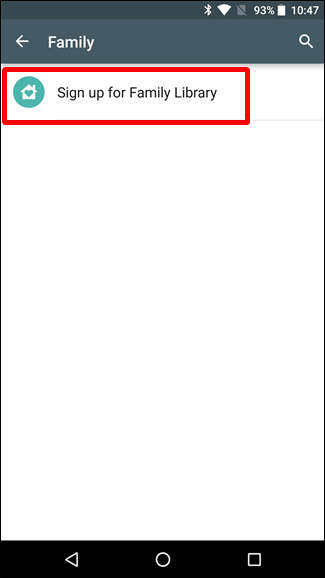
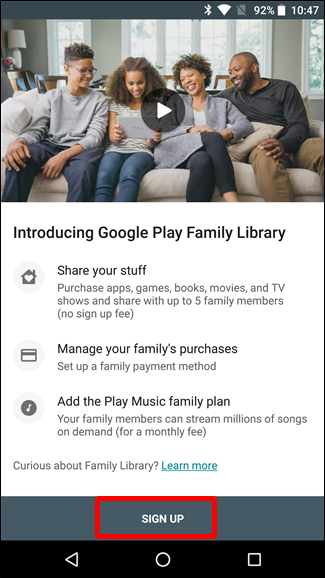
- Нажмите «Зарегистрироваться в Семейной библиотеке» или аналогичную кнопку.
- Прочтите краткое описание и подтвердите, нажав «Зарегистрироваться».
Шаг 3. Настройка способа оплаты для семьи
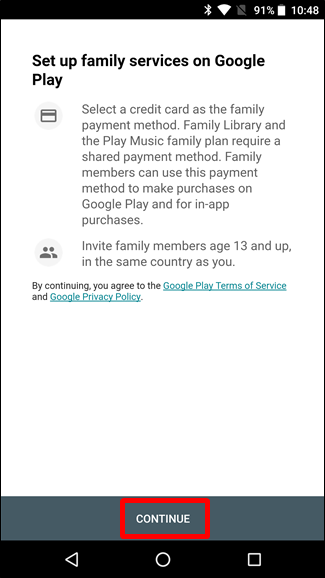
- Во время регистрации система попросит добавить семейный способ оплаты. Это карта, к которой будут иметь доступ члены семьи для покупок по умолчанию.
- Если у вас уже есть способ оплаты в Google Wallet, вы сможете выбрать его; иначе добавьте карту.
Шаг 4. Выбор контента для совместного доступа
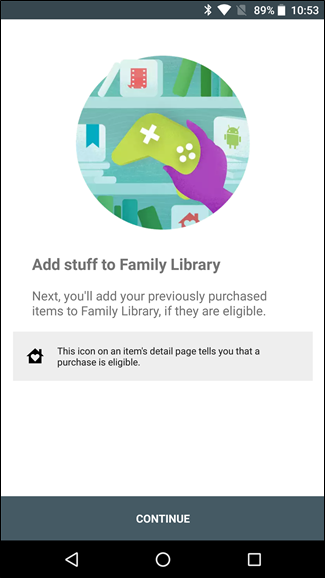
- После настройки оплаты вы сможете добавить покупки в Семейную библиотеку.
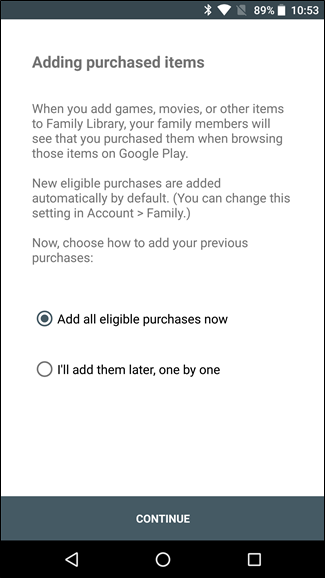
- Есть опция «Добавить все доступные покупки сейчас» или выбор по одному пункту. Рекомендуется сначала просмотреть и выбрать вручную, чтобы избежать непредвидённых совместных доступов.

Шаг 5. Пригласите семью
- Нажмите «Продолжить», затем отправьте приглашения по электронной почте.
- Члены семьи примут приглашение и появятся в списке управления.
После принятия приглашений настройка закончена, и вы можете управлять членами семьи и их правами.
Управление семьёй — где найти настройки и что можно изменить
Чтобы открыть Family Management
- В Play Маркете откройте меню.
- Выберите «Аккаунт» → «Семья».
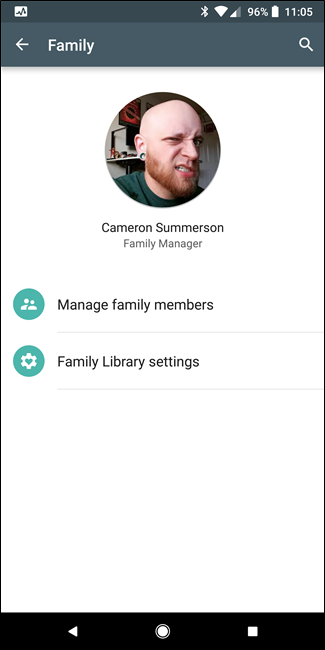
- Откроется меню управления семейной библиотекой и участниками.
Управление участниками
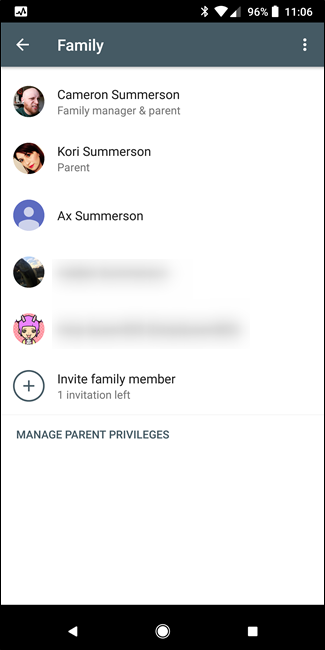
- В разделе «Управлять участниками семьи» вы увидите всех, кого пригласили, включая приглашённых, но ещё не принявших.
Вы можете:
- Нажать на человека, чтобы изменить параметры его доступа;
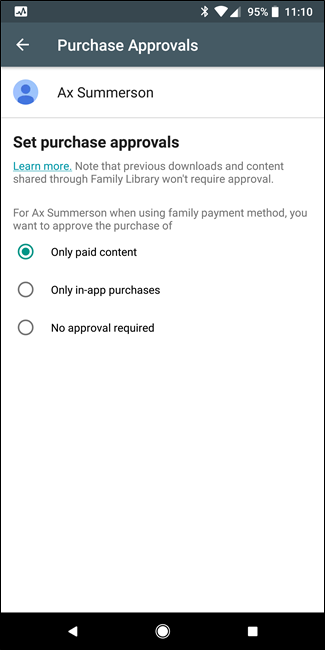
- Настроить «Подтверждение покупки» для конкретного пользователя;
- Удалить участника через меню с тремя точками.
Параметры подтверждения покупок
- Для пользователей 13–17 лет доступны три режима:
- Требуется подтверждение только платного контента;
- Требуется подтверждение только внутриигровых покупок;
- Не требуется подтверждения.
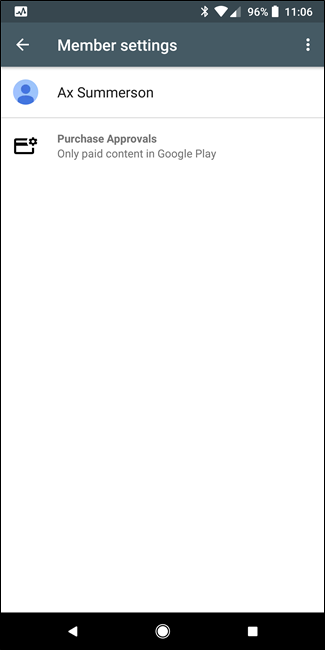
- Участники старше 18 лет не могут быть ограничены подтверждением покупок.
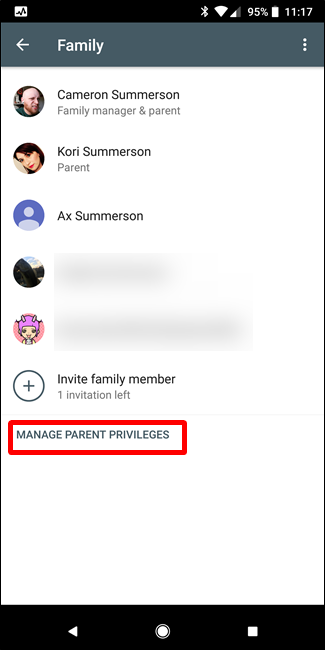
Родительские права
- Вы можете назначить второго родителя через «Управление правами родителей». Это позволит другому взрослому тоже одобрять покупки и управлять семьёй.
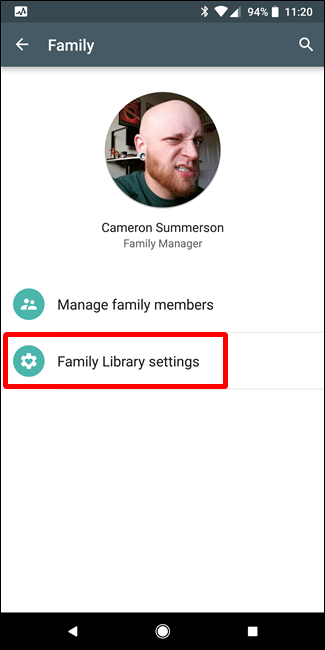
Управление контентом Семейной библиотеки
В «Настройках семейной библиотеки» доступны три категории контента:
- Приложения и игры;
- Фильмы и ТВ;
- Книги.
Для каждой категории можно выбрать одну из опций:
- Добавлять купленные предметы автоматически в Семейную библиотеку;
- Не добавлять автоматически — вручную выбирать, что делиться.
Каждый член семьи может выбрать собственные параметры автоматического добавления для своих покупок.
Поиск и сортировка семейного контента
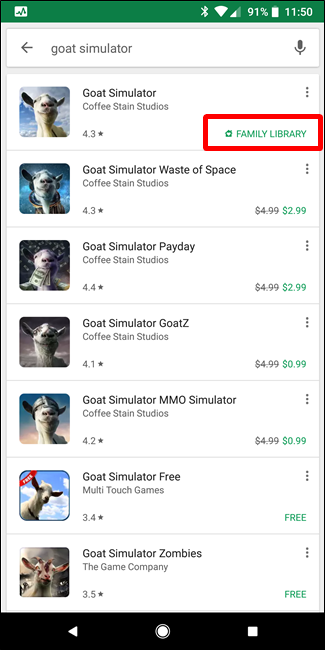
- В Play Маркете есть раздел «Семейная библиотека», где показано всё, что доступно для совместного использования.
- Можно фильтровать: все элементы, только добавленные семьёй или только ваши.
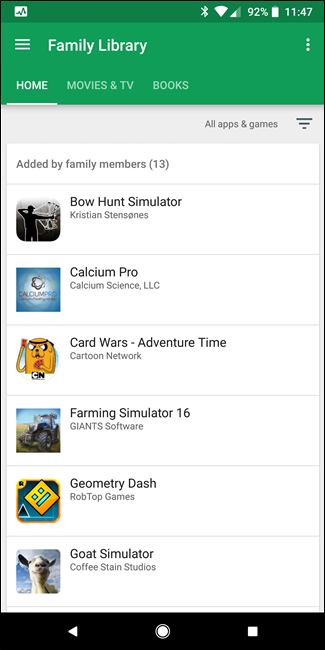
Элементы, доступные в семейной библиотеке, отмечены иконкой домика с сердцем или пометкой «Семейная библиотека».
Удаление участника и распускание семьи
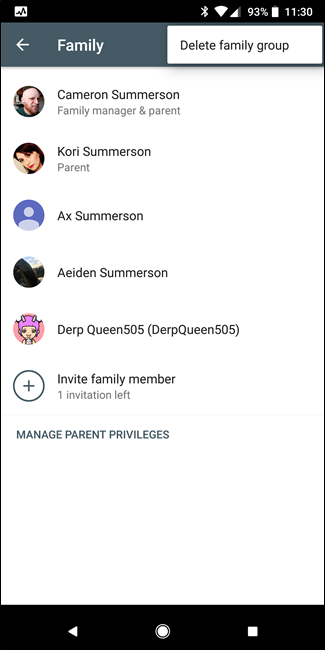
- Любой участник может покинуть семью через меню «Покинуть семью».
- Менеджер семьи может полностью удалить семью, удалив всех участников и отключив семейную библиотеку.
Подписки и дополнительные сервисы
- Семейные подписки (например, план потоковой музыки) обычно автоматически предоставляют доступ всем участникам.
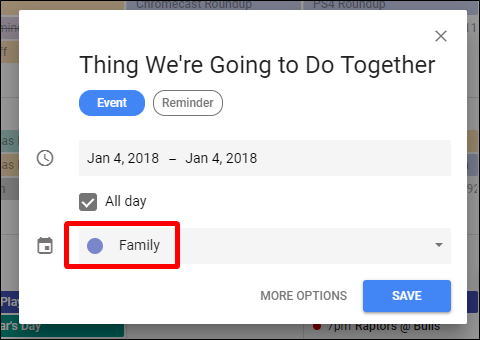
- Другие сервисы Google, такие как Календарь, позволяют создавать семейные события, которые видят все.
Практические советы по безопасности и конфиденциальности
- Для детей включайте подтверждение покупок по умолчанию.
- Не делитесь семейным способом оплаты, если вы не доверяете всем участникам.
- Разграничивайте права: не делайте всех участников менеджерами.
Important: если вы требуете подтверждение покупок, придётся лично вводить пароль при каждой покупке ребёнка. Удалённого одобрения через пуш-уведомление в текущей реализации нет.
Playbook: стандартная последовательность действий при добавлении нового члена семьи
- Подготовка: проверьте, что способ оплаты настроен в Google Wallet.
- Приглашение: отправьте приглашение по e‑mail из раздела «Семья».
- Принятие: дождитесь подтверждения приглашения.
- Назначение прав: установите уровень подтверждения покупок и автоматическое добавление контента.
- Проверка: попросите участника открыть «Семейную библиотеку» и проверить доступ.
Критерии приёмки
- Участник получил приглашение и подтвердил его.
- Участник видит элементы Семейной библиотеки в своём Play Маркете.
- Параметры подтверждения покупок применяются согласно настройкам менеджера.
Чек-листы по ролям
Чек-лист для менеджера семьи
- Добавить и подтвердить способ оплаты.
- Отправить приглашения всем членам.
- Назначить родительские права второму взрослому, если нужно.
- Проверить автоматическое добавление контента.
- Настроить правила подтверждения покупок для детей.
Чек-лист для взрослого участника
- Принять приглашение.
- Проверить доступ к совместным покупкам.
- Отрегулировать личные настройки автоматического добавления.
Чек-лист для ребёнка или подростка
- Принять приглашение.
- Попросить родителей подтвердить покупку при необходимости.
- Не пытаться обойти ограничения.
План действий при спорной или неавторизованной покупке
- Если покупка произошла без вашего согласия, первым делом проверьте историю покупок в Google Play.
- Свяжитесь с тем членом семьи, который мог совершить покупку.
- При необходимости удалите доступ к способу оплаты или временно покиньте/удалите участника из семьи.
- Если списание с карты произошло ошибочно, обратитесь в поддержку Google и в ваш банк.
Критерии для запуска инцидентного процесса
- Неавторизованные списания с семейной карты.
- Подозрительная активность аккаунта (вход с незнакомого устройства).
Ментальные модели и быстрые правила
- Принцип «пять шагов контроля»: добавление способа оплаты → приглашение → права подтверждения → автоматическое добавление контента → регулярная проверка истории покупок.
- Правило минимальных прав: давайте пользователям только те права, которые им действительно нужны.
Когда Google Family не подойдёт — альтернативы
- Если нужно делиться только файлами и документами, используйте Google Drive с настроенными папками и правами доступа.
- Для семей, которые хотят отдельно оплачивать подписки, лучше держать личные аккаунты и включать семейные планы только для нужных сервисов.
Малый глоссарий
- Менеджер семьи — аккаунт, создавший семейную группу.
- Участник — член семейной группы.
- Семейная библиотека — общий набор покупок, доступных участникам.
Частые вопросы (FAQ)
Q: Сколько аккаунтов можно добавить в Google Family?
A: До шести аккаунтов в одной семье.
Q: Можно ли удалённо одобрить покупку ребёнка?
A: В текущей реализации надо вводить пароль лично; удалённого пуш‑одобрения нет.
Q: Все ли приложения можно делиться в Семейной библиотеке?
A: Нет. Разработчик может запретить шаринг для своего приложения.
Q: Как удалить члена семьи?
A: В разделе «Управление участниками» нажмите на пользователя и выберите «Удалить участника» через меню с тремя точками.
Q: Увидят ли дети подписки, если у нас семейный план на музыку или YouTube?
A: Да, при наличии семейного плана доступ предоставляется всем участникам.
Рекомендации по миграции/изменению настроек
- Если вы переходите из другой семейной структуры, заранее уведомите всех членов и убедитесь, что они знают о новом способе оплаты.
- Для минимизации конфликтов сначала добавляйте только несколько предметов в библиотеку и постепенно расширяйте список.
Итог
Google Family — это удобный и понятный способ централизовать семейные покупки и подписки в экосистеме Google. Сервис экономит деньги и время, но требует внимательного управления правами и способами оплаты. Главные правила — назначайте только необходимые права, проверяйте автоматическое добавление контента и держите собственный метод оплаты под контролем.
Ключевые шаги для начала: зарегистрироваться в Семейной библиотеке, добавить способ оплаты, пригласить участников и настроить правила подтверждения покупок.
Заметки
- Если вы работаете с корпоративной картой, не используйте её как семейный способ оплаты.
- Регулярно проверяйте журнал покупок, особенно если в семье есть подростки.

Похожие материалы

Несколько аккаунтов Skype: Multi Skype Launcher

Журнал для работы: повысить продуктивность

Персональные звуки уведомлений на Android

Скачивание шоу Hulu для офлайн‑просмотра

Microsoft Start: персонализированная новостная лента
