
Как читать офлайн: 5 способов сохранить контент
Сохранить книги и статьи для чтения без интернета можно несколькими простыми способами: Kindle Cloud Reader, Pocket, расширение EpubPress, Google Play Books и Print Friendly & PDF. В этой статье — пошаговые инструкции, чек-листы, рекомендации для разных устройств и советы по решению распространённых проблем.
Почему офлайн-чтение полезно
Чтение офлайн удаляет отвлекающие факторы и экономит трафик. Оно особенно ценно в поездках, на удалённой работе и при ограниченном мобильном интернете. Офлайн-коллекция позволяет планировать чтение и не терять доступ к купленным книгам и отложенным статьям.
Быстрый обзор вариантов
- Kindle Cloud Reader — загрузка купленных книг и библиотека Amazon прямо в браузере. Поддерживает офлайн‑режим.
- Pocket — автоматическая синхронизация сохранённых статей в настольных и мобильных приложениях.
- EpubPress — расширение Chrome, которое собирает вкладки в чистый EPUB.
- Google Play Books — загрузка купленных и загруженных книг; защищённые файлы приходят в формате ACSM.
- Print Friendly & PDF — конвертация статей в оптимизированные PDF с возможностью редактирования перед сохранением.
1. Kindle Cloud Reader
Amazon предоставляет доступ к вашей коллекции через веб-интерфейс Kindle. Это удобно, если вы не хотите устанавливать отдельное приложение.
Как включить офлайн-чтение в Kindle Cloud Reader:
- Откройте браузер и перейдите на read.amazon.com. Войдите в свою учётную запись Amazon.
- Если появится подсказка, нажмите кнопку Enable Offline для разрешения сохранения данных на диск.
- Разрешите Chrome сохранять данные на диск, когда браузер запросит доступ.
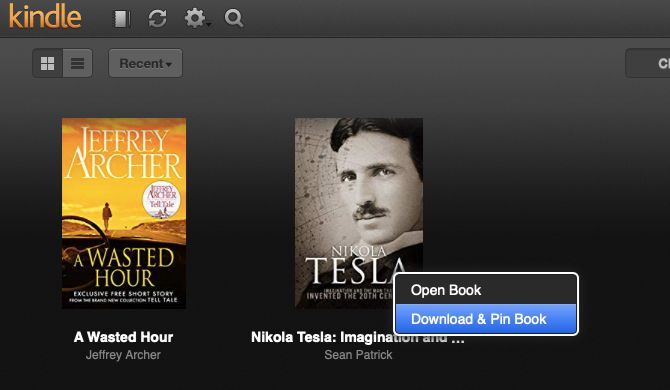
- В библиотеке правой кнопкой мыши кликните по обложке книги и выберите Download & Pin Book. Если опция неактивна, включите офлайн‑режим сначала.
Советы и замечания:
- Пробные главы обычно не сохраняются в личной библиотеке Cloud Reader.
- Книги защищённые DRM не будут конвертированы в другие форматы этим способом — они останутся доступными только через Kindle/Cloud Reader.
- Если после включения офлайна книга не загружается, закройте и заново откройте вкладку Cloud Reader, дождитесь синхронизации.
Когда это не подойдёт:
- Если вы хотите получить файл EPUB/PDF для чтения в сторонних программах — Kindle Cloud Reader их не выдаёт.
- Для массовой миграции библиотеки в другой формат понадобятся другие инструменты.
Посетить: Kindle Cloud Reader (Бесплатно)
2. Pocket
Pocket — сервис «прочитать позже», который синхронизирует сохранённые статьи и делает их доступными офлайн в официальных приложениях.
Как использовать Pocket офлайн:
- Создайте учётную запись Pocket и установите официальное приложение на настольный компьютер или мобильное устройство.
- Сохраняйте статьи через расширение, bookmarklet или сохранение в мобильных приложениях.
- Перед отключением от интернета дождитесь полной синхронизации — в приложении появится индикатор статуса.
Практические советы:
- Pocket автоматически кеширует содержимое статей, включая текст и изображение.
- Для надёжной офлайн‑доступности убедитесь, что устройство прошло полную синхронизацию; при медленном соединении это может занять несколько минут.
- Если приложение долго не синхронизируется, откройте раздел «List» и обновите вручную, затем дождитесь завершения индикатора.
Ограничения:
- Некоторые виды динамического контента (видео, интерактивные виджеты) будут недоступны офлайн.
- Полный визуальный вид веб‑страницы может отличаться от оригинала — Pocket сохраняет основное содержимое.
Установить: Pocket (Бесплатно, доступен премиум)
3. EpubPress (только Chrome)
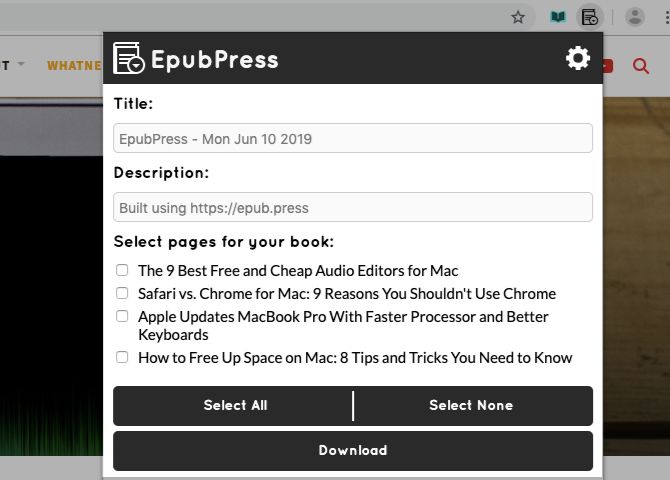
EpubPress собирает выбранные вкладки в один чистый EPUB-файл. Это удобно для компиляции подборок статей и блогов.
Как работать с EpubPress:
- Установите расширение EpubPress из магазина Chrome.
- Откройте вкладки со статьями, которые хотите объединить.
- Нажмите иконку EpubPress на панели инструментов и выберите нужные статьи из списка.
- Нажмите Download — расширение сгенерирует EPUB и сохранит его на рабочий стол.
Плюсы:
- Удаляет рекламу и лишние блоки.
- Формат EPUB легко читать в любом ридере.
Минусы и подводные камни:
- Некоторые сайты защищают контент и не позволят корректно извлечь текст.
- Работает только в Chromium‑браузерах.
Альтернативы:
- SingleFile — сохраняет страницы как единый HTML-файл.
- Readability / Mercury (устаревшие, но идеи схожи).
Установить: EpubPress (Бесплатно)
4. Google Play Books
Google Play Books позволяет хранить личную библиотеку и скачивать книги. Для авторских и защищённых книг используется система DRM, и вместо EPUB/PDF вы получите файл ACSM.
Как скачать книгу из Play Books:
- Перейдите в раздел «My Books» на play.google.com или в приложении.
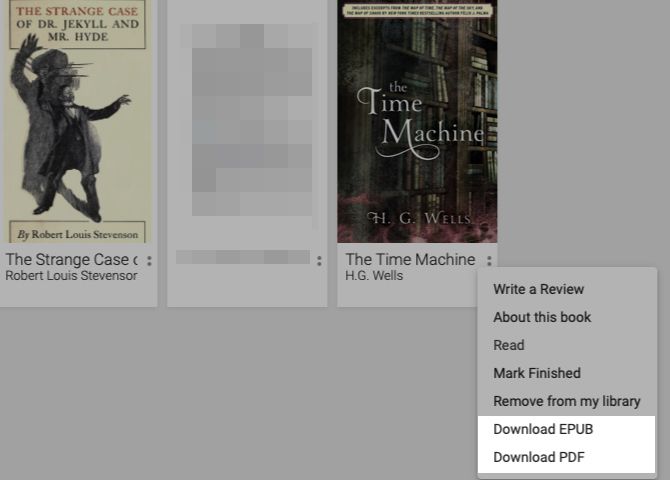
- Найдите нужную книгу и правой кнопкой по миниатюре выберите Download EPUB или Download PDF, если доступно.
- Если файл выходит в формате ACSM, сохраните его и откройте через Adobe Digital Editions (ADE) — это позволит загрузить DRM‑защищенную копию для чтения на компьютере.
Как работать с ACSM и ADE:
- Файл ACSM не содержит полного текста — это ключ для скачивания содержимого через ADE.
- Установите Adobe Digital Editions, создайте аккаунт Adobe ID и авторизуйте приложение.
- Откройте ACSM в ADE — программа скачает защищённый EPUB/PDF и выдаст доступ для чтения на авторизованных устройствах.
Советы по Chromebook:
- На Chromebook можно использовать Android‑версию ADE, если устройство поддерживает установку приложений Android.
Ограничения:
- DRM не позволяет свободно переносить файлы между приложениями.
- Для чтения на сторонних ридерах потребуется обход DRM, что обычно нарушает условия использования.
Посетить: Google Play Books (Бесплатно)
5. Print Friendly & PDF
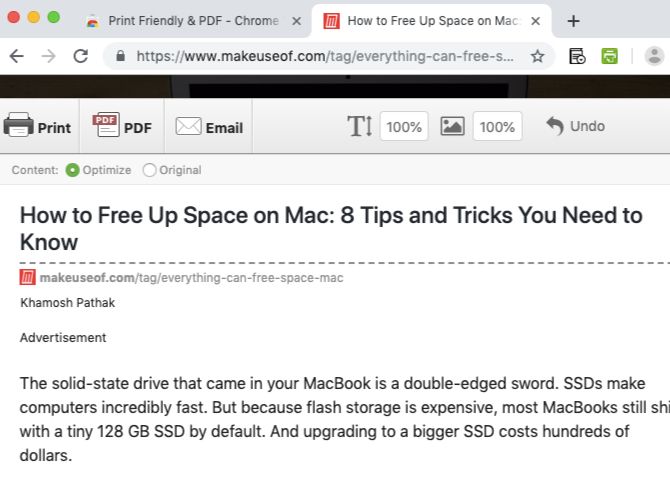
Print Friendly & PDF очищает страницу, убирает рекламу и позволяет отредактировать содержимое перед экспортом в PDF.
Как использовать:
- Установите расширение Print Friendly & PDF или добавьте bookmarklet в панель закладок.
- Откройте нужную веб-страницу и нажмите иконку расширения.
- В появившемся окне отрегулируйте параметры: масштаб, удалите ненужные изображения или абзацы.
- Нажмите PDF, затем Download Your PDF.
Дополнительные опции:
- Можно сразу отправить страницу на печать или отправить по электронной почте.
- Плюс bookmarklet: работает в браузерах, где расширение недоступно.
Ограничения:
- Сложные интерактивные элементы и видео не будут корректно сохранены.
- Для длинных лент и серийных публикаций удобнее сначала объединить контент в одну страницу.
Установить: Print Friendly & PDF (Бесплатно)
Сравнение способов: таблица быстрого выбора
| Сценарий | Рекомендуемый способ | Почему |
|---|---|---|
| Книги, купленные в Amazon | Kindle Cloud Reader | Прямой доступ к покупке и синхронизация |
| Сбор статей из вкладок | EpubPress | Собирает в EPUB, чистит от рекламы |
| Большой список статей для чтения | Автосинхронизация и офлайн‑режим | |
| Купленные в Google Play | Google Play Books + ADE | Поддержка DRM и официальные загрузки |
| Быстро сохранить страницу как PDF | Print Friendly & PDF | Редактирование перед сохранением |
Чек-листы: что сделать перед отключением интернета
Для любого метода выполните этот краткий план:
- Убедитесь, что устройство полностью синхронизировано с сервисом.
- Проверьте наличие нужных файлов в локальной папке или библиотеке.
- Запустите пример открытия сохранённого файла (EPUB/PDF) в офлайн‑ридере.
- Если используете DRM, авторизуйте устройство (ADE или официальный ридер).
- Зарядите устройство и подготовьте запас памяти для больших файлов.
Роль‑ориентированные рекомендации:
- Для мобильного пользователя: заранее скачайте книги и статьи в мобильное приложение.
- Для путешественника: соберите подборку в EPUB через EpubPress и загрузите в офлайновый ридер.
- Для исследователя: используйте Pocket для организации и Print Friendly для создай‑PDF с примечаниями.
Пошаговый SOP: сохранить серию статей для офлайн‑чтения
- Составьте список URL в новых вкладках браузера.
- Установите EpubPress и выберите вкладки.
- Сгенерируйте EPUB и перекиньте его в предпочитаемый ридер (например, Pocket, Apple Books или любой EPUB‑ридер).
- Проверьте внешний вид и метаданные.
- Если планируете печать — используйте Print Friendly для формирования PDF.
Критерии приёмки
Перед тем как считать задачу «сохранить для офлайн» выполненной, проверьте:
- Файл открывается без подключения к интернету.
- Текст читается корректно, а важные изображения отображаются.
- DRM‑защищённые книги открываются в авторизованном приложении.
- Ссылки и внутренние оглавления работают, если это критично.
Когда ничего не помогает: обходные пути и ограничения
- Сайты с активной защитой контента могут блокировать парсинг. В таких случаях можно пользоваться официальными средствами (экспорт, печать) или читать в веб‑интерфейсе при доступе к интернету.
- DRM ограничивает переносимость. Решение — использовать официальные приложения или покупать книги в формате без DRM, если это возможно.
- Если статья слишком длинная или разбита на страницы — попробуйте сначала объединить её (с помощью расширений или вручную), затем сохранить.
Советы по хранению и переносимости
- Используйте облачные хранилища (зашифрованные) для резервных копий без DRM‑файлов.
- Для долговременного архива выбирайте форматы EPUB или PDF/A — они более универсальны.
- Отмечайте источник и дату сохранения в метаданных или отдельном списке, чтобы быстрее находить материал.
Часто возникающие проблемы и их решения
- Не загружается книга в Kindle Cloud Reader — откройте настройки сайта в браузере и разрешите хранилище данных (Storage).
- Pocket не синхронизирует — проверьте наличие обновлений приложения и свободное место на устройстве.
- ACSM открывается, но файл не скачивается — убедитесь, что вы авторизованы в Adobe Digital Editions и у приложения есть права на запись в файловую систему.
Краткое резюме
Офлайн‑чтение даёт стабильность и свободу от постоянного подключения. Выберите инструмент исходя из типа контента: для купленных книг — Kindle или Google Play; для статей — Pocket, EpubPress или Print Friendly. Всегда проверяйте синхронизацию и авторизацию перед отключением сети.
Важно
Если для вас критически сохранить структуру и метаданные — отдавайте предпочтение EPUB; если приоритет — максимально похожая на веб‑страницу печатная версия — используйте PDF.
Полезные ресурсы
- Kindle Cloud Reader — read.amazon.com
- Pocket — getpocket.com
- EpubPress — расширение для Chrome
- Google Play Books — play.google.com/books
- Print Friendly & PDF — printfriendly.com
Конец. Удачного чтения офлайн!

Похожие материалы

Несколько аккаунтов Skype: Multi Skype Launcher

Журнал для работы: повысить продуктивность

Персональные звуки уведомлений на Android

Скачивание шоу Hulu для офлайн‑просмотра

Microsoft Start: персонализированная новостная лента
