
Как настроить Google Cardboard на Android
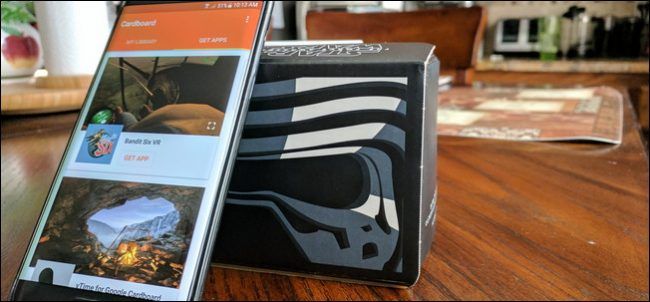
Что вам нужно
- Google Cardboard (или совместимая картонная/пластиковая гарнитура).
- Android-смартфон с поддержкой гироскопа и компаса (большинство современных телефонов подходят).
- Подключение к интернету для загрузки приложений.
Важно: цена на Cardboard-гарнитуры различается — от простых моделей до премиальных с ремнями и кожаными вставками. См. раздел «Факт-бокс» для ориентиров.
Шаг 1 — Купите или подготовьте гарнитуру
Google Cardboard — это не конкретный один продукт, а открытая платформа: многие производители выпускают совместимые версии, часто не из картона. Если у вас уже есть гарнитура, переходите к следующему шагу.
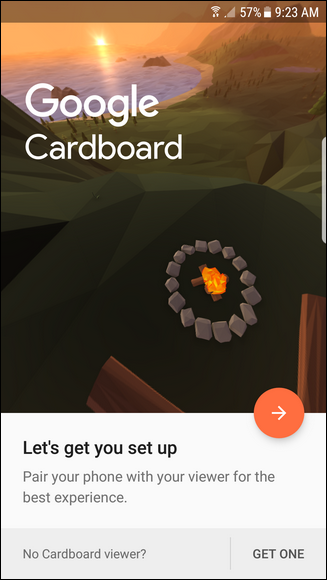
Шаг 2 — Установите приложение Google Cardboard
- Откройте Google Play и установите приложение “Cardboard” (официальное приложение от Google).
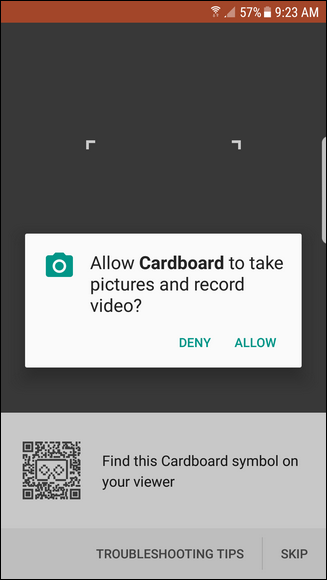
- Запустите приложение и предоставьте запрашиваемые разрешения (доступ к файлам, камере для сканирования QR).

Примечание: при первом запуске приложение покажет пример сцены и отреагирует на поворот телефона — это имитация того, как будет вести себя изображение внутри очков.
Шаг 3 — Сопряжение гарнитуры (сканирование QR)
- В приложении согласитесь на доступ к камере, если требуется.
- На корпусе вашей Cardboard найдите QR-код (часто внутри или на одной из сторон).
- Выберите «Scan QR code» и наведите камеру.
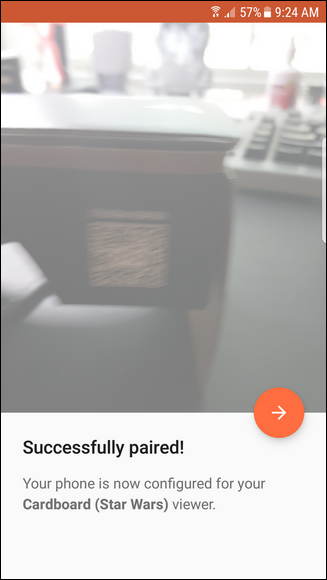
После успешного считывания приложение подтвердит, что «viewer» сопряжён.
Шаг 4 — Вставьте телефон в гарнитуру
- Положите телефон экраном вниз/вверх согласно инструкции конкретной модели Cardboard.
- Закройте корпус и убедитесь, что экран центрирован.

Шаг 5 — Пройдите краткий туториал и запустите приложение
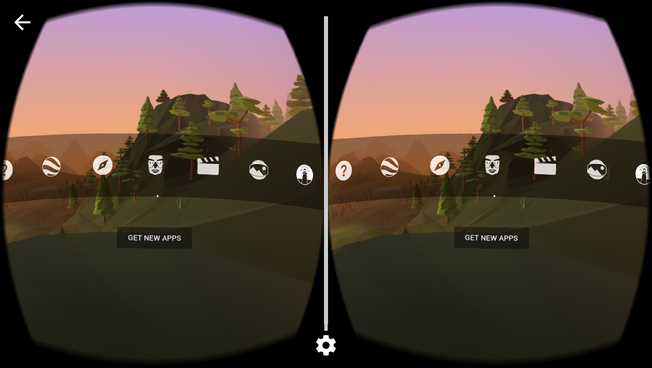
Приложение покажет короткое обучение: как смотреть вокруг, как выходить назад и где найти дополнительные приложения.
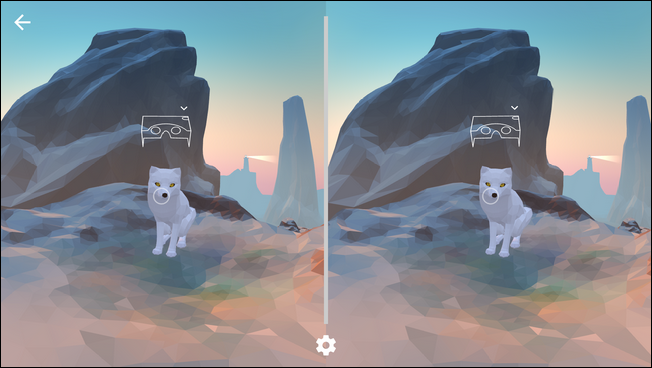
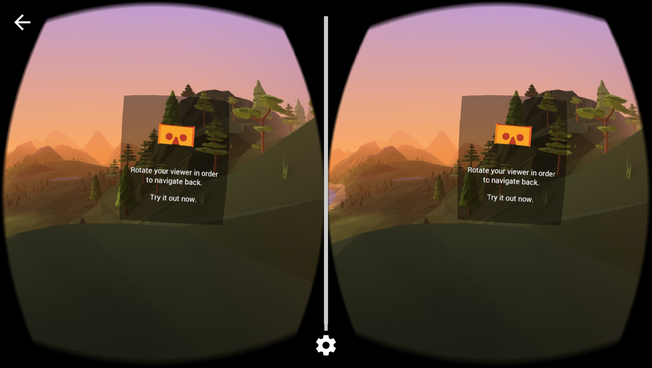
Главное меню выдаст ссылки на демо-ролики, игры и подборки VR-контента.
Советы по лучшему опыту
- Закрепите телефон по центру экрана — мелкая центровка сильно влияет на стереопарк.
- Отключите автоповорот экрана до установки в корпус, если ваши настройки мешают.
- Используйте наушники для полного эффекта погружения.
- Подзарядите телефон: VR быстро расходует батарею.
Совместимость и требования
Минимальные требования (эмпирично):
- Android 4.4+ (на современных устройствах лучше Android 7+).
- Датчики ориентации: гироскоп и акселерометр.
Если устройство не имеет гироскопа, многие приложения будут ограничены или неработоспособны.
Альтернативы Google Cardboard
- Samsung Gear VR — лучшее качество на совместимых Samsung-устройствах.
- Google Daydream — промежуточное решение (поддержка ограничена моделями).
- Oculus Quest — автономная VR-гарнитура с высокими возможностями, но дороже.
Если у вас слабый телефон, лучше рассмотреть автономные гарнитуры вроде Oculus Quest.
Технический чек-лист (роль-based)
Для новичка:
- Купить гарнитуру и кабель USB для зарядки.
- Установить приложение Cardboard.
- Сканировать QR и вставить телефон.
Для продвинутого пользователя:
- Проверить частоту обновления экрана (60/90+ Гц) для плавности.
- Подобрать приложения с поддержкой 3DoF/6DoF, если нужно.
Для преподавателя/ведущего демонстраций:
- Подготовьте 3–5 коротких демо (30–60 сек) для разных аудиторий.
- Иметь запасной повербанк и набор наушников.
Критерии приёмки
- Приложение Cardboard запускается и проходит начальный туториал.
- QR-код успешно сканирован, устройство отображается как сопряжённое.
- Изображение корректно выравнивается по глазам (центрируемость, минимальная двойственность).
- Гироскоп реагирует на поворот головы без сильных задержек.
Устранение неисправностей (когда что-то не работает)
- Приложение просит разрешения, но камера не открывается: проверьте системные разрешения в «Настройки» → «Приложения» → Cardboard.
- QR не сканируется: освещение слабое или QR повреждён — попытайтесь сфотографировать QR и увеличить контраст на изображении.
- Изображение смещено: переставьте телефон и используйте настройку горизонтальной/вертикальной центровки в приложении (если есть).
- Нет реакции на поворот: убедитесь, что гироскоп работает через диагностическое приложение (например, «Sensor Test»).
Факт-бокс — ключевые числа и ориентиры
- Стоимость гарнитуры: от ~5 USD за простую модель до 70+ USD за премиальные версии.
- Время установки: обычно 5–15 минут.
- Типичные проблемы: разрешения, отсутствие гироскопа, несоответствие экрана по размеру.
Мини-методология: быстрый чек перед демонстрацией (5 минут)
- Зарядить телефон 80%+.
- Установить и обновить Cardboard и 2–3 приложения.
- Протестировать сцены в режиме демонстрации.
- Подготовить запасной кабель и наушники.
Простая диаграмма принятия решения
flowchart TD
  A[Есть Cardboard?] -->|Да| B[Установить Cardboard app]
  A -->|Нет| C[Приобрести гарнитуру]
  B --> D[Сканировать QR]
  D --> E{Сканирование успешно?}
  E -->|Да| F[Вставить телефон и запускать]
  E -->|Нет| G[Проверить освещение/QR]
Тестовые сценарии / Критерии приёмки
- Тест 1: Запуск приложения, сканирование QR — Ожидаемый результат: сопряжение прошло успешно.
- Тест 2: Вставка телефона, проверка центрирования — Ожидаемый результат: объекты на экране не двоятся.
- Тест 3: Поворот головы — Ожидаемый результат: камера/гироскоп мгновенно откликается.
Частые вопросы
Нужен ли мощный телефон для Cardboard?
Нет, для базовой работы достаточно среднего телефона с гироскопом. Для более гладкого опыта лучше устройства с более высокой частотой обновления экрана.
Можно ли использовать Cardboard с iPhone?
Официальное приложение Cardboard существовало и для iOS, но инструкция и функциональность могут отличаться. Эта статья сфокусирована на Android.
Где найти приложения для Cardboard?
Через главное меню приложения Cardboard есть ссылка на подборку приложений в Google Play. Также ищите в Play Store по запросу “Cardboard” или “VR”.
Короткая сводка
- Настройка Cardboard на Android занимает 5–15 минут.
- Самые частые проблемы — разрешения и отсутствие гироскопа.
- Для лучшего опыта центрируйте экран, используйте наушники и следите за зарядом.
Важно: если устройство старое или не поддерживает гироскоп, некоторые приложения будут работать некорректно.
Примечание: используйте только официальные или проверенные приложения и следите за безопасностью при использовании VR — делайте перерывы и избегайте длительных сессий.

Похожие материалы

Несколько аккаунтов Skype: Multi Skype Launcher

Журнал для работы: повысить продуктивность

Персональные звуки уведомлений на Android

Скачивание шоу Hulu для офлайн‑просмотра

Microsoft Start: персонализированная новостная лента
