
Как настроить Google Assistant на Android и iOS

Ключевые варианты поиска и намерения
- Как настроить Google Assistant
- Включить Google Assistant на Android
- Скачать Google Assistant для iPhone
- Настройка Voice Match
- Устранение проблем Google Assistant
Требования к устройству для Google Assistant
Перед настройкой убедитесь, что ваше устройство соответствует базовым требованиям. Если не выполнить минимальные условия, часть функций может работать некорректно.
Для Android
- Android 5.0 или новее
- 1 ГБ оперативной памяти и выше
- Мобильное приложение Google версии 6.13 или выше
- Разрешение экрана 720p или выше
- Активные сервисы Google Play
Если ваше устройство имеет менее 1 ГБ оперативной памяти, используйте Google Assistant Go — упрощённую версию с меньшим набором функций и без возможности полностью hands‑free, но пригодную для базовых команд.
Для iOS
- iOS 11 или новее
- Установленное приложение Google Assistant из App Store
На iPhone и iPad Google Assistant работает через отдельное приложение и имеет ряд ограничений по сравнению с интеграцией на Android (например, отсутствие полноценного Voice Match для постоянной активации по голосу).
Как скачать Google Assistant на Android и iOS
- На большинстве современных Android‑устройств Google Assistant уже предустановлен. Если у вас старая версия или ассистент отсутствует, найдите «Google» или «Google Assistant» в Google Play Store и обновите/установите приложение.
- На iPhone и iPad скачайте приложение Google Assistant из App Store.
Скачать: Google Assistant для Android | iOS (бесплатно)
Как включить Google Assistant на Android
Google Assistant обычно включён по умолчанию. Чтобы проверить и включить его вручную:
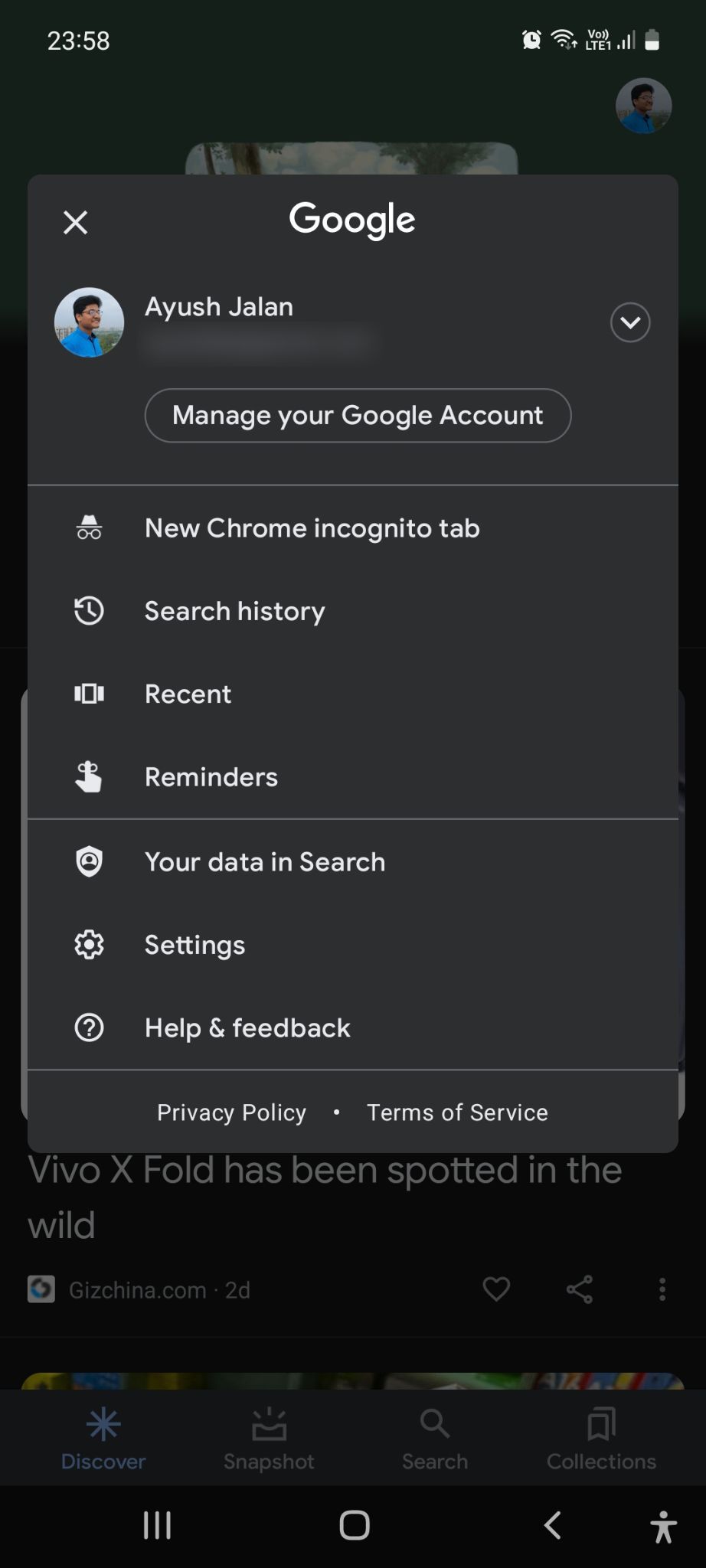
- Откройте приложение Google.
- Нажмите на фото профиля и выберите “Настройки”.
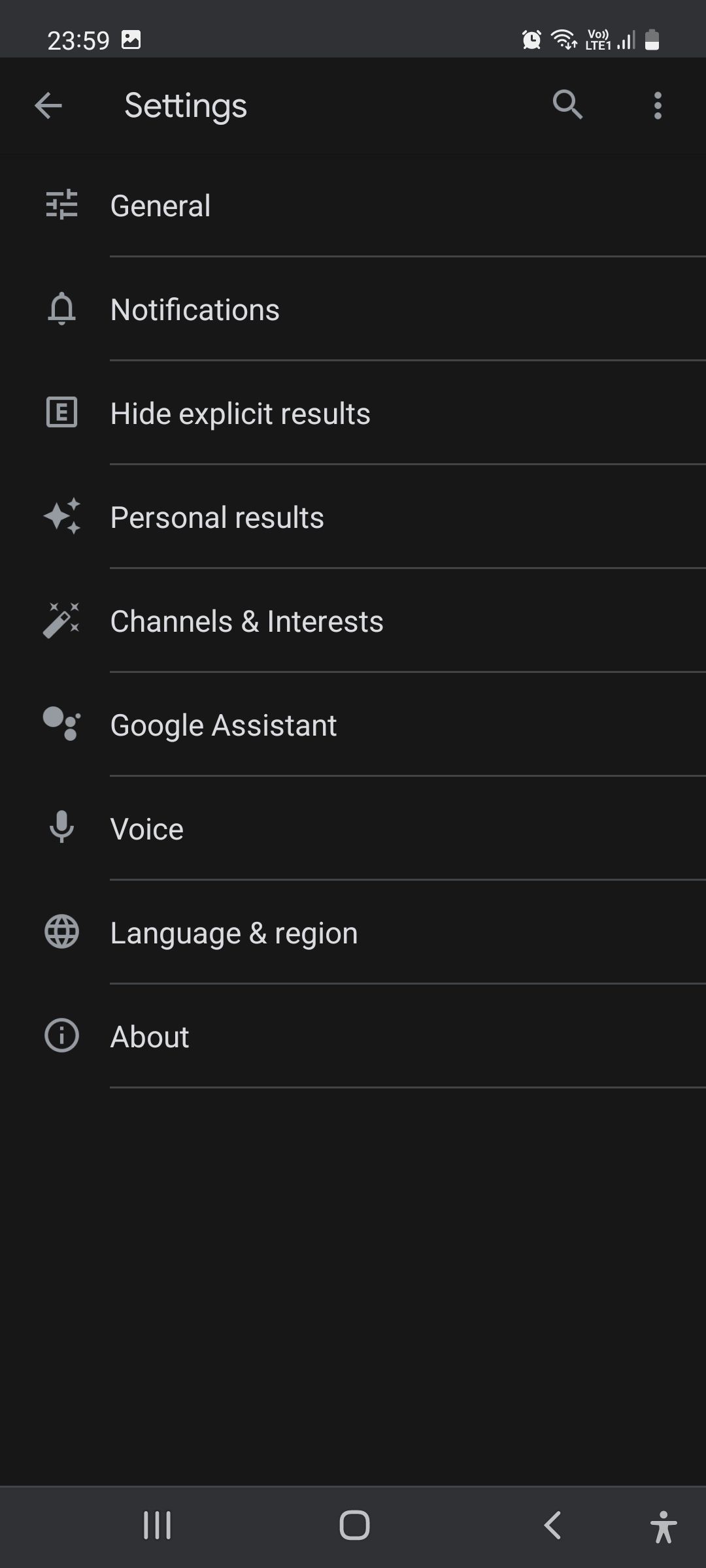
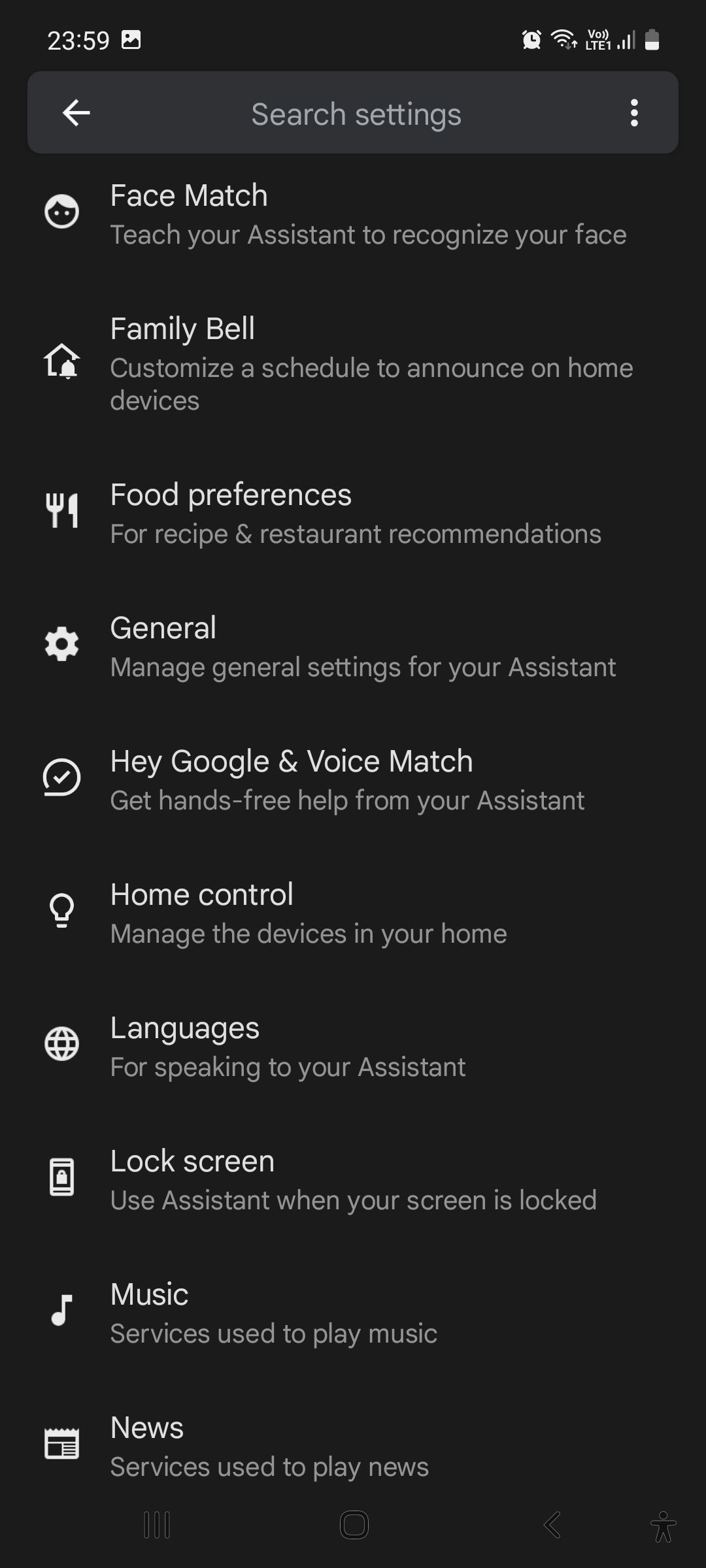
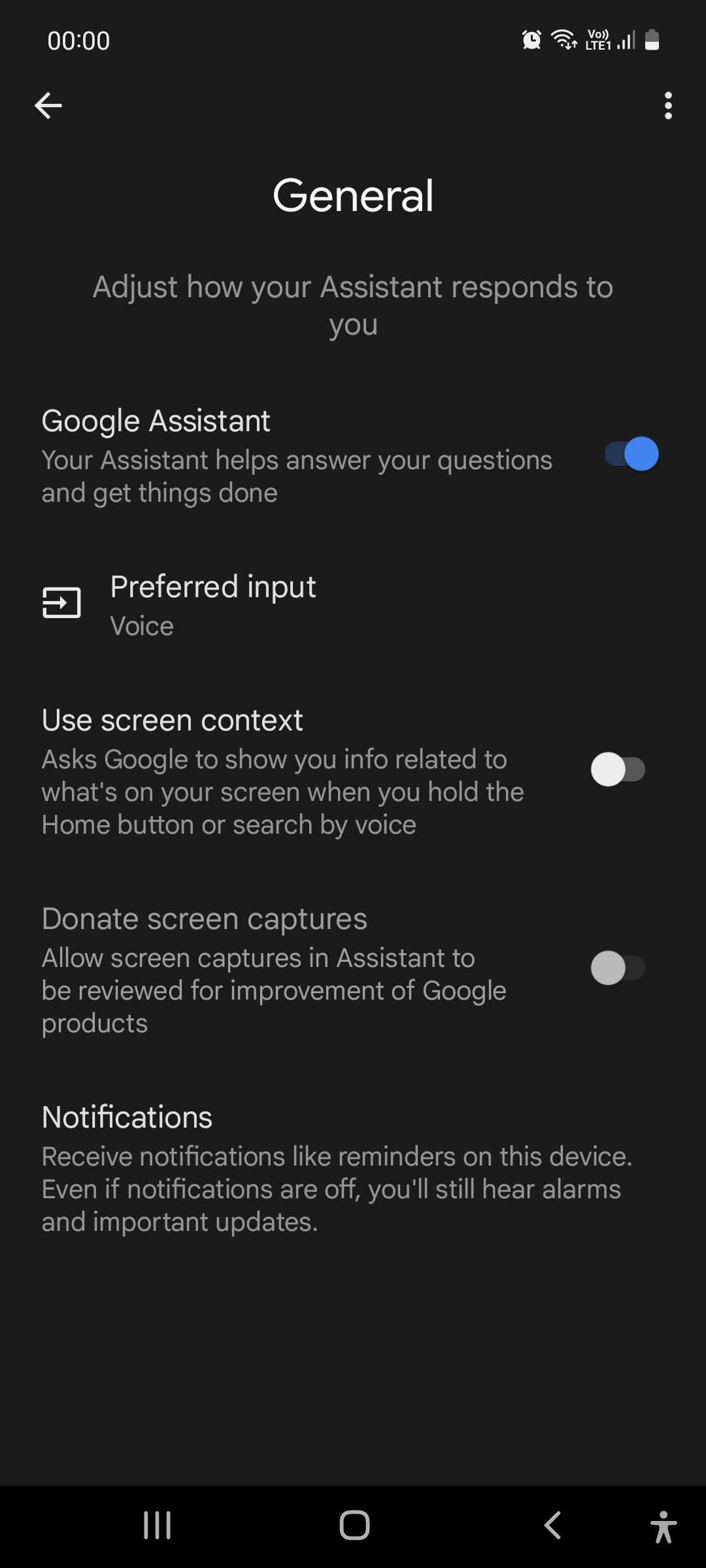
- Перейдите в Google Assistant → Общие.
- Включите переключатель Google Assistant.
Если ассистент включён, короткое долгое нажатие на кнопку «Домой» или свайп (для жестовой навигации) запустит голосовой помощник.
Что делать после включения
- На устройствах с кнопкой «Домой»: долго нажмите кнопку «Домой».
- На устройствах с жестовой навигацией: свайпните диагонально от одного из нижних углов к центру экрана.
- На некоторых моделях Pixel доступны дополнительные способы активации: сжатие корпуса телефона (Active Edge) или удержание кнопки питания (на более новых моделях Pixel).
Ассистент обычно отвечает «Привет, чем могу помочь?» — после этого говорите запрос вслух.
Как заставить Google Assistant распознавать ваш голос (Voice Match)
Voice Match позволяет активировать Assistant фразами «Окей, Google» или «Привет, Google» и получать персонализированные ответы — например, список напоминаний и доступ к календарю.
Пошаговая настройка:
- Долгое нажатие кнопки «Домой», чтобы открыть Google Assistant.
- Скажите «Открой настройки ассистента» или нажмите на профиль → Настройки.
- Выберите «Hey Google & Voice Match».
- Включите переключатель Hey Google.
- Следуйте инструкциям на экране и нажмите «Готово».
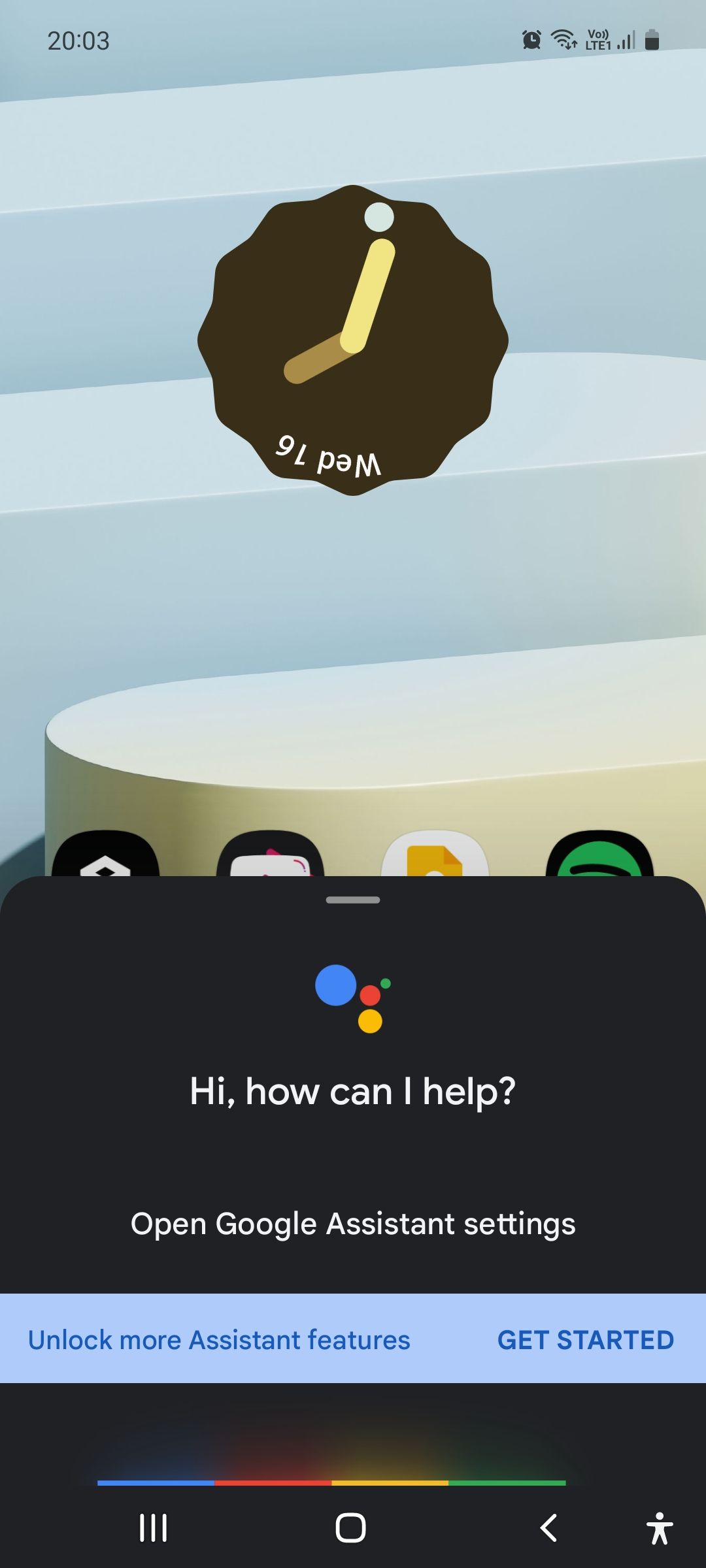
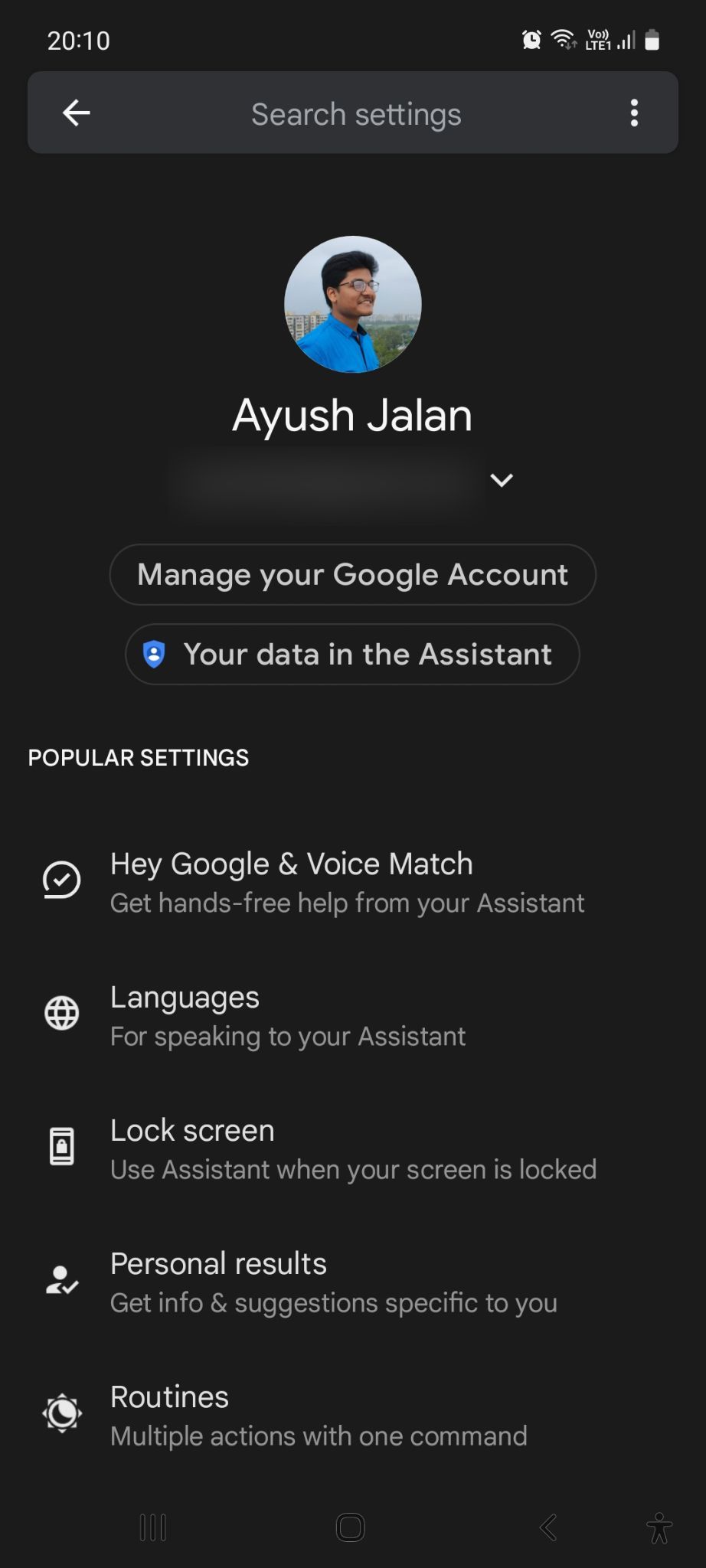
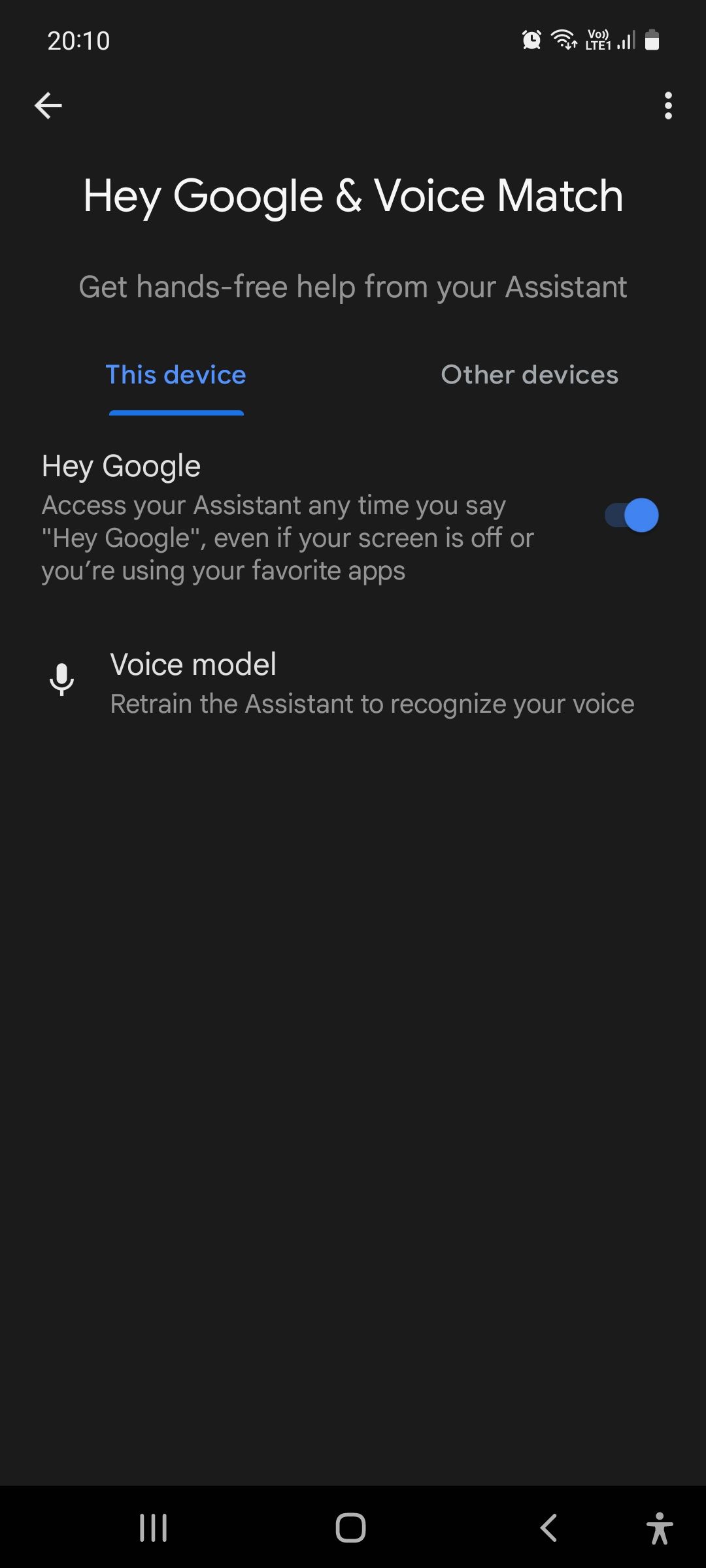
Если распознавание не срабатывает, вернитесь в Hey Google & Voice Match → Модель голоса → Перетренирать модель голоса.
Советы по тренировке:
- Говорите естественно, без явного «произнесения по слогам».
- Используйте встроенный микрофон телефона — отключите проводные наушники и многие Bluetooth‑гарнитуры при первичной настройке.
Как включить Google Assistant на iPhone и iPad
На iOS ассистент не интегрирован в систему так глубоко, как на Android. Voice Match для фонового прослушивания на iOS/iPadOS недоступен — нужно открывать приложение Google Assistant вручную.
Как использовать:
- Откройте приложение Google Assistant и скажите «Окей, Google» (это будет работать в пределах приложения).
- Добавьте виджет Google Search на главный экран — тап по микрофону откроет поиск голосом.
Ограничение: на iOS некоторые запросы могут требовать передачи управления в Safari или другие приложения и иногда запрашивать подтверждение/авторизацию.
Как активировать Google Assistant: все методы
На Android
- Долгое нажатие кнопки «Домой».
- Свайп от угла экрана (жесты навигации).
- Сказать «Окей, Google» или «Привет, Google» (при включённом Voice Match).
- Откройте приложение Google Assistant и тапните по микрофону.
- Нажмите и удерживайте кнопку питания (на некоторых моделях Pixel).
- Сожмите корпус телефона — на старых Pixel с Active Edge.
На устройствах Android 8.0+ ассистента можно вызывать с заблокированного экрана, но выполнение некоторых команд потребует разблокировки.
На iOS
- Откройте приложение Google Assistant и говорите.
- Нажмите микрофон в виджете Google Search на главном экране.
Примеры команд и сценарии использования
- Быстрые запросы: “Сколько лет Тому Холланду?”, “Какая погода сегодня?”
- Организация времени: “Добавь напоминание на 17 марта в 10:00”.
- Управление мультимедиа: “Включи Bohemian Rhapsody на Spotify”.
- Управление устройством: “Открой настройки Wi‑Fi” (на Android).
- Команды для дома: “Выключи свет в гостиной” (при наличии совместимых умных устройств).
Советы по эффективному использованию
- Говорите коротко и естественно. Ассистент лучше понимает фразы, похожие на повседневную речь.
- Используйте контекстные запросы: после вопроса о погоде спросите «А завтра?» — Assistant сохранит контекст.
- Для сложных рабочих сценариев комбинируйте Assistant с ярлыками и приложениями (Calendar, Maps, Keep).
Important: Некоторым приложениям для полного управления устройством нужны дополнительные разрешения. Проверьте доступ к микрофону, местоположению и уведомлениям.
Устранение проблем и часто встречающиеся ошибки
Ассистент не запускается
- Проверьте обновления для приложения Google и сервисов Google Play.
- Очистите кэш приложения Google (Настройки → Приложения → Google → Хранилище → Очистить кэш).
Voice Match не распознаёт голос
- Перетренирайте модель голоса.
- Выключите сторонние микрофоны/наушники при обучении.
- Убедитесь, что язык ассистента совпадает с языком, на котором вы говорите.
Ассистент отвечает, но не выполняет действие
- Проверьте разрешения приложений (например, доступ к контактам, календарю).
- Для действий, требующих паролей/доступа к приложениям, ассистент может запрашивать разблокировку.
На iOS ассистент ограничен
- В iOS многие команды работают только внутри приложения. Для более глубокой интеграции используйте сочетание Siri Shortcuts и Google Assistant (ограниченная функциональность).
Приватность и разрешения
- Voice Match хранит модель вашего голоса для распознавания на устройстве и в облаке Google. Если конфиденциальность важна, отключите Voice Match и используйте ассистента вручную.
- Проверьте разделы “Данные и персонализация” в Google Account для управления историями голосовых запросов и удаляйте записи по мере необходимости.
- При использовании общего устройства помните: Voice Match даёт персонализированные ответы, но при совпадении голоса возможны ложные срабатывания.
Note: Для пользователей в странах ЕС следует учитывать локальные правила обработки персональных данных; при внедрении в организации проконсультируйтесь с политиками компании по GDPR.
Чек‑листы по ролям
Для обычного пользователя
- Устройство соответствует требованиям
- Установлен/обновлён Google
- Включён Google Assistant
- Настроен Voice Match (если нужно)
- Проверены разрешения (микрофон, местоположение)
Для продвинутого пользователя (Power User)
- Настроены голосовые команды для приложений и ярлыков
- Настроены умные устройства в Google Home
- Настроены привычные сценарии (рутина) для автоматизации
Для администратора или специалиста по внедрению
- Оценка совместимости устройств и политики приватности
- План по безопасной настройке для корпоративных устройств
- Документация и инструкции для конечных пользователей
Мини‑методология внедрения Google Assistant в организации
- Оценка уровня проникновения устройств и требований безопасности.
- Пилот: выберите небольшую группу пользователей и проверьте функциональность и риски.
- Шаблоны политик приватности и инструкций для сотрудников.
- Развертывание плюс мониторинг инцидентов и отзывов.
- Корректировка и масштабирование.
Решение проблем: дерево принятия решения (Mermaid)
flowchart TD
  A[Assistant не отвечает] --> B{Приложение обновлено?}
  B -- Да --> C{Разрешён микрофон?}
  B -- Нет --> D[Обновить Google и сервисы]
  C -- Да --> E{Voice Match включён?}
  C -- Нет --> F[Дать доступ к микрофону]
  E -- Да --> G[Перетренирать модель голоса]
  E -- Нет --> H[Включить Voice Match или использовать вручную]
Критерии приёмки
- Assistant запускается долгим нажатием или свайпом.
- Команда «Окей, Google» корректно пробуждает ассистента (при включённом Voice Match) в 8 из 10 случаев при нормальном окружении (без сильного шума).
- Ассистент выполняет базовую команду (повторный запрос к погоде или напоминанию).
Когда Google Assistant может не подойти
- Если вам нужна полная локальная (без облака) обработка голосовых команд — Assistant ориентирован на облачные сервисы.
- В условиях высокой конфиденциальности (например, медицинские данные) рекомендуются специализированные решения с локальным хранением данных.
Альтернативы
- Siri — глубокая интеграция с iOS и приватность Apple.
- Alexa — расширенная экосистема умного дома, сильна в интеграции с устройствами Amazon.
- Оффлайн‑решения и SDK — для сценариев, где неприемлема облачная обработка речи.
Частые вопросы
Q: Можно ли использовать Assistant без регистрации аккаунта Google?
A: Нет — для большинства функций Google Assistant требуется аккаунт Google и доступ к соответствующим сервисам.
Q: Работает ли Voice Match на нескольких пользователях одного устройства?
A: Да, Voice Match поддерживает несколько голосов и может переключать профиль в зависимости от распознанного пользователя.
Итог и рекомендации
- Для большинства пользователей на Android Google Assistant — самый удобный голосовой помощник благодаря глубокой системной интеграции.
- На iOS Assistant полезен для тех, кто привык к сервисам Google, но он ограничен уровнем интеграции.
- Проверьте разрешения и модель конфиденциальности перед активным использованием. При развёртывании в организации следуйте пилоту и политике управления данными.
Summary:
- Проверьте требования и обновите Google.
- Включите Assistant и настройте Voice Match на Android.
- На iOS используйте приложение Google Assistant и виджеты.
- Следите за разрешениями и хранением голосовых данных.
Важно: Если у вас возникли специфичные ошибки при настройке, опишите модель устройства, версию ОС и точный симптом — это ускорит диагностику.

Похожие материалы

Несколько аккаунтов Skype: Multi Skype Launcher

Журнал для работы: повысить продуктивность

Персональные звуки уведомлений на Android

Скачивание шоу Hulu для офлайн‑просмотра

Microsoft Start: персонализированная новостная лента
