
Google Alerts: настройка и советы

Когда нужно найти что‑то в интернете, обычно вы открываете браузер и выполняете поиск в Google. Но вместо регулярного ручного поиска можно использовать Google Alerts — сервис, который автоматически отправит вам на почту новые результаты по заданному запросу.
Google Alerts полезен для отслеживания новостей, локальных событий, скидок и купонов, а также обновлений по фильмам и сериалам. Вместо того чтобы каждый день повторно вводить один и тот же запрос, просто настройте оповещение и проверяйте почту.
Ниже — пошаговая инструкция по настройке, практические примеры запросов, советы по тонкой настройке и плейбук по поддержке оповещений.
Быстрый запуск с предложениями
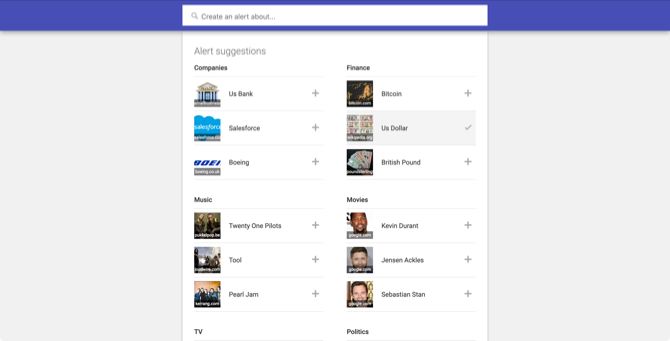
Самый простой способ начать — использовать готовые предложения оповещений на странице Google Alerts. Сервис показывает популярные темы: компании, финансы, музыка, спорт, политика и прочее.
Просто перейдите на сайт Google Alerts и войдите под тем Google‑аккаунтом, который будете использовать для получения писем.
Немного пролистайте страницу — вы увидите раздел «Предложения оповещений». Если какая‑то тема подходит, нажмите значок «плюс», чтобы добавить её. Затем в верхней части страницы в разделе «Мои оповещения» появятся выбранные темы.
Настройка оповещений по ключевым словам
Вы также можете создавать свои оповещения, вводя ключевые слова, точно как в обычном поиске Google. Это даёт больше гибкости, чем готовые предложения. Можно использовать кавычки, логические операторы и специальные операторы (site:, intitle:, filetype: и т.д.).
Примеры запросов и сценарии:
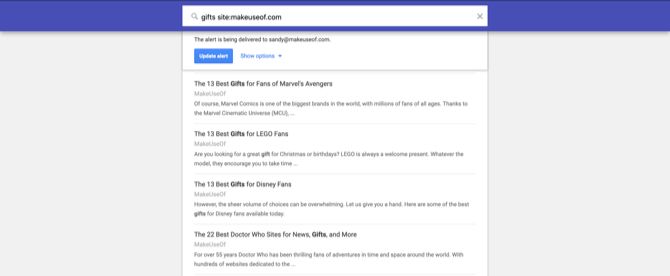
- Чтобы отслеживать материалы на MakeUseOf, содержащие слово gifts: gifts site:makeuseof.com. Введите запрос в поле, посмотрите превью результатов и нажмите Create Alert (Создать оповещение) или Show Options (Показать параметры), чтобы изменить настройки.
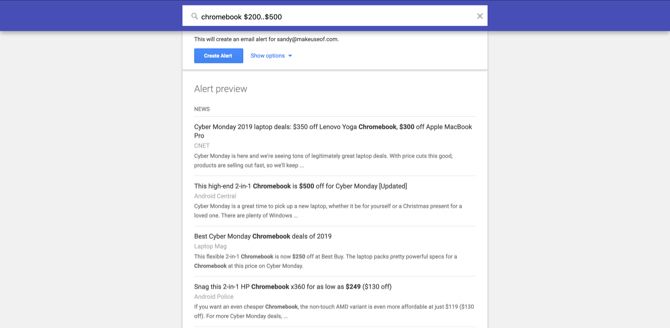
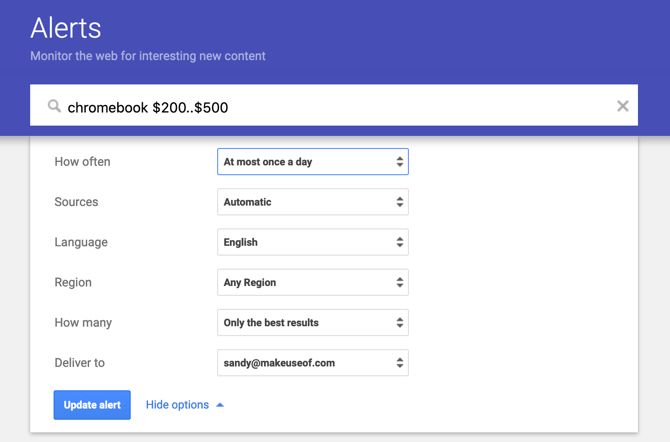
- Чтобы отслеживать объявления о Chromebook в ценовом диапазоне, используйте оператор диапазона: chromebook $200..$500. Для локальной валюты можно писать знак валюты своей страны — например, для России: телевизор 20000..50000₽.
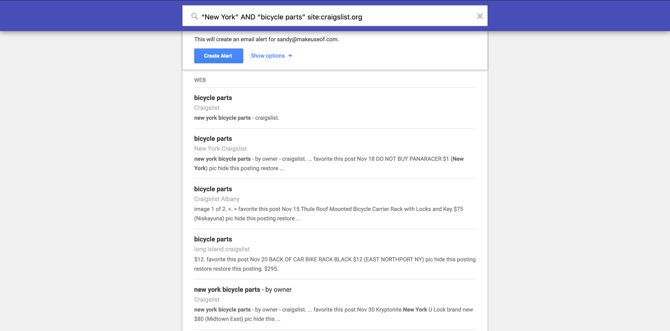
- Чтобы найти запчасти для велосипеда на Craigslist в Нью‑Йорке: “New York” AND “bicycle parts” site:craigslist.org.
- Чтобы ловить купонные коды для магазина Kohl’s: kohl’s “coupon code”.
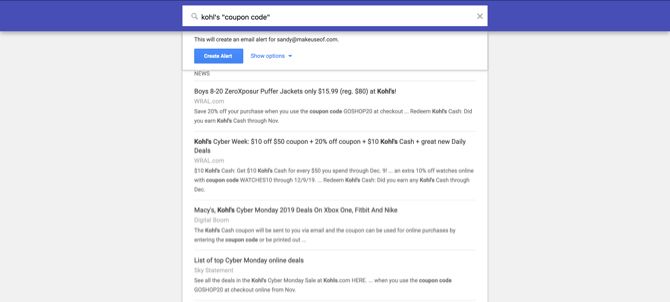
Возможности почти безграничны: комбинируйте операторы, добавляйте исключения и уточняйте запросы по месту, языку и источникам.
Параметры Google Alerts
При создании оповещения можно настроить параметры сразу (ссылка «Показать параметры») или позже через кнопку редактирования (значок карандаша) в разделе «Мои оповещения».
Настройки одного оповещения
Вот что можно изменить для каждого оповещения:
- Как часто получать письма. «По мере появления» подходит для срочных вещей, «Не чаще одного раза в неделю» — если нужно меньше писем.
- Источники. Выберите типы контента: Новости, Блоги, Веб, Видео, Книги, Обсуждения и Финансы. Можно оставить «Автоматически», чтобы проверять все типы.
- Язык. Фильтр результатов по языку источника.
- Регион. Ограничьте источники по стране: США, Канада, Великобритания и т.п.
- Объём результатов. «Только лучшие результаты» уменьшит шум, «Все результаты» покажет больше упоминаний.
- Куда доставлять. Письмо придёт на ваш Gmail, или вы можете подключить RSS‑ленту.
Если параметры не менять, оповещения будут приходить глобально и по умолчанию отправляться на почту.
Разбор источников:
- Новости — ищет только в Google News.
- Блоги — ищет новые записи в блогах.
- Веб — ищет любые новые страницы в интернете.
- Видео — ищет описания и метаданные видео.
- Книги — отслеживает новые элементы в Google Books.
- Обсуждения — отслеживает форумы и дискуссии.
- Финансы — ищет котировки и финансовую информацию по акциям.
- Автоматически — объединяет все перечисленные категории.
Мои оповещения
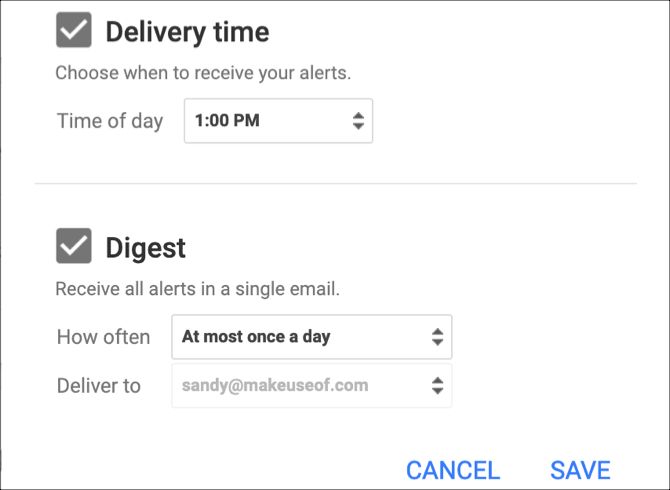
Если у вас несколько оповещений, их можно объединить в один сводный дайджест. В разделе «Мои оповещения» нажмите значок шестерёнки (Settings) и поставьте галочку «Digest» — вы будете получать одно письмо в день или в неделю.
Также можно включить выбор времени доставки — Delivery — чтобы получать дайджест утром или вечером.
Удаление оповещения
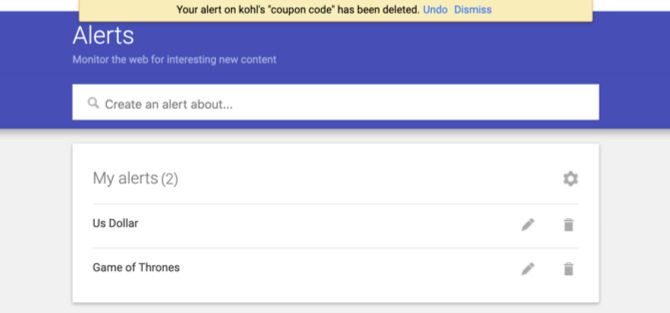
Если оповещение больше не нужно, вернитесь на страницу Google Alerts, войдите в аккаунт, и в списке «Мои оповещения» нажмите значок корзины рядом с нужным оповещением, чтобы удалить его.
Когда Google Alerts не сработает
Google Alerts полагается на индексирование Google. В ряде случаев сервис может не давать ожидаемых результатов:
- Контент за платной стеной не индексируется и не попадёт в оповещения.
- Социальные сети и исчезающие истории (stories) часто не индексируются вовремя — не рассчитывайте на мгновенное ловление постов в Twitter/X, Instagram или TikTok.
- Очень узкие или плохие запросы дадут много шума или пустоту. Нужна итеративная корректировка запроса.
- Ошибки региональной индексации: локальные объявления и форумы иногда могут быть вне зоны индекса.
Важно: Google Alerts не заменяет мониторинг в реальном времени для критических задач. Для срочных инцидентов лучше использовать специализированные мониторинговые решения.
Продвинутые приёмы и операторы
Используйте те же операторы, что и в обычном поиске Google. Вот шпаргалка с примерами:
- Точная фраза: “маркетинговая кампания”
- Исключить слово: концерн -разлив
- Поиск на сайте: product site:example.com
- Диапазон чисел: телефон 1000..5000₽
- Логическое И: New York AND “bicycle parts”
- Совпадение в заголовке: intitle:обновление
- Ищем только PDF: filetype:pdf отчет
- Подстановочный знак: маркет* (любой суффикс)
Полезные примеры:
- Мониторинг упоминаний бренда без множественных шумов: “название_бренда” -объявление -вакансия
- Поиск пресс‑релизов только на корпоративном сайте: site:company.com “пресс-релиз”
- Наблюдение за конкурентом по нескольким доменам: (competitor.com OR competitor.co.uk) “новости”
Таблица примеров запросов и назначения:
| Пример запроса | Задача |
|---|---|
| “имя автора” site:example.com | Отслеживать статьи конкретного автора на сайте |
| keyword $50..$150 | Находить товары в указанном ценовом диапазоне |
| intitle:вакансия site:hh.ru | Искать новые вакансии с ключевым словом в заголовке |
| “купоны” AND “распродажа” | Быть в курсе акций и купонов |
Мини‑методология: как создать эффективное оповещение
- Сформулируйте цель оповещения — что вы хотите узнавать и зачем.
- Напишите базовый запрос и создайте оповещение.
- Получите первые письма и анализируйте шум — какие результаты нерелевантны.
- Добавьте исключения и уточняющие операторы.
- Переведите набор оповещений в дайджест, если писем слишком много.
- Пересматривайте оповещения раз в месяц, удаляйте устаревшие.
Роль‑ориентированные чек‑листы
Для удобства ниже краткие чек‑листы в зависимости от роли.
Журналист:
- Создать оповещение по имени источника и теме.
- Включить News и Discussions в источниках.
- Установить «По мере появления» для срочных тем.
- Добавить исключения для спама.
Маркетолог/SMM:
- Оповещения по бренду, продуктам и хештегам.
- Источники: Web, Blogs, Social (через специализированные инструменты, если нужно).
- Переход на дайджест, чтобы фильтровать идеи для контента.
Исследователь/аналитик:
- Использовать точные фразы и site: для научных репозиториев.
- Включить Books и Discussions при необходимости.
- Проверять результаты на релевантность раз в неделю.
Плейбук по управлению оповещениями
- Поддерживайте структуру: персональные оповещения в одном аккаунте, командные — в другом.
- Переименовывайте оповещения в сервисах, где это возможно, чтобы было ясно, за чем следят.
- Объединяйте нерелевантные оповещения в дайджест.
- Удаляйте оповещения, которые дают мало полезной информации.
Безопасность и приватность
Google Alerts использует индекс Google и доставляет результаты на ваш аккаунт Google. Обратите внимание:
- Оповещения приходят на почту и их содержимое хранится в вашей почте.
- Если вы используете корпоративный аккаунт, проверьте политику компании по автоматическим уведомлениям.
- Для обработки персональных данных в рамках GDPR используйте корпоративные процессы и минимизируйте подписки на чувствительную информацию.
Совет по приватности
Никогда не создавайте оповещения, которые автоматически собирают личную и чувствительную информацию о физических лицах без их согласия.
Когда стоит выбрать альтернативы
Google Alerts удобен и бесплатен, но для некоторых задач лучше использовать сторонние инструменты:
- Требуется мониторинг социальных сетей в реальном времени — используйте специализированные SMM‑платформы.
- Нужна автоматическая классификация и тэгирование упоминаний — подойдёт платный медиа‑мониторинг с API.
- Нужно высокочувствительное отслеживание цен и товара — лучше решения с парсингом и хранением истории.
Визуальная помощь: как выбрать тип оповещения
flowchart TD
  A[Нужна ли мгновенная реакция?] -->|Да| B[Выбрать: 'По мере появления']
  A -->|Нет| C[Выбрать: Дайджест]
  B --> D{Нужны только новости?}
  D -->|Да| E[Источник: Новости]
  D -->|Нет| F[Источник: Автоматически или Web]
  C --> G{Нужно ли ограничить регион?}
  G -->|Да| H[Установить регион]
  G -->|Нет| I[Оставить глобальные результаты]
1‑строчный словарь
- Оповещение — правило для автосбора результатов и отправки письма.
- Дайджест — объединённое письмо с несколькими оповещениями.
- Источник — категория контента (Новости, Блоги, Веб и т.д.).
Частые ошибки и как их исправить
Ошибка: слишком общие запросы.
Решение: добавьте контекст, кавычки и исключения.Ошибка: ожидание мгновенных результатов по соцсетям.
Решение: используйте SMM‑инструменты для реального времени.Ошибка: большое количество писем.
Решение: переключите оповещения на дайджест и выберите «Только лучшие результаты».
Краткое резюме
Google Alerts — простой и бесплатный инструмент для автоматического отслеживания веб‑упоминаний по ключевым словам. Он удобен для журналистов, маркетологов, исследователей и всех, кто не хочет повторять одно и то же ручное исследование. Используйте операторы поиска, настраивайте источники и периодичность, следите за приватностью и регулярно чистите оповещения.
Важное: для задач реального времени и глубокого анализа рассматривайте профессиональные сервисы мониторинга.

Похожие материалы

Несколько аккаунтов Skype: Multi Skype Launcher

Журнал для работы: повысить продуктивность

Персональные звуки уведомлений на Android

Скачивание шоу Hulu для офлайн‑просмотра

Microsoft Start: персонализированная новостная лента
