
Настройка Firefox для открытия почты, RSS и документов через Google Apps
Быстрые ссылки
- Gmail для электронной почты
- Google Reader для RSS
- Google Apps для PDF и офисных документов
Google предлагает полный набор веб-приложений, которыми многие пользуются ежедневно. В этой статье — пошагово и просто — как настроить Firefox, чтобы он открывал соответствующие типы содержимого через Google без установки лишних панелей инструментов.
Gmail для электронной почты
Firefox умеет перенаправлять почтовые ссылки на веб-клиент Gmail. Откройте параметры Firefox, перейдите во вкладку «Приложения» и для типа содержимого mailto выберите «Использовать Gmail».
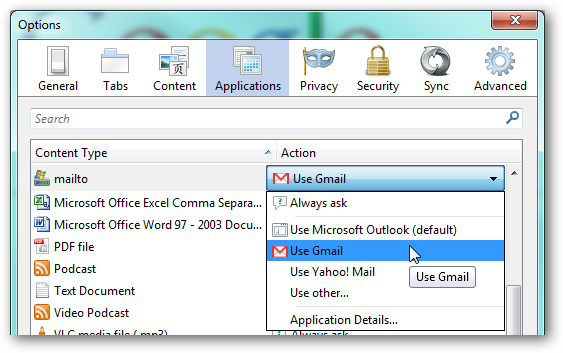
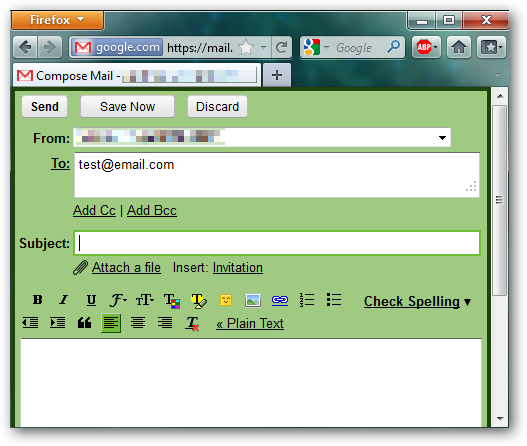
Теперь при клике на ссылку mailto (например, на странице) Firefox откроет форму создания нового письма в Gmail, если вы вошли в аккаунт.
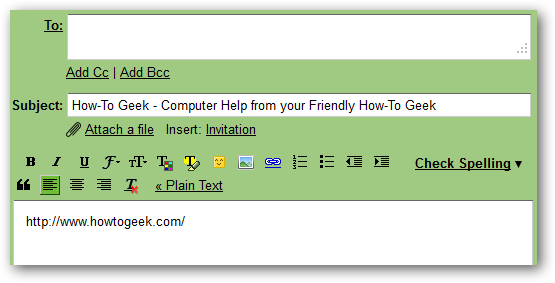
Также команда контекстного меню «Отправить ссылку» создаёт новое письмо в Gmail с заголовком текущей страницы в теме и ссылкой в теле письма.
Google Reader для RSS
Аналогично почте: в настройках Firefox во вкладке «Приложения» для типа содержимого Web Feed (или «Веб-лента») выберите «Использовать Google».
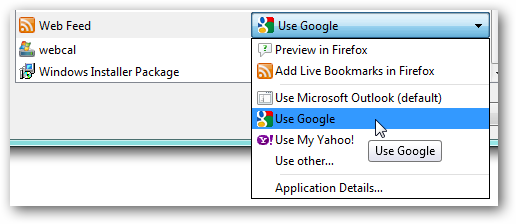
После этого при клике по RSS-ссылке Firefox предложит добавить подписку на домашнюю страницу Google или в Google Reader.
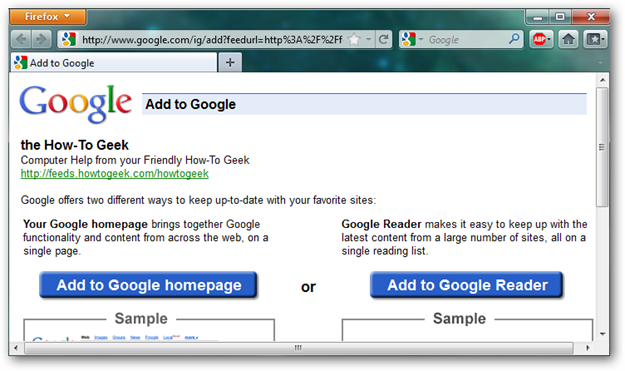
Google Apps для PDF и офисных документов
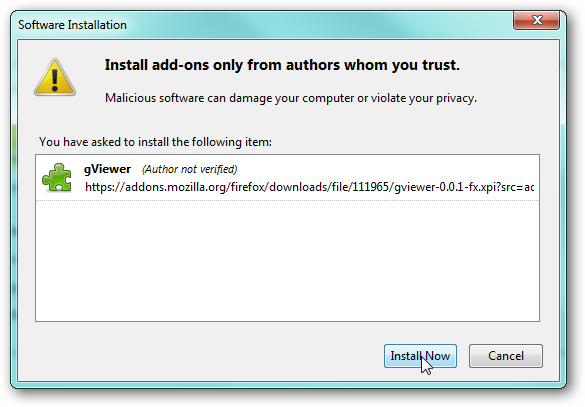
Firefox по умолчанию не позволяет напрямую назначить Google Apps в качестве системного просмотрщика PDF/DOC/XLS. Чтобы это обойти, используйте дополнение gViewer. Главная причина — безопасность: многие вредоносные программы распространяются через вложения офисных файлов и PDF. Открывая такие файлы внутри облачного сервиса, вы снижаете риск запуска вредоносного кода на локальной машине.
Установите дополнение gViewer и перезапустите Firefox.
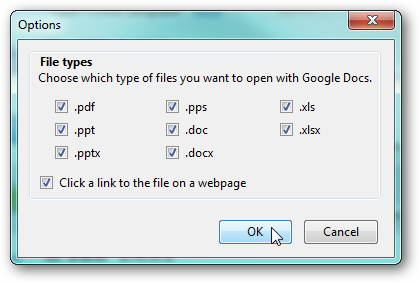
Откройте параметры gViewer и укажите, какие форматы нужно открывать через Google Apps (PDF, DOC, DOCX, XLS, XLSX и т.д.).
Когда вы открываете поддерживаемый файл в браузере, вверху появляется информационная панель на несколько секунд. Нажатие «Выбрать другое приложение» откроет файл в локальной программе, иначе документ откроется в Google Apps.
Например, клик по PDF на сайте налоговой службы откроет документ в Google Docs Viewer; если вы вошли в Google, вы сможете добавить файл в свою библиотеку Google Документов.
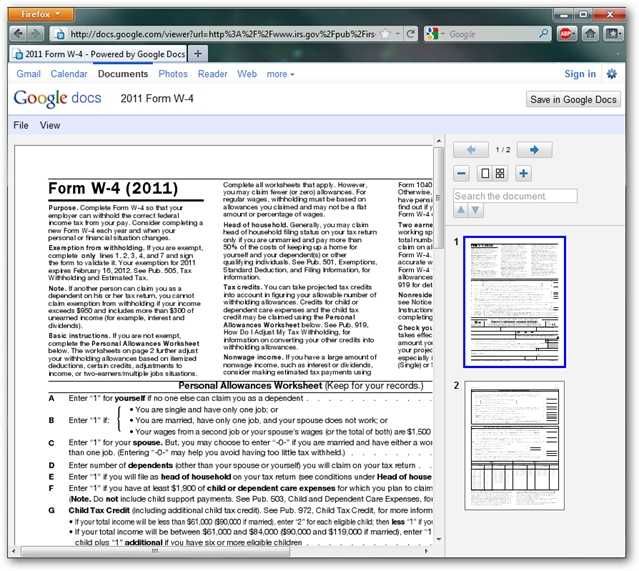
Важно помнить: Google Apps успешно открывают большинство файлов, но не заменяют полностью локальные приложения. Сложные PDF или документы с макросами/специфическим форматированием могут отображаться некорректно.
Скачать дополнение gViewer для Firefox
Как это работает — кратко
- Firefox сопоставляет типы содержимого (mailto, Web Feed, типы файлов) с приложениями.
- Для mailto и RSS можно выбрать Google прямо в настройках браузера.
- Для файлов (PDF, DOC и т. п.) gViewer перехватывает загрузку и перенаправляет её на просмотр в Google Apps.
Когда это не сработает
- Документы с макросами (например, сложные .docm) или специализированными плагинами не откроются корректно в Google Docs.
- Защищённые PDF (с паролями или DRM) не будут автоматически просмотрены в Google Apps.
- Если вы не вошли в Google-аккаунт, часть функций (сохранение в библиотеку) будет недоступна.
Важно: если файл содержит активные компоненты (макросы, встроенные скрипты), просмотр в облаке повышает безопасность, но окончательное редактирование в локальном приложении может быть необходимым.
Альтернативные подходы
- Назначить онлайн-сервис другого провайдера (OneDrive/Office Online) вместо Google, если вы используете Microsoft 365.
- Использовать расширения, которые сохраняют файл в облако (например, «Сохранить в Google Drive») и затем открывать его через веб-интерфейс облака.
- Ограничить автоматическое открытие и сначала скачивать файл, проверяя его антивирусом.
Шаг за шагом (минимальная методология)
- Перейдите в «Настройки» → «Приложения» в Firefox.
- Для mailto выберите «Использовать Gmail».
- Для Web Feed выберите «Использовать Google».
- Установите дополнение gViewer из каталога расширений Firefox.
- Перезагрузите браузер и настройте форматы для gViewer.
- Тест: кликните на mailto, RSS и PDF-ссылку и убедитесь, что всё открывается через Google.
Контрольный список для ролей
Для обычного пользователя:
- Войти в Google-аккаунт в браузере
- Настроить mailto и Web Feed
- Установить gViewer и протестировать открытие PDF
Для администратора (ИТ):
- Проверить совместимость корпоративных политик с внешними облачными сервисами
- Настроить инструкцию для сотрудников по безопасной работе с документами
Для специалиста по безопасности:
- Оценить риск загрузки файлов из внешних источников
- Рекомендовать политику сканирования и хранения файлов
Критерии приёмки
- Mailto открывает форму письма в Gmail при клике.
- RSS-ленты предлагают добавление в Google Reader/домашнюю страницу.
- Поддерживаемые типы файлов открываются в Google Apps через gViewer.
- Пользователь может при необходимости открыть файл в локальной программе.
Краткий глоссарий
- mailto — ссылка, открывающая почтовый клиент для создания письма.
- Web Feed — формат ленты (RSS/Atom) для подписки на обновления.
- gViewer — дополнение для Firefox, перенаправляющее открытие файлов в онлайн-просмотрщики.
Безопасность и приватность
Просмотр файлов в Google снижает риск исполнения вредоносного кода на локальной машине. Однако учтите:
- Документы, загруженные в облако, обрабатываются и хранятся у провайдера. Оцените требования конфиденциальности перед загрузкой чувствительной информации.
- Для корпоративных данных обсудите политику с отделом безопасности: возможно, некоторые документы не должны покидать корпоративную сеть.
Тестовые сценарии
- Тест 1: клик на mailto — ожидаемый результат: открыто окно нового письма в Gmail.
- Тест 2: клик на RSS — ожидаемый результат: предложение добавить подписку в Google Reader.
- Тест 3: открытие PDF — ожидаемый результат: короткая информационная панель, затем просмотр в Google Apps; опция открытия в локальном приложении.
Итог
Настройка Firefox на использование сервисов Google для почты, RSS и просмотра документов даёт удобство и повышает безопасность при работе с файлами из интернета. Для почты и RSS достаточно штатных возможностей браузера, для файлов стоит установить gViewer. Проверьте ограничения по конфиденциальности и совместимости форматов перед массовым переходом на облачный просмотр.
Скачать дополнение gViewer для Firefox

Похожие материалы

Несколько аккаунтов Skype: Multi Skype Launcher

Журнал для работы: повысить продуктивность

Персональные звуки уведомлений на Android

Скачивание шоу Hulu для офлайн‑просмотра

Microsoft Start: персонализированная новостная лента
