
Как пользоваться «Локатор» (Find My) на Mac — настройка, поиск и восстановление
TL;DR
«Локатор» (Find My) на Mac помогает находить ваши устройства Apple, отслеживать предметы с AirTag и видеть людей, которые поделились с вами своей локацией. Для работы достаточно включить Службы геолокации и добавить Mac в сеть Find My через iCloud — далее вы сможете воспроизводить звук, включать потерянный режим или удалённо стереть устройство.
Быстрые ссылки
- Настройка «Локатор» на macOS
- Поиск людей с помощью «Локатор» на Mac
- Поиск ваших устройств Apple с помощью «Локатор» на Mac
- Поиск предметов с помощью «Локатор» на Mac
Краткое содержание
- Включите Службы геолокации для приложения «Локатор» и добавьте Mac в сеть Find My через iCloud.
- Приложение «Локатор» предустановлено на macOS и позволяет искать устройства, предметы (AirTag и совместимые трекеры) и просматривать местоположения людей, если они поделились с вами локацией.
Что такое «Локатор» одним предложением
«Локатор» — это приложение Apple для определения местоположения ваших устройств, совместимых предметов и друзей, использующее iCloud и сеть Find My для безопасного обмена и поиска.
Настройка «Локатор» на macOS
Перед началом убедитесь, что ваш Mac подключён к интернету и что вы вошли в iCloud под своим Apple ID.
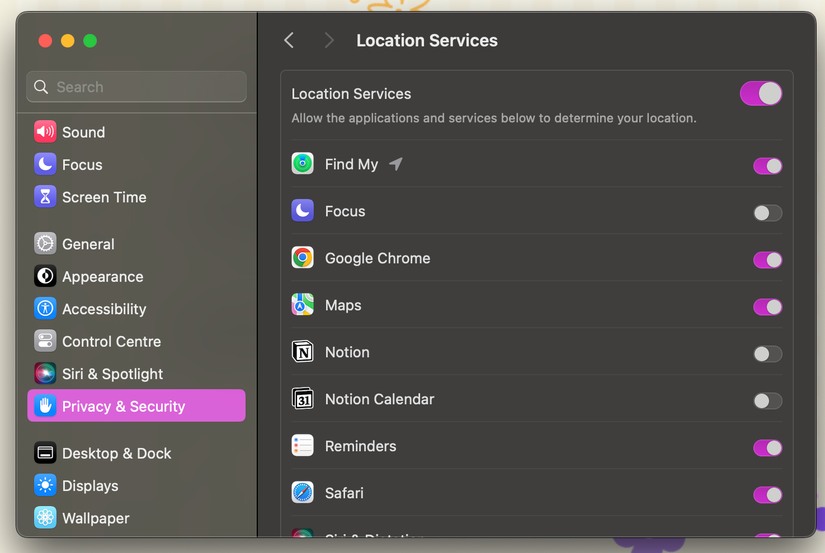
- Нажмите логотип Apple в строке меню и откройте «Системные настройки» > «Конфиденциальность и безопасность» > «Службы геолокации».
- Включите переключатель рядом с пунктом «Службы геолокации».
- В списке приложений найдите «Локатор» и включите доступ к геолокации для него.

Далее добавьте Mac в сеть Find My:
- Нажмите логотип Apple и перейдите в «Системные настройки» > «[Ваше имя]» > «iCloud».
- Нажмите «Показать дополнительные программы» под заголовком «Программы, использующие iCloud».
- Найдите «Найти Mac» (Find My Mac) и нажмите стрелку рядом с ним.
- В появившемся окне нажмите «Включить».

Критерии приёмки
- Службы геолокации включены.
- «Локатор» разрешён в списке приложений для геолокации.
- Mac отображается в списке устройств в приложении «Локатор» на одном из ваших устройств Apple.
Важно
Если Mac не добавлен в iCloud или вы используете общий Apple ID, функция поиска работать не будет корректно. Для защиты устройства используйте уникальный Apple ID.
Как находить людей с помощью «Локатор» на Mac
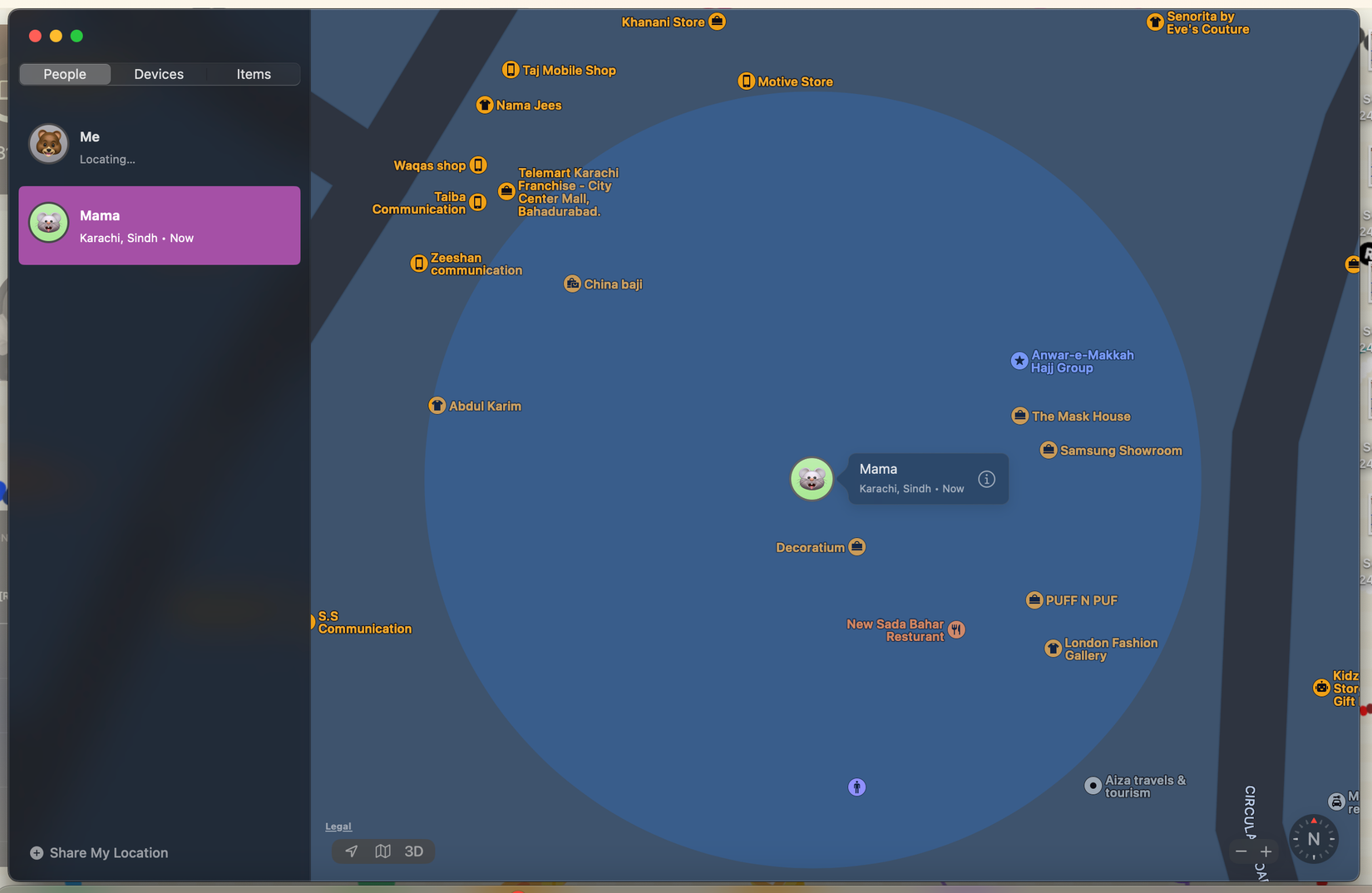
Когда вы открываете «Локатор», окно делится на три секции: «Люди», «Устройства», «Предметы». Список — слева, карта Apple Maps — справа.
- Люди могут отправить вам приглашение на обмен местоположением. После принятия вы увидите их в разделе «Люди».
- Нажав на имя человека, вы увидите его местоположение на карте и сможете получить краткие инструкции — проложить маршрут, добавить в избранное или прекратить обмен.
Действия с контактом
- Нажмите значок информации рядом с именем, чтобы открыть меню действий: получить маршрут, настроить уведомления о прибытии/уходе, добавить в избранное, прекратить отображение.

Совет
Кнопка «Поделиться моим местоположением» внизу позволяет отправить ваше текущее местоположение по Apple ID другого человека. Обмен доступен с Mac, только если у вас есть iPhone, iPad или iPod touch с включённой синхронизацией местоположения.

Ограничения
- Точность местоположения человека зависит от его устройств и настроек приватности.
- Человек может отключить обмен локацией в любой момент.
Как находить ваши устройства Apple с помощью «Локатор» на Mac
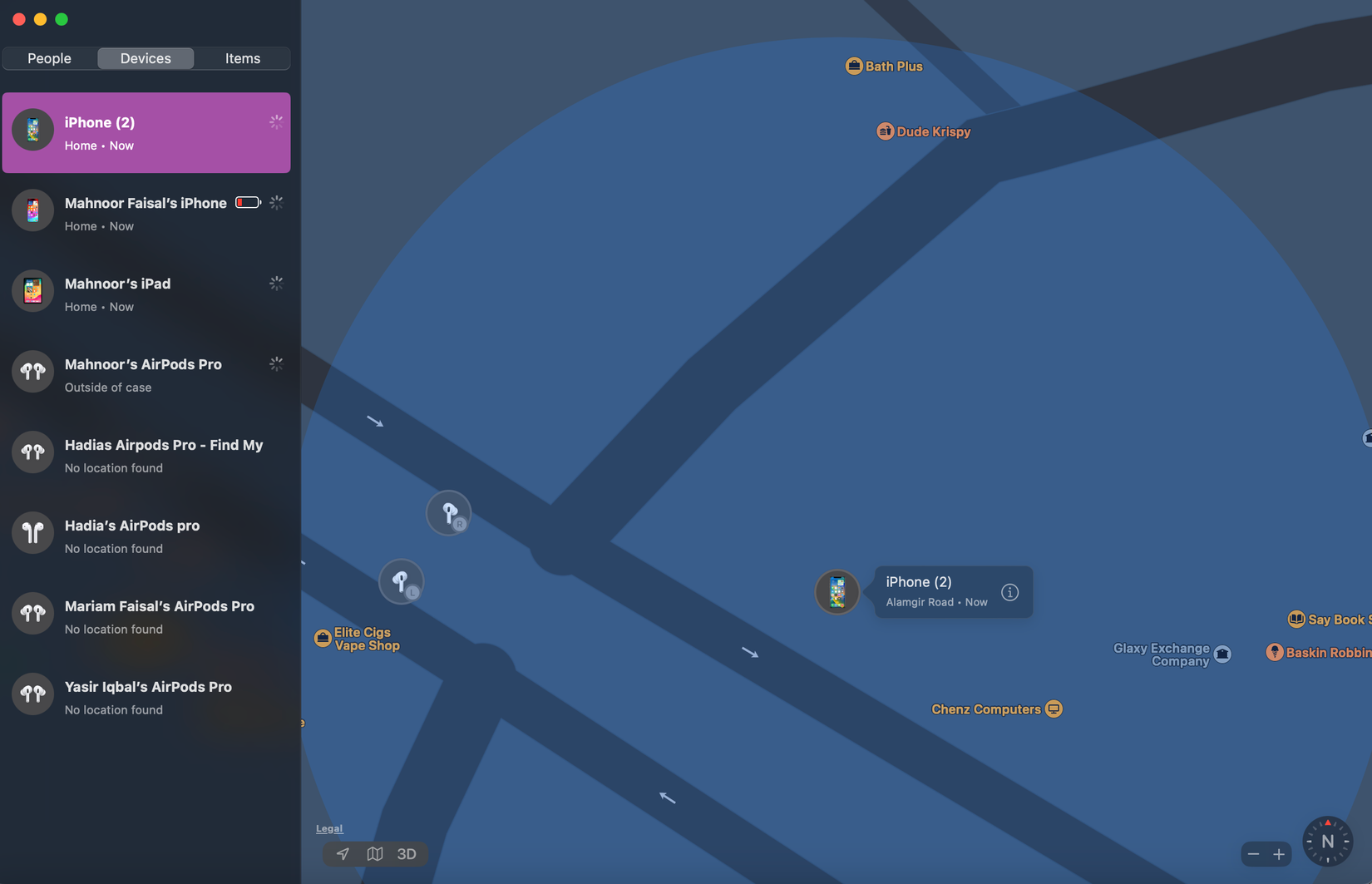
Раздел «Устройства» показывает все ваши Apple‑устройства, где включена геолокация и которые привязаны к вашему Apple ID.
Действия с устройством
После того как вы выбрали устройство в списке, нажмите значок информации, чтобы увидеть доступные опции:
- Воспроизвести звук — помогает найти устройство поблизости.
- Проложить маршрут — откроет карту и прокладывает путь к последней известной локации.
- Уведомить при обнаружении — уведомит вас, когда устройство снова будет в сети.
- Пометить как утерянное — включает потерянный режим и показывает на экране контактные данные.
- Удалённое стирание — полностью удаляет все данные с устройства и отключает его от вашего Apple ID.

Когда устройство офлайн
- Если вокруг устройства отображается голубой круг, это значит, что геолокация приблизительная.
- Позиция может отображать время последнего выхода в сеть. Точное местоположение обновляется только когда устройство подключено к интернету.
Рекомендации
- Включите резервное копирование iCloud и защиту паролем/Face ID для минимизации потерь при краже.
- Не удаляйте устройство из iCloud, если планируете его вернуть.
Как находить предметы с помощью «Локатор» на Mac
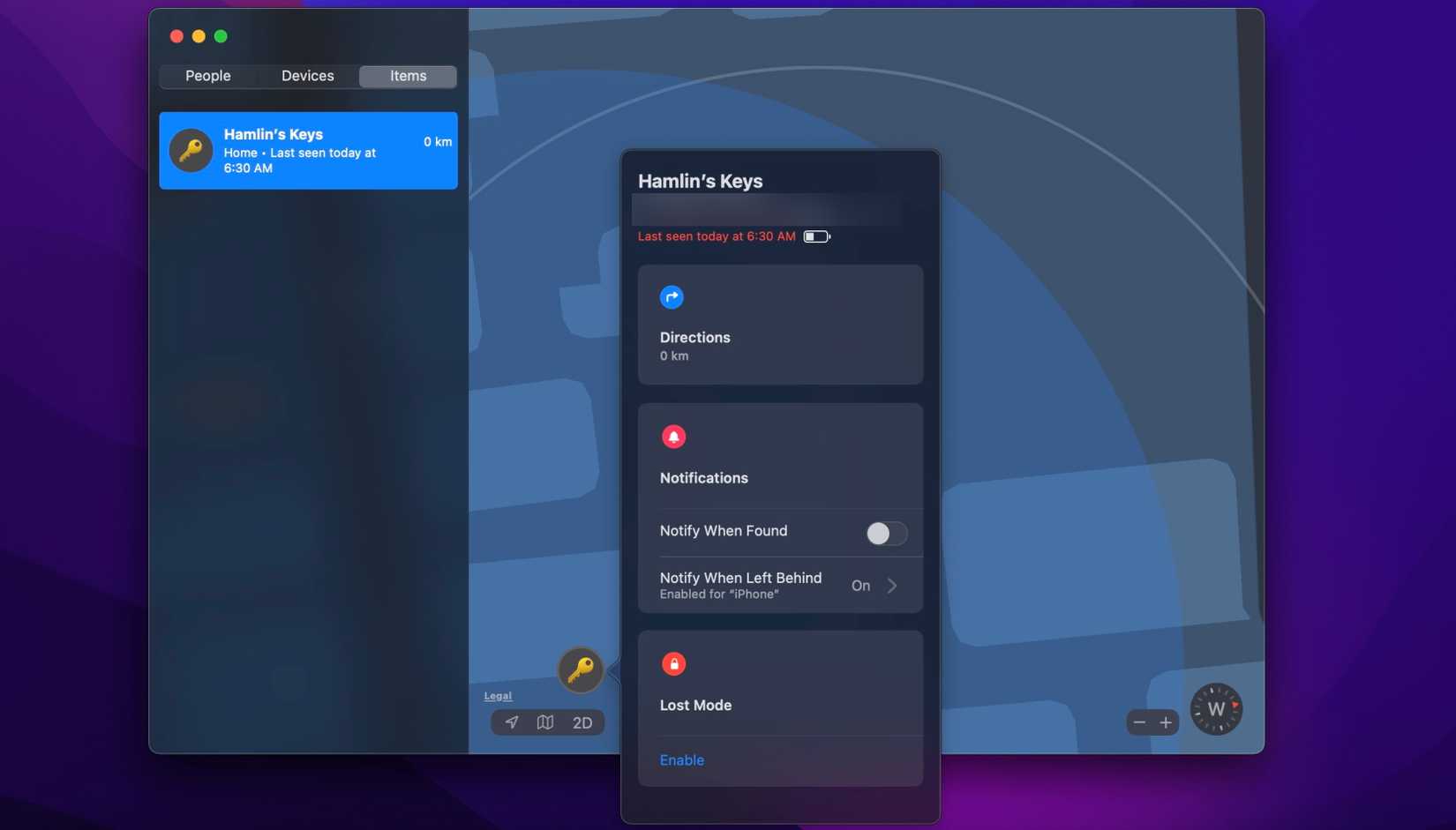
Вы можете отслеживать AirTag и совместимые трекеры в разделе «Предметы». Добавление трекера требует iPhone или iPad — зарегистрировать AirTag полностью на Mac нельзя.
Действия с предметом
- Проиграть звук — помогает найти предмет, если он поблизости.
- Уведомить при обнаружении — получите оповещение при появлении предмета в сети Find My.
- Пометить как потерянный — активирует режим, где можно ввести контактную информацию.
- Сбросить AirTag — возможность вернуть AirTag в состояние заводских настроек при необходимости.
Ограничения и нюансы
- Для регистрации AirTag требуется iPhone или iPad с последними обновлениями iOS/iPadOS.
- Точность поиска зависит от окружающей сети Find My: чем больше устройств Apple вокруг, тем точнее поиск.
План действий при потере или краже устройства (оперативный план)
- Оцените ситуацию: офлайн или онлайн видно устройство в «Локаторе».
- Если устройство рядом — используйте «Проиграть звук».
- Если вы не можете найти устройство — включите «Пометить как утерянное». Введите номер телефона и сообщение для нашедшего.
- Если есть угроза доступа к личным данным — выполните удалённое стирание.
- Сообщите в полицию и оператору связи при краже.
Критерии завершения операции
- Устройство найдено и разблокировано владельцем; или
- Все личные данные удалены и устройство помечено как потерянное/украденное.
Проверка и устранение проблем — пошаговый чек-лист
- Убедитесь, что Mac подключён к сети и выполнён вход в iCloud.
- Проверьте, что Службы геолокации включены и «Локатор» имеет доступ.
- В разделе iCloud проверьте, что «Найти Mac» включён.
- Перезапустите Mac и повторите проверку.
- Если устройство не отображается, выйдите из iCloud и войдите снова (сделайте резервную копию перед выходом).
- Проверьте статус системы Apple на сайте Apple, если есть массовые сбои в сервисе iCloud.
Частые причины, когда поиск не работает
- Устройство офлайн или разряжено.
- Функции геолокации отключены для приложения.
- Устройство привязано к другому Apple ID.
- Трекер не был корректно добавлен в сеть Find My.
Роль‑ориентированные чек‑листы
Владелец устройства
- Войти в iCloud и включить «Найти Mac».
- Настроить блокировку экрана и шифрование FileVault.
- Включить резервное копирование в iCloud.
Человек, нашедший устройство
- Если устройство помечено как потерянное, на экране будут контактные данные владельца — свяжитесь с ним.
- Не пытайтесь удалить устройство из iCloud — это предотвращает возврат владельцу.
IT‑администратор (корпоративный Mac)
- Проверить профиль MDM: разрешён ли доступ к геолокации.
- Убедиться, что политика безопасности разрешает использование iCloud/Find My.
Мини‑методология: как тестировать работу «Локатор»
- На двух устройствах одного Apple ID проверьте отображение в списке «Устройства».
- Воспроизведите звук на одном устройстве и убедитесь, что второй видит команду.
- Пометьте тестовое устройство как утерянное и проверьте отображение контактной информации.
- Снимите отметку, затем выполните удалённое стирание в тестовой среде (только на непроизводственных устройствах).
Советы по безопасности и конфиденциальности
- Обмен местоположением происходит только между пользователями, которые согласились на обмен.
- Вы всегда можете прекратить обмен местоположением или удалить устройство из аккаунта iCloud.
- Для корпоративных устройств согласуйте политику обмена данными с отделом информационной безопасности.
Заметки о защите данных
Данные о местоположении относятся к категории персональных данных. Используйте встроенные настройки приватности и минимизируйте количество лиц, имеющих доступ к истории геопозиции.
Когда «Локатор» не поможет — альтернативы и ограничения
- Если устройство полностью отключено и никогда не подключается к сети, его положение определить невозможно.
- Для некоторых предметов и трекеров возможны ограничения функциональности вне экосистемы Apple.
Альтернативные подходы
- Операторы связи иногда могут предоставить информацию о последней активности SIM-карты (по запросу правоохранительных органов).
- Используйте сторонние решения для управления парком устройств в корпоративной среде (MDM‑решения).
Пример: быстрый сценарий восстановления утраченного Mac
- Заблокируйте Mac в «Локаторе» — активируйте потерянный режим.
- Если Mac появляется в сети, проложите маршрут для личного возврата.
- Если есть риск компрометации данных — выполните удалённое стирание.
- Сообщите о краже в полицию и при необходимости оператору связи.
Чаще задаваемые вопросы
Какой минимальный macOS нужен для «Локатор»?
«Локатор» встроен в современные версии macOS. Рекомендуется использовать актуальную версию системы для лучшей совместимости и безопасности.
Могу ли я добавить AirTag с Mac?
Добавление AirTag в сеть Find My требует iPhone или iPad. После регистрации AirTag отобразится в вашем аккаунте и на Mac.
Что означает голубой круг на карте?
Голубой круг указывает на неопределённость позиции — местоположение приблизительное и было обновлено при последнем подключении устройства.
Резюме
«Локатор» — ключевой инструмент для поиска устройств, предметов и людей в экосистеме Apple. Правильная настройка iCloud, служб геолокации и знание последовательности действий при потере устройства позволяют быстро реагировать и минимизировать риск утраты данных.
Ключевые рекомендации
- Включите Службы геолокации и «Найти Mac» в iCloud.
- Зарегистрируйте AirTag с iPhone/iPad, чтобы предметы отображались на Mac.
- Используйте потерянный режим до удаления данных с устройства.
Mermaid-диаграмма для быстрой навигации при потере устройства
flowchart TD
  A[Устройство не найдено] --> B{Отображается в Локаторе?}
  B -- Да --> C{Онлайн сейчас?}
  C -- Да --> D[Проиграть звук -> Найдено]
  C -- Нет --> E[Поставить уведомление при обнаружении]
  B -- Нет --> F{Был ли включён Find My?}
  F -- Да --> G[Ожидать подключения к сети или обратиться в полицию]
  F -- Нет --> H[Невозможно отследить — включить Find My для будущей защиты]
Изображения
Все изображения в статье показывают экраны приложения «Локатор» и системных настроек macOS для наглядной помощи при настройке и поиске устройств.

Похожие материалы

Несколько аккаунтов Skype: Multi Skype Launcher

Журнал для работы: повысить продуктивность

Персональные звуки уведомлений на Android

Скачивание шоу Hulu для офлайн‑просмотра

Microsoft Start: персонализированная новостная лента
