
Как настроить и пользоваться «Локатором» на Mac
Быстрые ссылки
- Настройка «Локатора» на macOS
- Поиск людей с помощью «Локатора» на Mac
- Поиск своих устройств Apple на Mac
- Поиск предметов с помощью «Локатора» на Mac
Краткое описание
- Чтобы настроить «Локатор» на macOS, включите службы геолокации для приложения и добавьте Mac в сеть «Локатор».
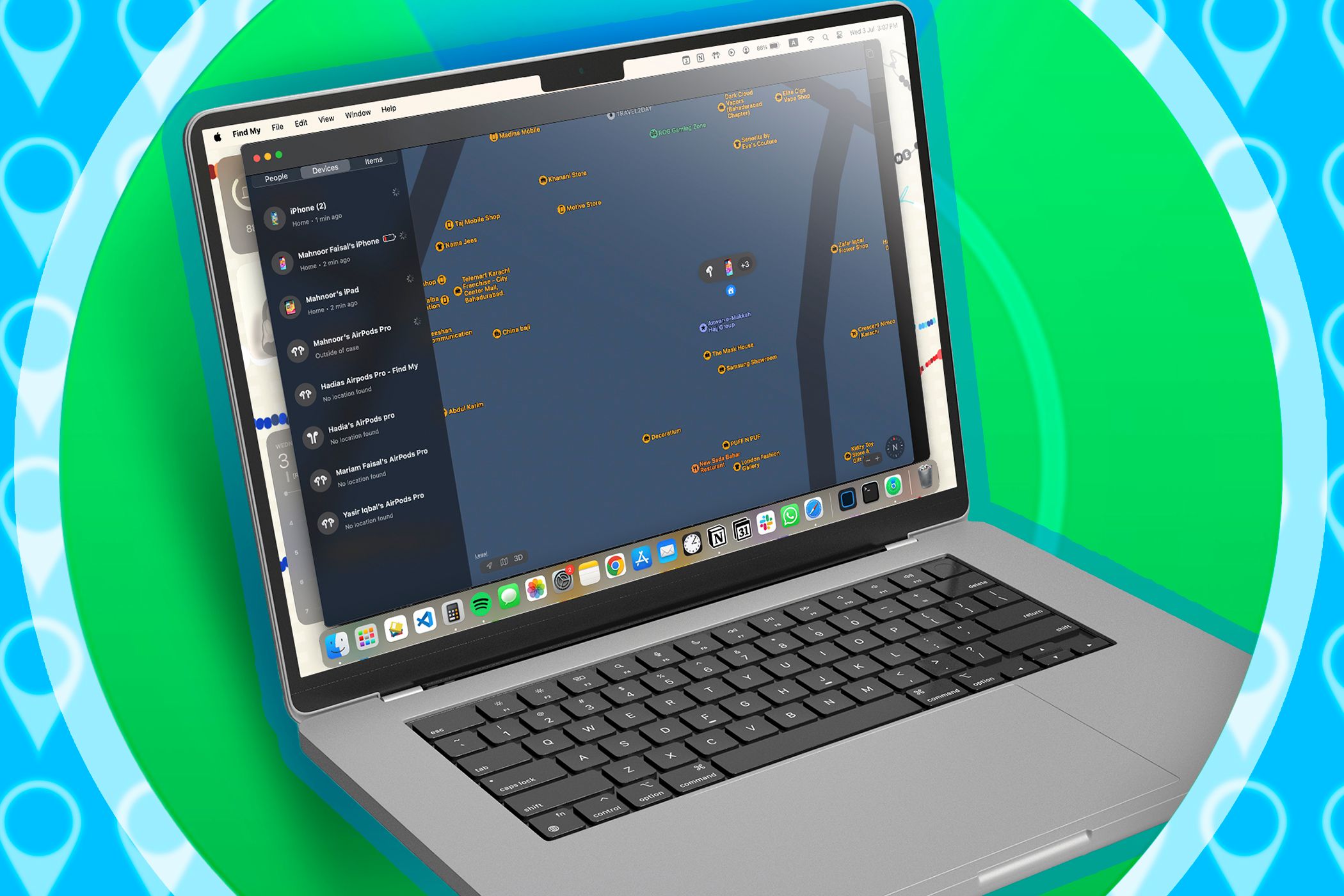
- Приложение «Локатор», предустановленное на Mac, позволяет найти контакты, отследить потерянные устройства Apple и предметы, привязанные к AirTag или совместимым трекерам.
Момент, когда вы не можете найти устройство, вызывает панику у многих. К счастью, «Локатор» от Apple позволяет быстро определить местоположение устройства или предмета и предпринять необходимые действия. Ниже — подробная инструкция по настройке и использованию на Mac.
Как включить «Локатор» и службы геолокации на Mac
Приложение «Локатор» уже установлено на iPhone, iPad и Mac. Чтобы оно могло показывать местоположение, сначала включите службы геолокации.
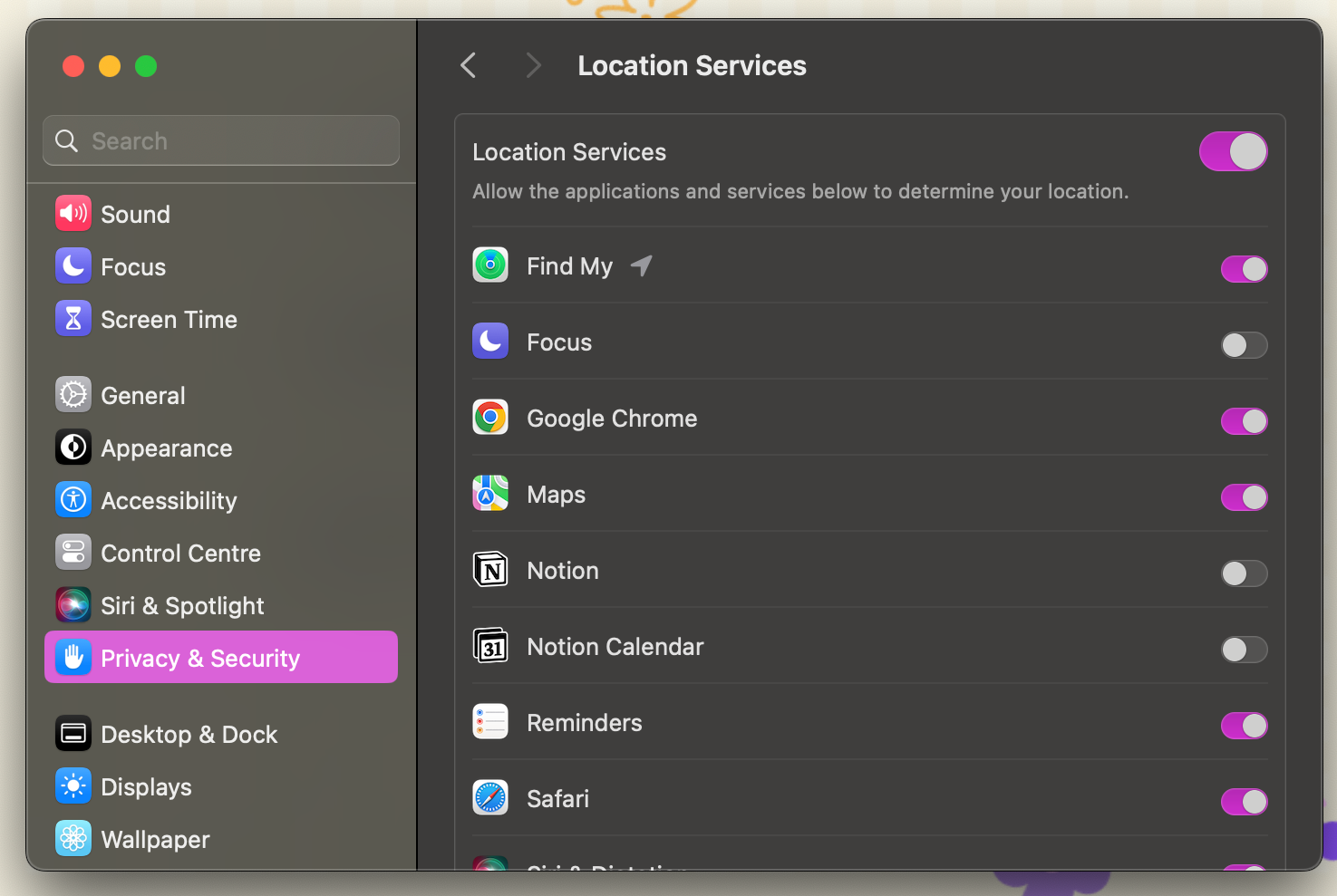
- Нажмите на яблоко в строке меню и откройте Системные настройки > Конфиденциальность и безопасность > Службы геолокации.
- Включите глобальную опцию Службы геолокации.
- В списке приложений найдите Локатор и включите доступ к местоположению.
После этого добавьте Mac в сеть «Локатор», чтобы другие ваши устройства могли помогать его находить:
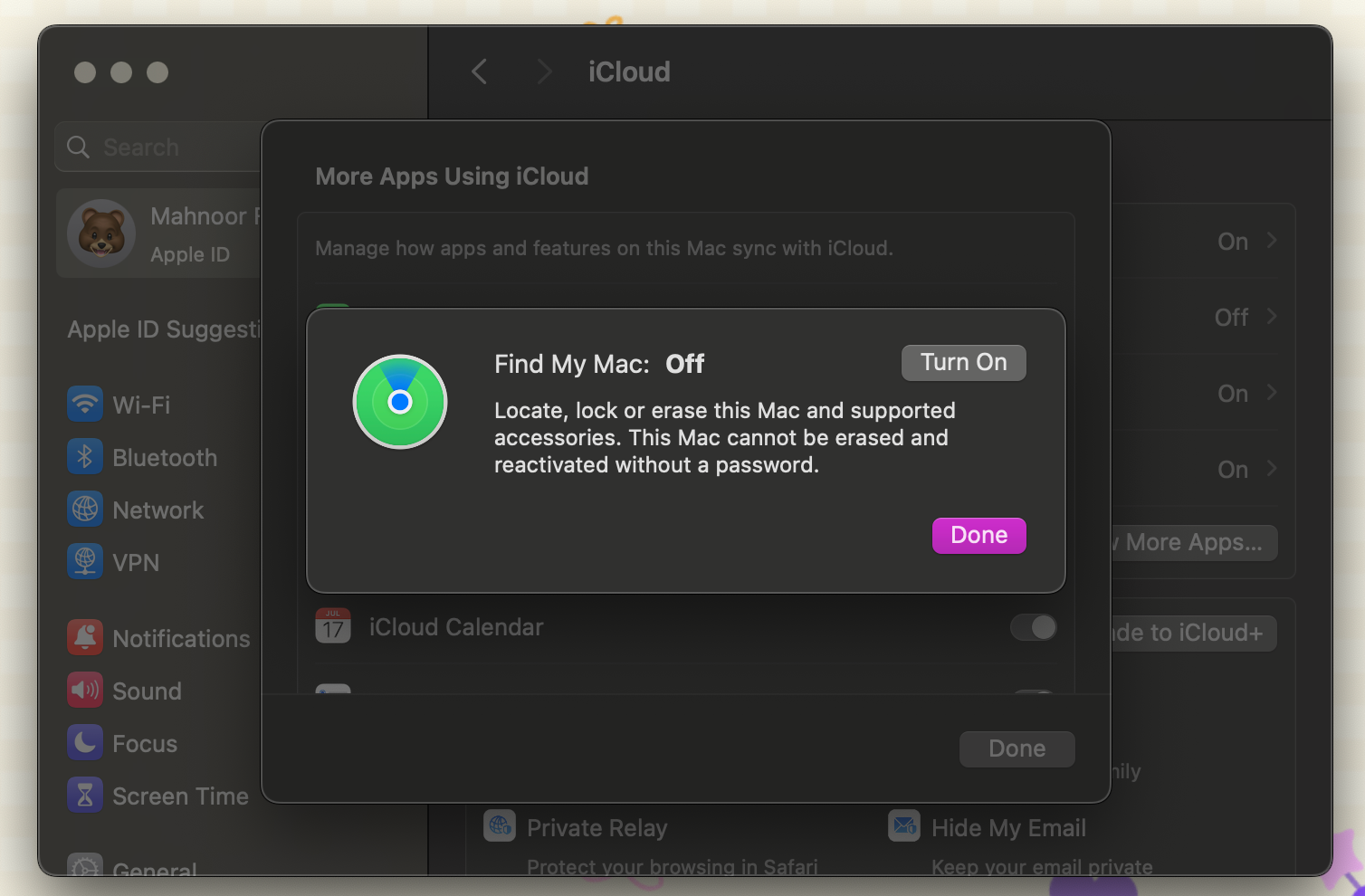
- Нажмите на яблоко в строке меню и откройте Системные настройки > [Ваше имя] > iCloud.
- Под заголовком Приложения, использующие iCloud нажмите Показать ещё.
- Рядом с Найти Mac нажмите стрелку.
- В появившемся окне нажмите Включить.
Готово — теперь ваш Mac зарегистрирован в сети «Локатор».
Как искать людей с помощью «Локатора» на Mac
Откройте приложение «Локатор». Слева отображается список людей, устройств и предметов, справа — карта Apple Maps.
Если друзья или родственники поделились с вами своим местоположением, их имена появятся во вкладке Люди.
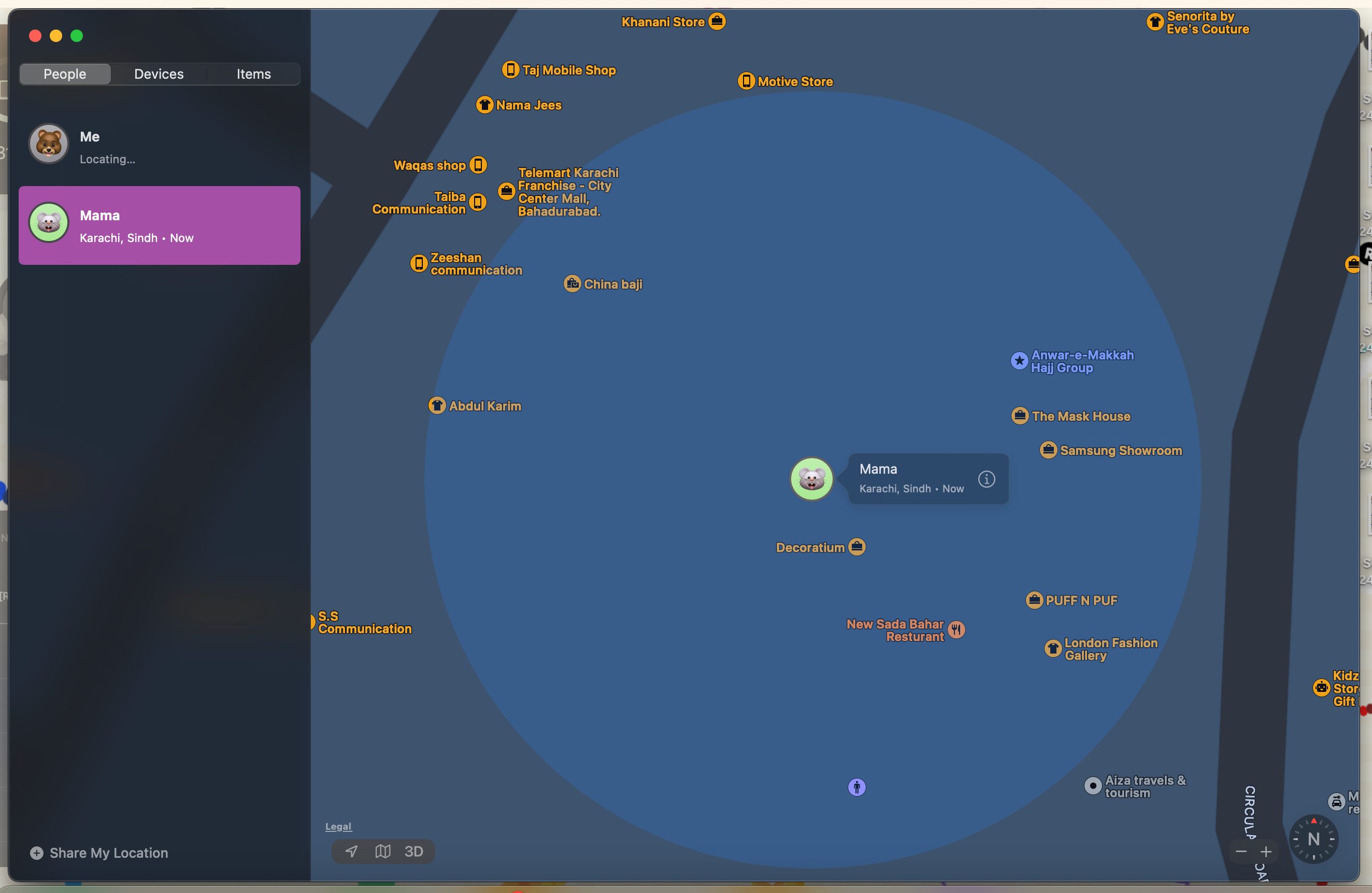
Нажмите на имя человека, чтобы увидеть его точку на карте. Нажмите значок Инфо рядом с именем, чтобы:
- Получить прокладку маршрута до человека.
- Установить оповещения о прибытии или уходе из места.
- Добавить контакт в избранное.
- Прекратить совместное использование местоположения.
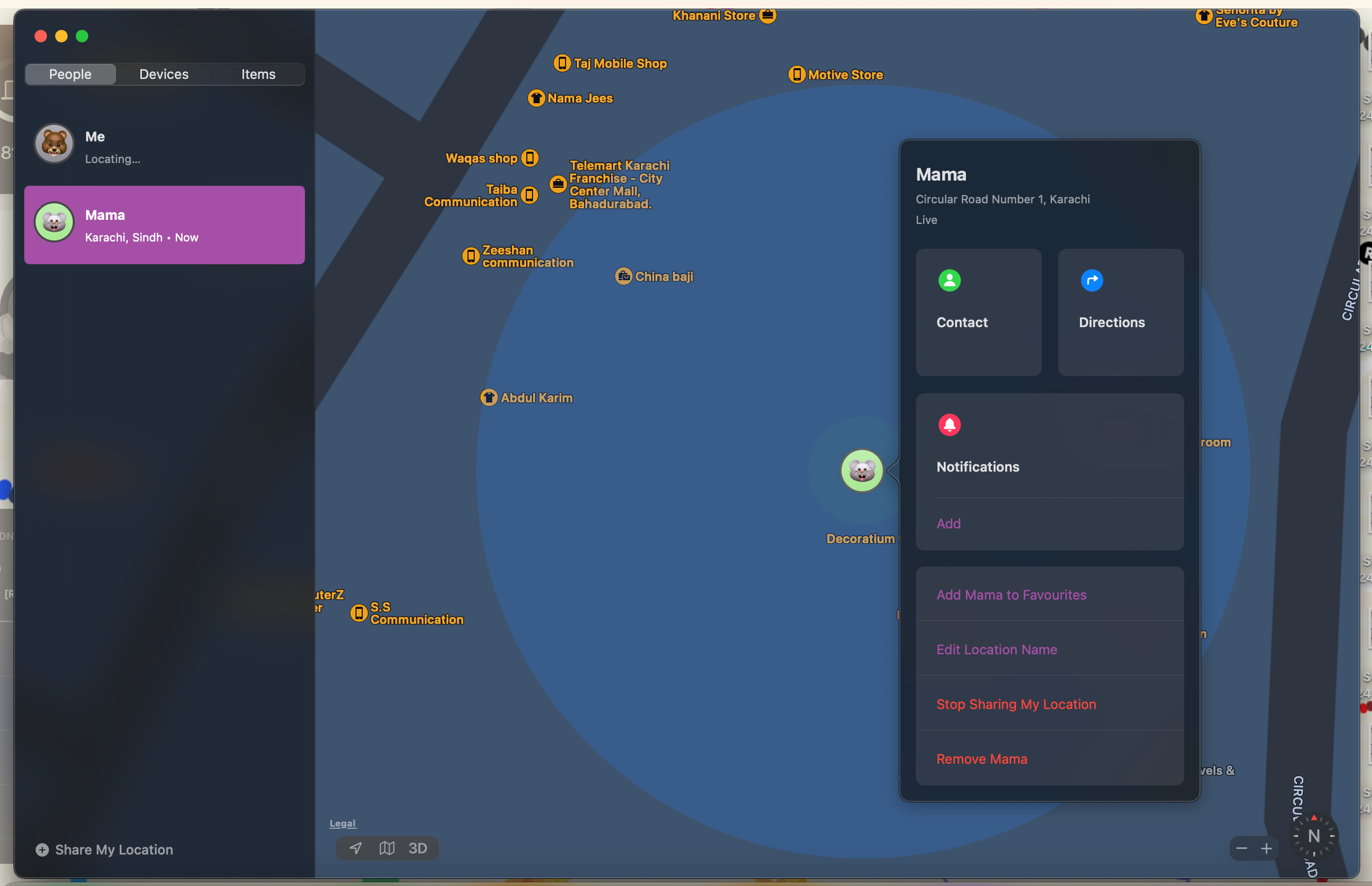
Чтобы поделиться своим местоположением, внизу окна нажмите Поделиться моим местоположением, введите Apple ID получателя и нажмите Отправить.

Важно: с Mac вы можете начать совместное использование местоположения только если у вас есть iPhone, iPad или iPod touch, настроенный на тот же Apple ID.
Как искать ваши устройства Apple с помощью Mac
Вкладка Устройства показывает все ваши устройства Apple с включёнными службами геолокации.
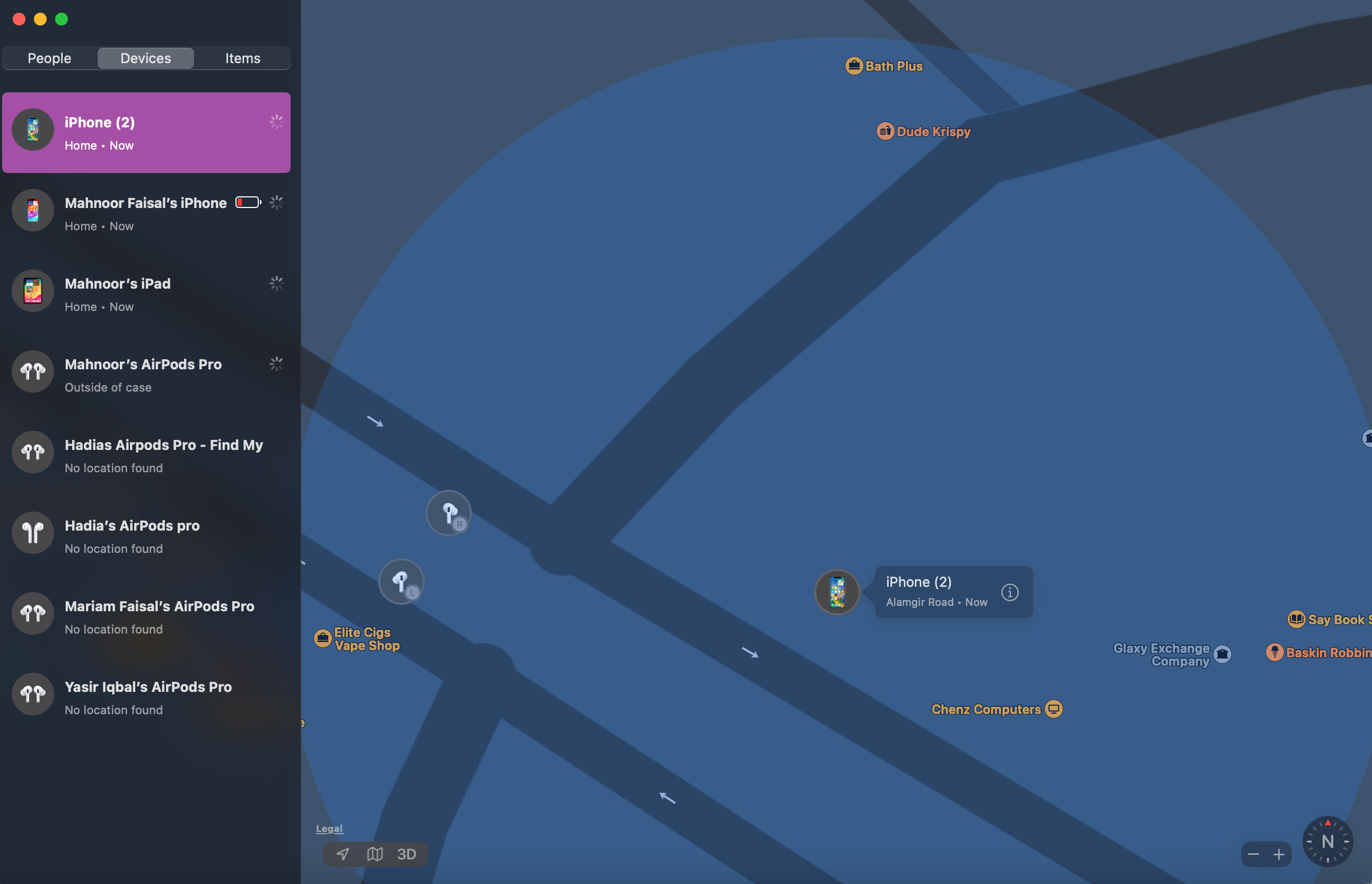
Если устройство не отображается, убедитесь, что на нём включён «Локатор» и службы геолокации, и оно привязано к тому же Apple ID. Неподключённые устройства не передают актуальное местоположение — вы увидите последнюю известную позицию.
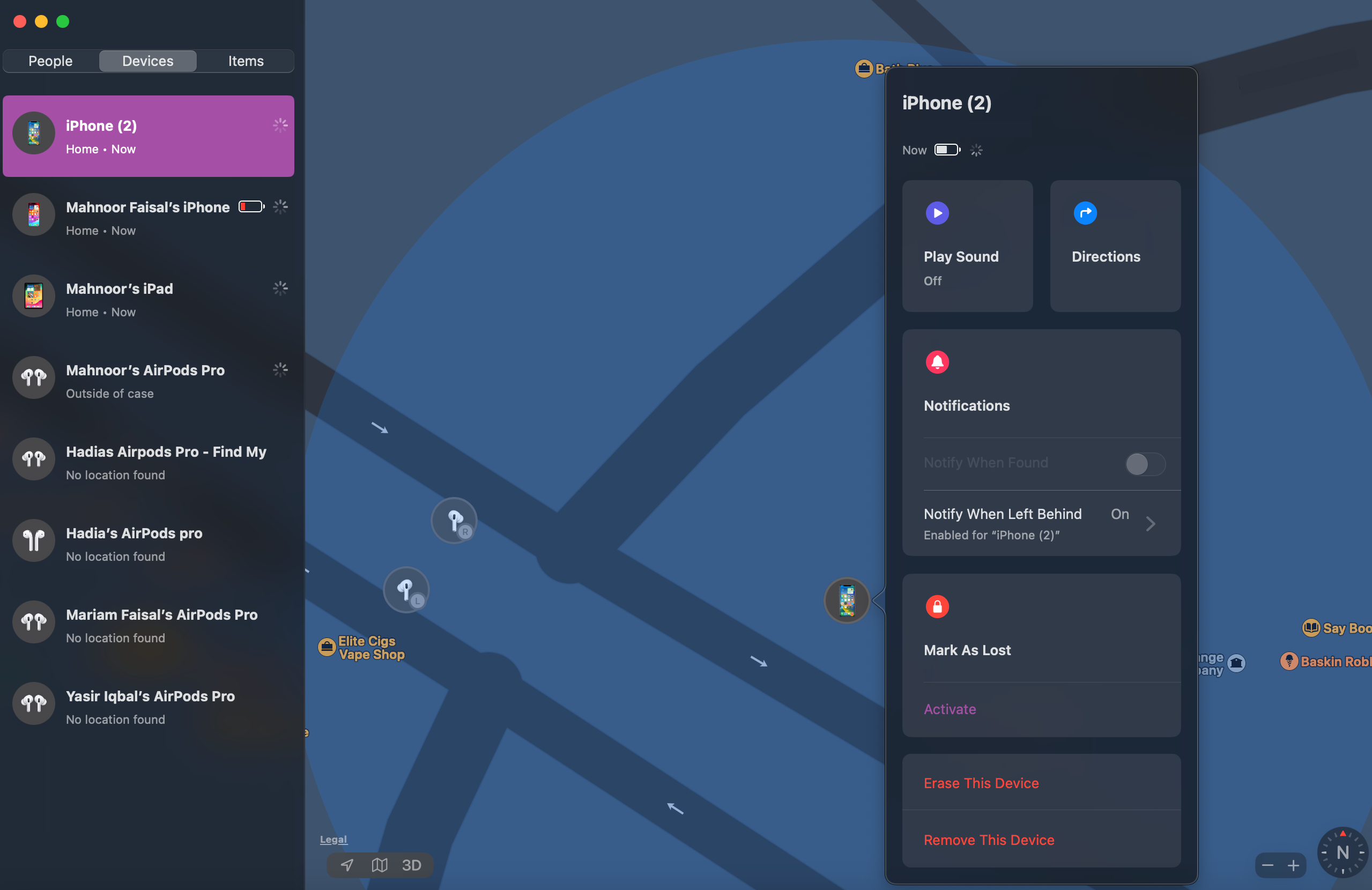
Выберите устройство в списке и нажмите значок Инфо, чтобы получить доступ к действиям:
- Воспроизвести звук.
- Проложить маршрут к устройству.
- Включить оповещение, когда устройство будет найдено.
- Включить Режим пропажи, чтобы заблокировать и отобразить контактные данные.
- Удалённо стереть данные устройства.
Если вокруг точки на карте отображается синее кольцо, это означает, что позиция приблизительная.
Как искать предметы с помощью AirTag и сторонних трекеров
С помощью AirTag или совместимых трекеров вы можете отслеживать предметы — ключи, сумки, велосипеды. Для добавления метки требуется iPhone или iPad: Mac не может напрямую привязать новый AirTag.
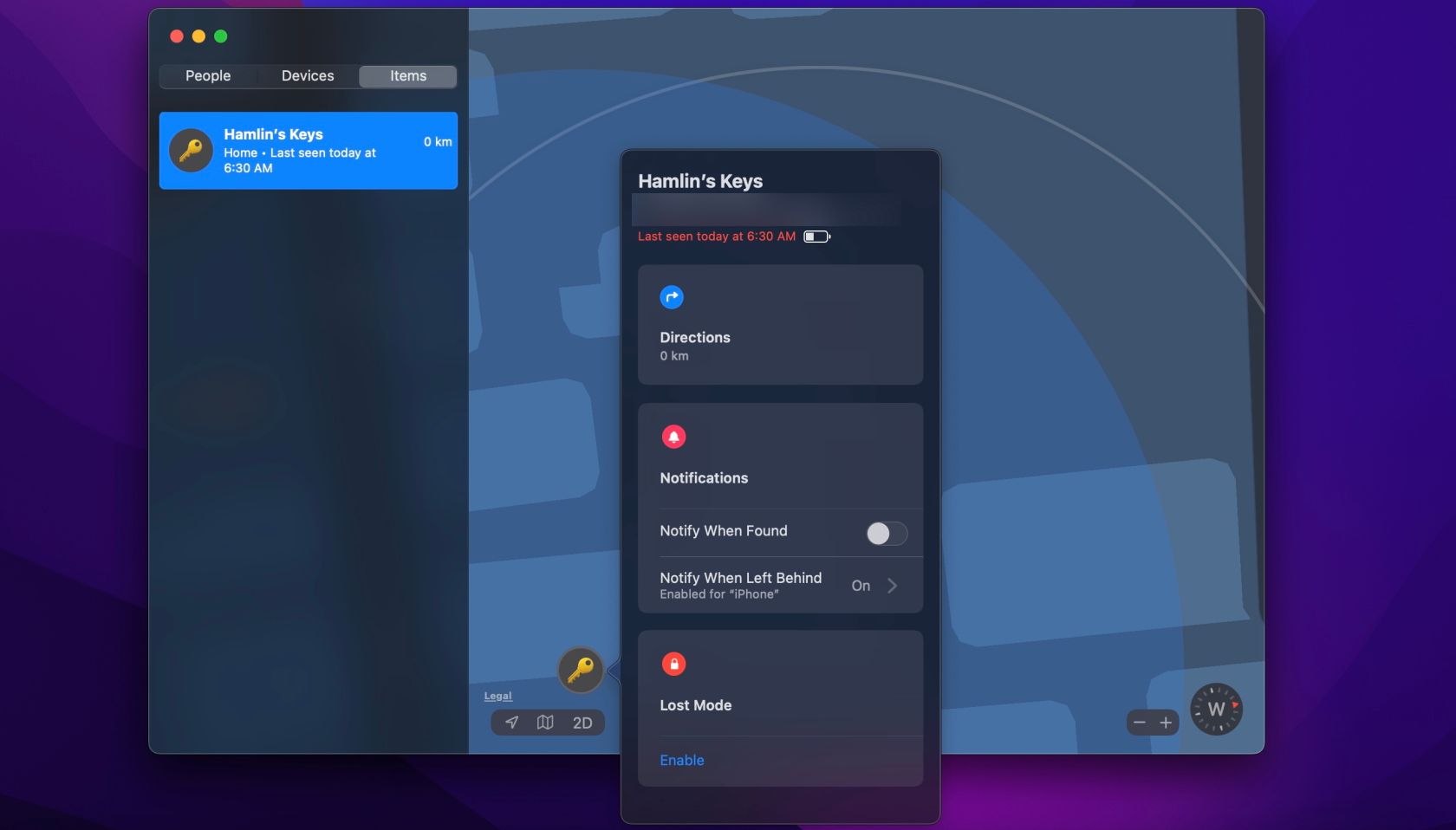
После регистрации предмет появится в списке слева. Для предмета доступны те же базовые действия: проиграть звук, проложить маршрут, пометить как потерянный и включить оповещения. Некоторые трекеры предлагают дополнительные функции в зависимости от производителя.
Практическое руководство при потере устройства
Чек-лист действий, если вы потеряли Mac или другое устройство Apple:
- Откройте «Локатор» на Mac или войдите в iCloud.com.
- Найдите устройство во вкладке Устройства.
- Если устройство онлайн — воспроизведите звук, чтобы найти поблизости.
- Если устройство не ваше или его нельзя найти — включите Режим пропажи. Оставьте контактную информацию.
- При подозрении на кражу — удалённо сотрите устройство и обратитесь в полицию.
Краткий SOP при обнаружении чужого найденного устройства:
- Не пытайтесь самостоятельно вскрыть устройство.
- Попробуйте связаться с владельцем через экран Режима пропажи.
- Передайте устройство в полицию или уполномоченное место, если владелец не выходит на связь.
Ограничения и когда «Локатор» может не сработать
- Устройство выключено или разряжено — местоположение не обновляется.
- Отключены службы геолокации или доступ к iCloud.
- Если устройство не подключено к сети и не зарегистрировано в сети «Локатор», доступна только последняя известная позиция.
- Для добавления AirTag требуется iPhone или iPad — Mac не может привязать новый трекер.
Как работает сеть «Локатор» — простая модель мышления
Ментальная модель: представьте, что вокруг каждого Apple-устройства есть невидимая сеть помощников. Когда ваше устройство вне сети или потеряно, другие устройства Apple поблизости анонимно ретранслируют его координаты в iCloud владельца. Это работает безопасно и шифруется, так что злоумышленники не могут отслеживать устройства.
Советы по безопасности и приватности
- Разрешайте совместное использование местоположения только доверенным людям.
- Регулярно проверяйте список устройств в Apple ID и удаляйте те, которыми вы не пользуетесь.
- При утере используйте Режим пропажи перед удалённым стиранием — это даёт шанс найти устройство с помощью контактов.
- Убедитесь, что установка iCloud и «Локатор» защищены надёжным паролем и двухфакторной аутентификацией.
Важно: Режим пропажи блокирует устройство и позволяет отображать сообщение с контактной информацией — это первоочередной способ вернуть устройство, прежде чем стирать данные.
Роль-based чек-листы
Для владельца устройства:
- Убедиться в включении «Локатора» и служб геолокации.
- Запомнить Apple ID и держать включённой двухфакторную аутентификацию.
Для администратора IT (корпоративный Mac):
- Настроить политики MDM для регистрации в iCloud или централизованного управления учётными записями.
- Инструментально проверить, что «Локатор» активирован и device enrollment выполнен.
Для семьи/опекуна:
- Настроить семейную общую подписку и контролировать совместное использование местоположения для детей.
Критерии приёмки
Чтобы считать настройку завершённой и рабочей:
- Службы геолокации включены на Mac.
- Mac отображается в списке устройств в приложении «Локатор».
- С устройства можно воспроизвести звук, увидеть последнее местоположение и при необходимости инициировать Режим пропажи.
Глоссарий в одну строку
- Локатор — приложение Apple для поиска людей, устройств и предметов.
- Режим пропажи — функция блокировки и отображения контакта на потерянном устройстве.
- AirTag — маленький трекер Apple для поиска предметов.
Частые проблемы и простые проверки
- Устройство не отображается: проверьте, что оно вошло в iCloud и службы геолокации включены.
- Позиция не обновляется: устройство может быть офлайн или разряжено.
- Не удаётся добавить AirTag с Mac: используйте iPhone или iPad для начальной настройки.
Заключение
Приложение «Локатор» — мощный инструмент для быстрого поиска устройств, предметов и поддержания безопасности семьи. Правильная первичная настройка (включение служб геолокации и добавление Mac в сеть) и знание базовых сценариев действий при потере устройства заметно повышают шансы вернуть вещь и защитить данные.
Резюме: включите службы геолокации, добавьте Mac в сеть «Локатор», ознакомьтесь с доступными действиями (звук, Режим пропажи, удалённое стирание) и установите правила совместного использования местоположения.
Примечание: если у вас остаются вопросы по конкретной модели Mac или версии macOS, проверьте страницу поддержки Apple для вашей версии или обратитесь в службу поддержки.

Похожие материалы

Несколько аккаунтов Skype: Multi Skype Launcher

Журнал для работы: повысить продуктивность

Персональные звуки уведомлений на Android

Скачивание шоу Hulu для офлайн‑просмотра

Microsoft Start: персонализированная новостная лента
