
Find My на Mac: настройка и использование
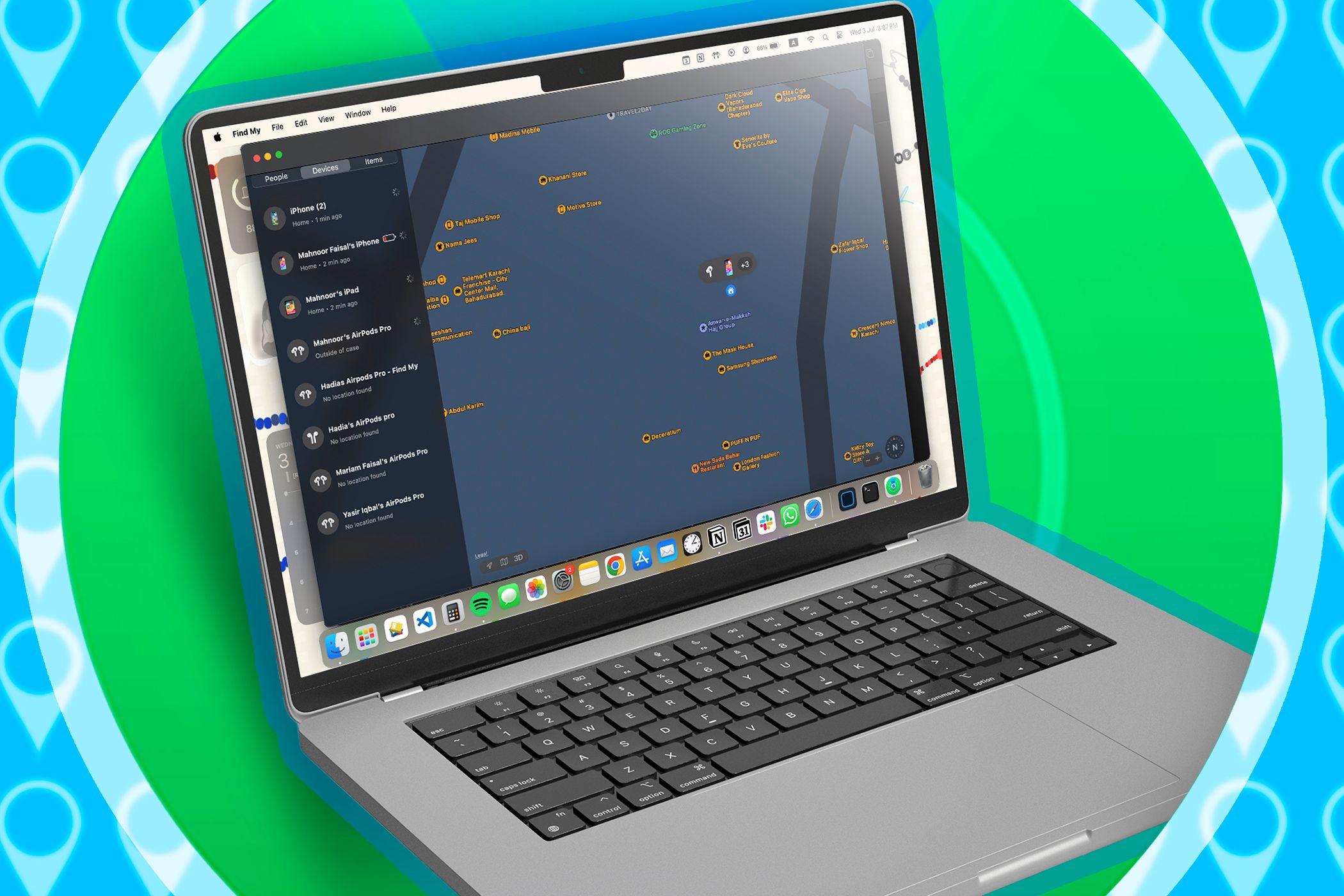
Find My на Mac позволяет быстро находить ваши устройства, предметы и людей, если включены Службы геолокации и ваш Mac добавлен в сеть Find My. В статье — пошаговая настройка, сценарии использования, чеклисты, часто встречающиеся ошибки и советы по безопасности.
Быстрые ссылки
- Настройка Find My на macOS
- Как находить людей с помощью Find My на Mac
- Как находить устройства Apple с помощью Find My на Mac
- Как находить предметы с помощью Find My на Mac
Краткое содержание
- Чтобы настроить Find My на macOS, включите Службы геолокации для приложения и добавьте Mac в сеть Find My.
- Приложение Find My предустановлено и позволяет искать контакты, устройства и предметы, а также выполнять удалённые действия (воспроизведение звука, Пометить как утерянное, удалённый сброс).
Настройка Find My на macOS
Приложение Find My предустановлено на macOS. Чтобы оно работало корректно, нужно включить Службы геолокации и добавить Mac в ваш iCloud/Find My.
Шаги для включения геолокации и Find My:
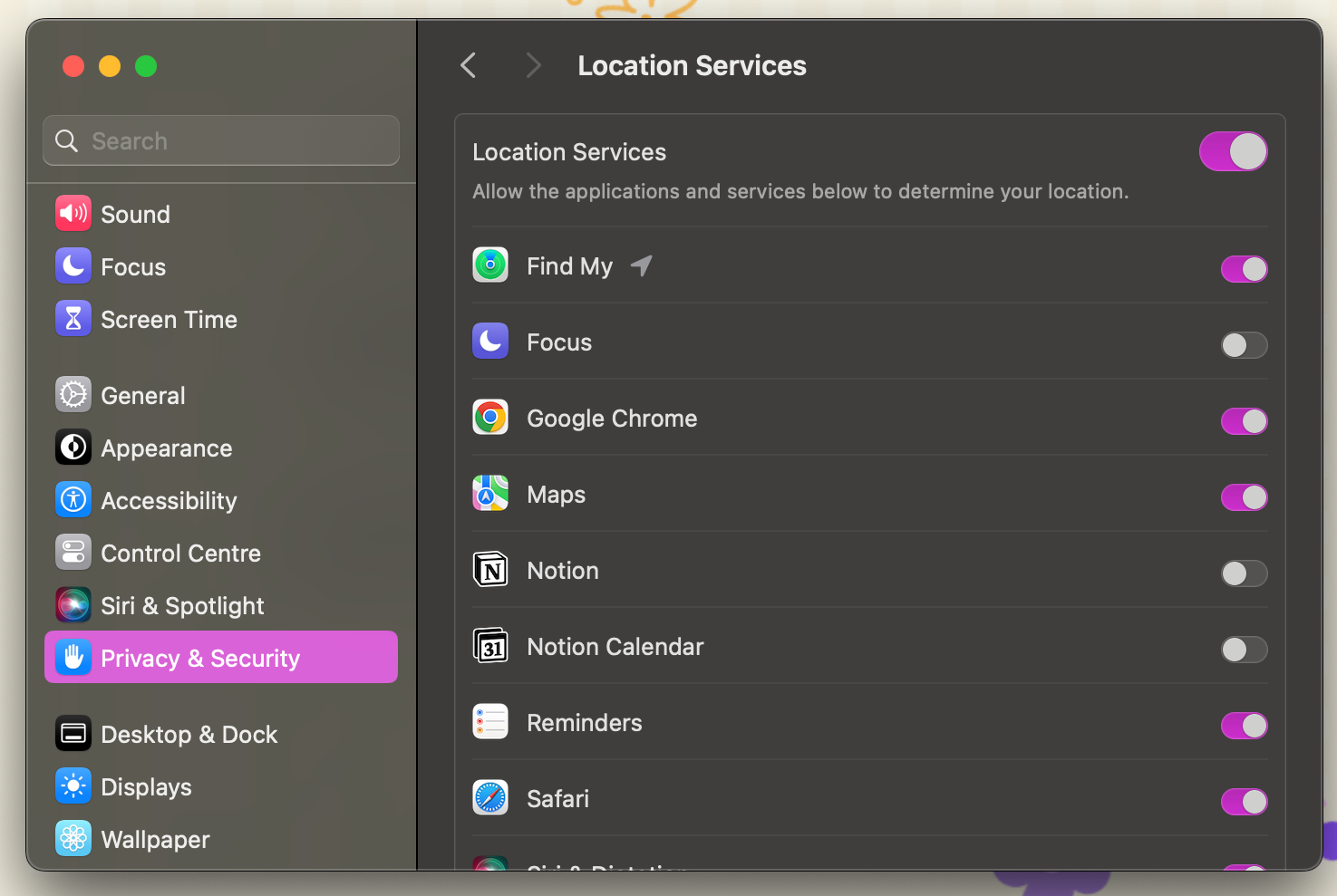
- Нажмите на Apple в строке меню и откройте System Settings > Privacy & Security > Location Services.
- Включите переключатель рядом с Location Services.
- В списке приложений найдите Find My и включите переключатель рядом с ним.
Добавление Mac в сеть Find My:
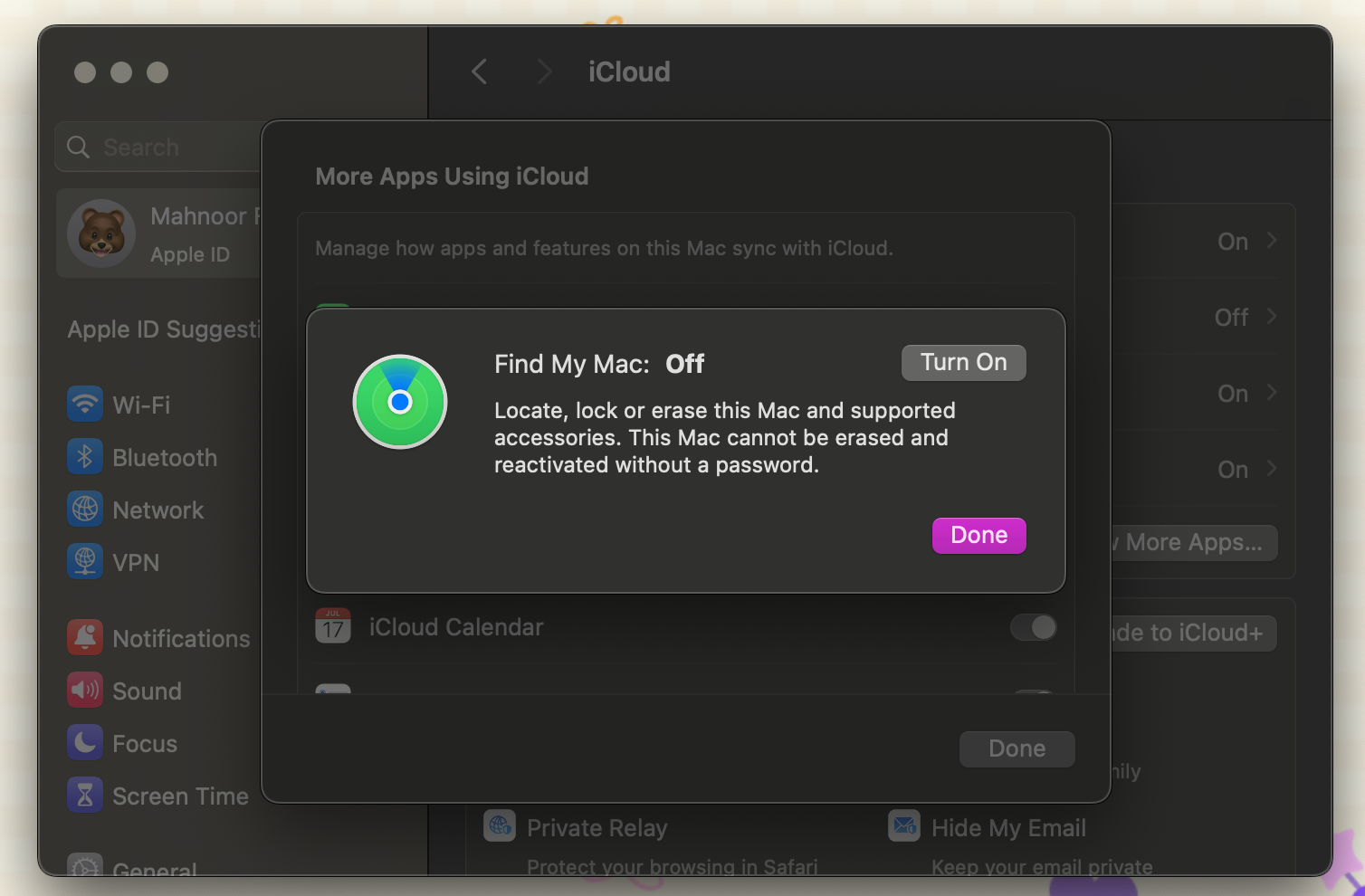
- Нажмите на Apple в строке меню и перейдите в System Settings > [Ваше имя] > iCloud.
- Под заголовком Apps Using iCloud нажмите Show More Apps.
- Нажмите стрелку рядом с Find My Mac.
- В появившемся окне нажмите Turn On.
Важно: для корректной работы нужна учётная запись Apple ID и включённый iCloud. Если ваш Mac использует корпоративную учетную запись или профили управления устройством (MDM), администратор может ограничивать доступ к Find My.
Проверочный чеклист после настройки:
- Службы геолокации включены.
- Find My включён в iCloud для вашего Mac.
- Mac отображается в списке устройств в приложении Find My на других ваших устройствах или на iCloud.com.
Как находить людей с помощью Find My на Mac
Откройте приложение Find My: в левом столбце список людей, устройств и предметов, справа — карта Apple Maps. Люди, которые поделились с вами местоположением, появляются во вкладке Люди.
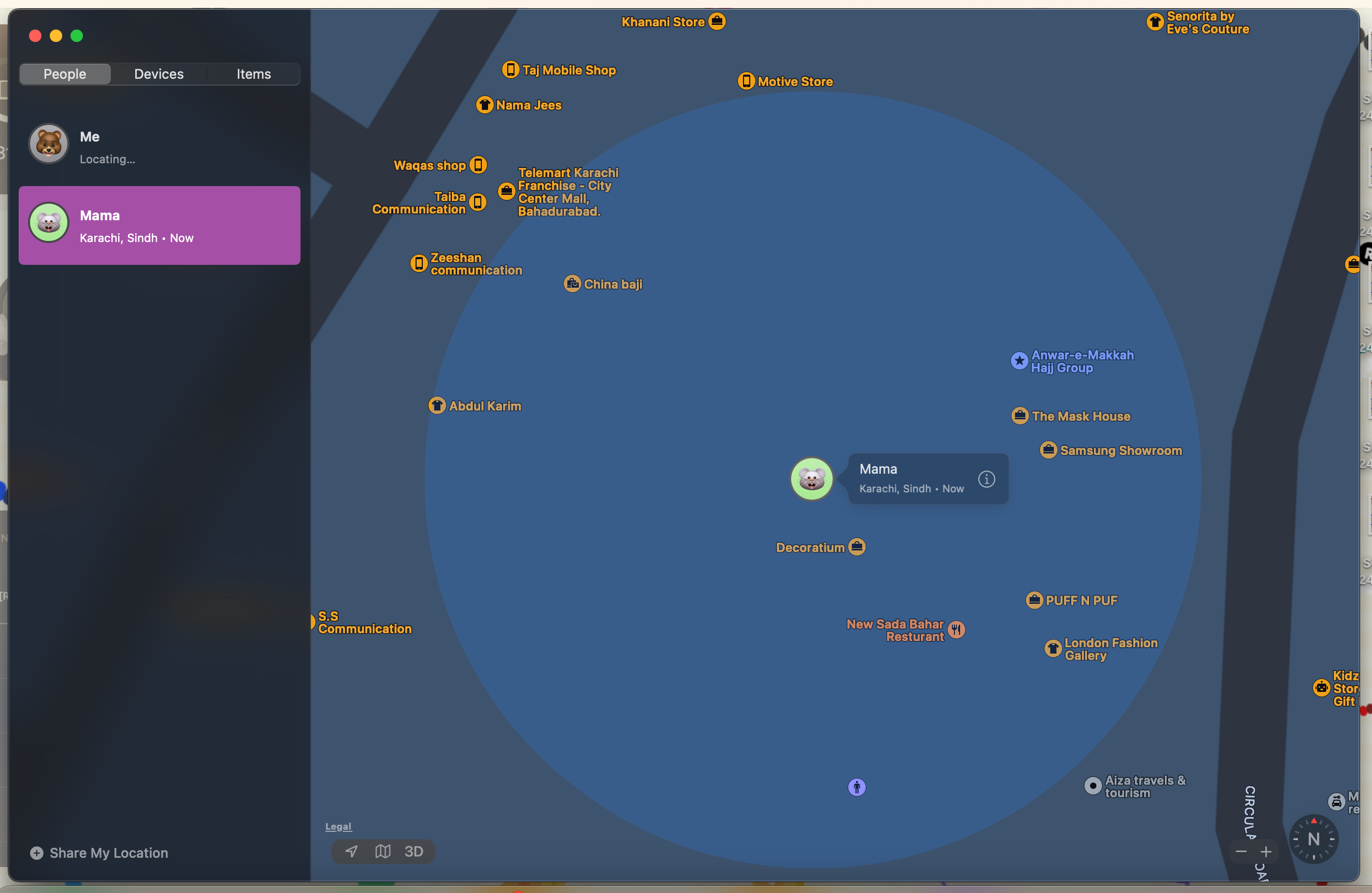
Доступные действия при выборе человека:
- Показать на карте и получить маршрут до его местоположения.
- Настроить уведомления о входе или выходе из места (например, «уведомлять, когда он покидает дом»).
- Добавить в избранное или прекратить совместное использование местоположения.
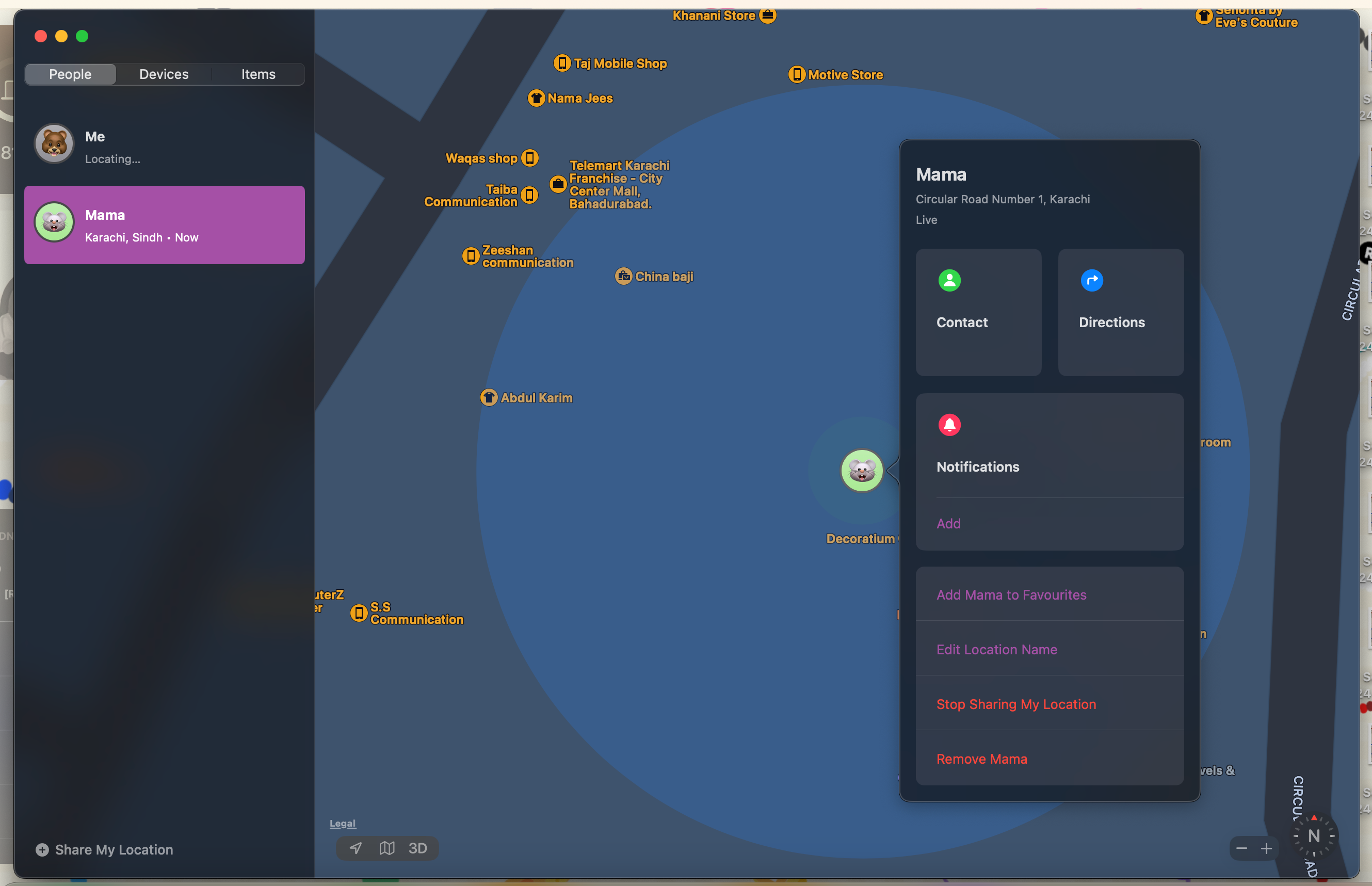
Чтобы поделиться своим местоположением из приложения Find My на Mac:
- Нажмите кнопку Share My Location внизу окна.
- Введите Apple ID человека и нажмите Send.

Замечание: с Mac можно делиться местоположением только если у вас есть iPhone, iPad или iPod touch, настроенные с тем же Apple ID.
Совет по приватности: проверяйте список устройств, которые могут отправлять ваше местоположение, и отключайте совместное использование, если оно больше не нужно.
Как находить устройства Apple с помощью Find My на Mac
Вкладка Устройства показывает все ваши Apple-устройства, где включены Службы геолокации и Find My.
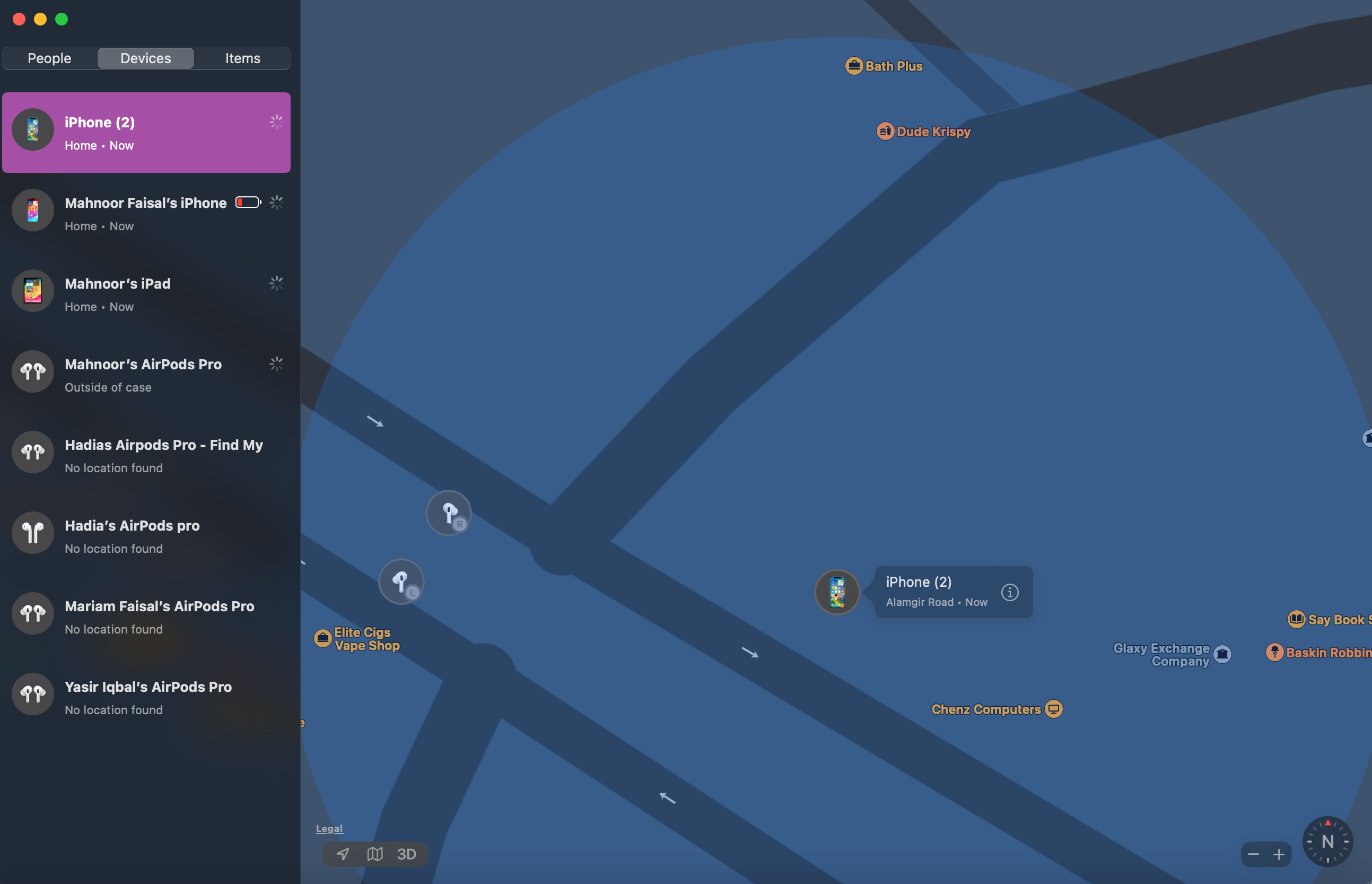
Если устройства нет в списке, настройте Find My на этом устройстве как можно скорее — иначе вы не сможете отследить его после потери.
Действия для выбранного устройства:
- Воспроизвести звук, чтобы найти устройство рядом с вами.
- Получить маршрут к последнему известному местоположению.
- Включить уведомления, чтобы узнать, когда устройство будет найдено.
- Пометить как утерянное и включить Lost Mode: на экране устройства отобразятся ваши контактные данные.
- Удалённо стереть данные (factory reset) в крайнем случае.
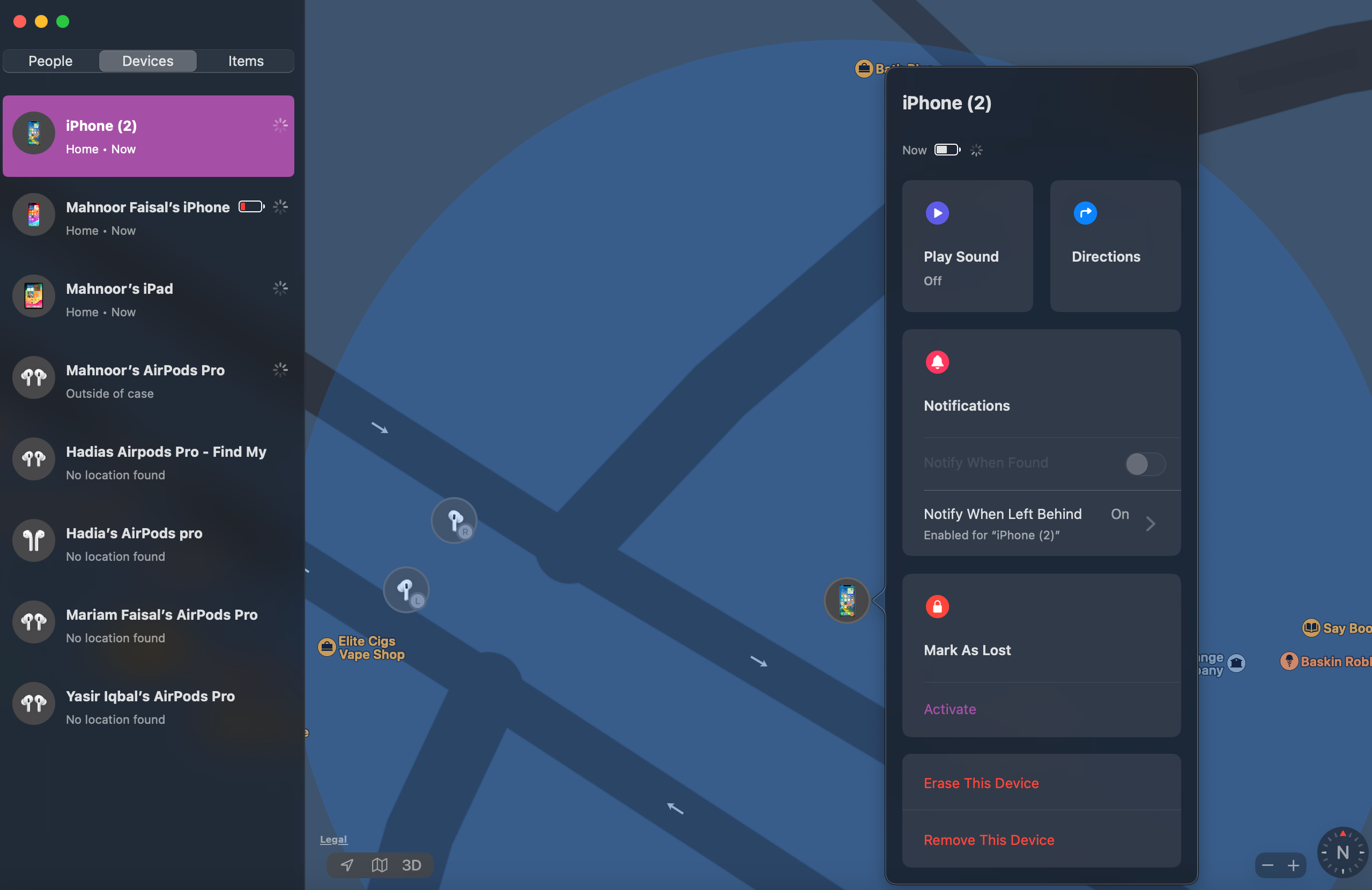
Пояснение к точности местоположения:
- Синий круг вокруг точки означает, что местоположение приблизительное; размер круга показывает возможную погрешность.
- Местоположение обновляется только когда устройство подключено к интернету. Если устройство офлайн, вы увидите время последнего подключения.
Ключевой сценарий защиты: если устройство было похищено, сразу пометьте его как утерянное и свяжитесь с правоохранительными органами. Не пытайтесь лично возвращать устройство злоумышленнику.
Как находить предметы с помощью Find My на Mac
Find My поддерживает AirTag и совместимые трекеры сторонних производителей. Регистрация трекера происходит с iPhone или iPad — с Mac добавить AirTag нельзя.
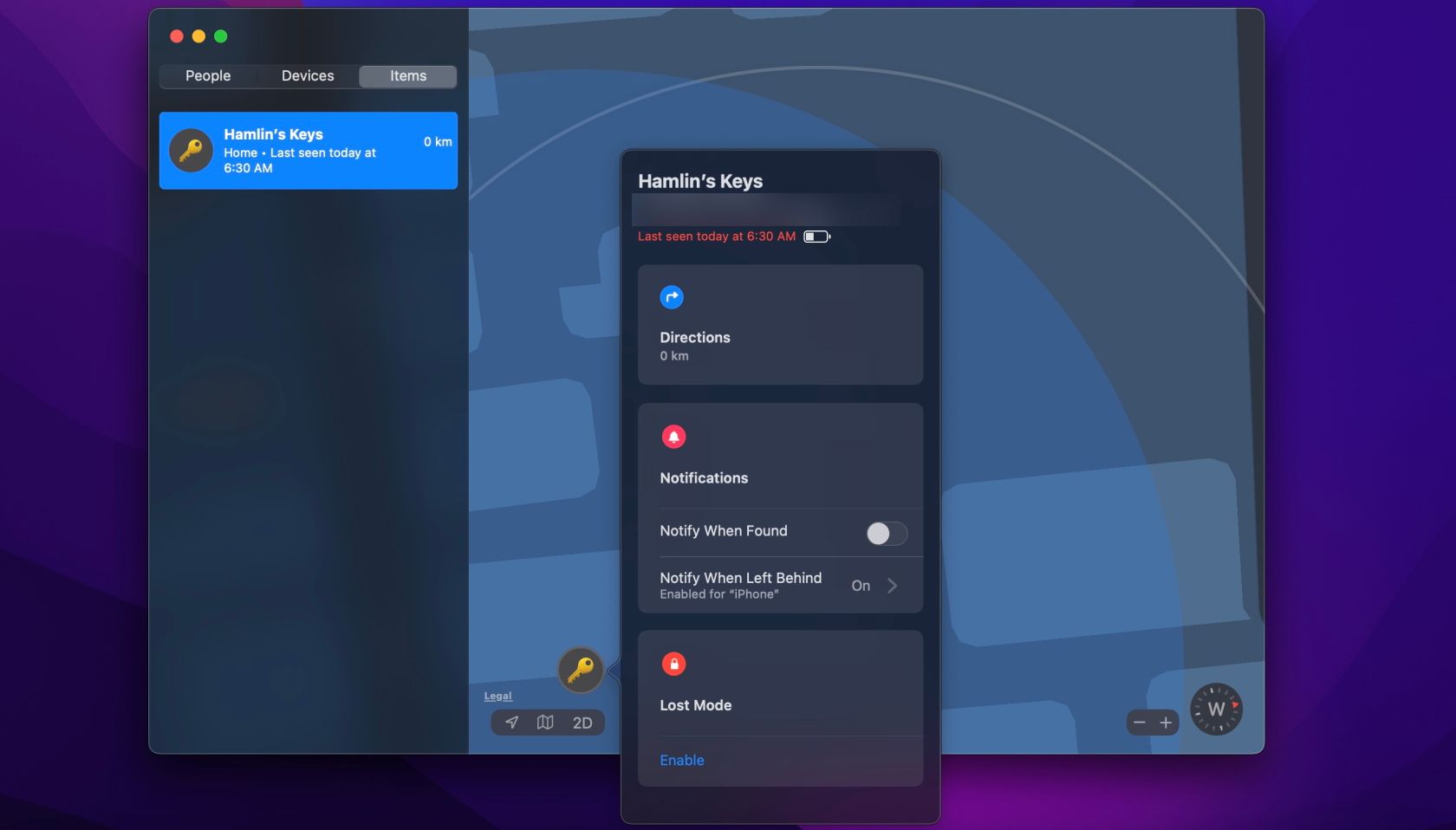
После подключения предметы отображаются в списке слева и на карте. Для каждого предмета доступны действия:
- Воспроизвести звук на трекере.
- Включить уведомления о нахождении предмета.
- Получить маршрут к последнему известному местоположению.
- Пометить предмет как утерянный.
- Сбросить AirTag (через iPhone или iPad).
Примечание: возможности и дополнительные параметры зависят от производителя трекера.
Частые причины, почему Find My не показывает местоположение
- Службы геолокации отключены на устройстве.
- Устройство не подключено к интернету (восстановится при подключении).
- Устройство выключено или разряжено.
- Вы не вошли в iCloud с тем же Apple ID или устройство не добавлено в Find My.
- Устройство было сброшено до заводских настроек — после этого его нельзя отследить через прежний Apple ID.
- На устройстве действуют корпоративные ограничения (MDM).
Совет по диагностике: если устройство отсутствует в списке — проверьте iCloud.com и другие ваши устройства с тем же Apple ID. Если на Find My Mac не появляется, перезапустите Mac и убедитесь в наличии обновлений macOS.
Альтернативные способы найти устройство
- iCloud.com: откройте iCloud.com в браузере, войдите под своим Apple ID и выберите Найти iPhone (Find iPhone). Это работает с любого компьютера.
- Связаться с мобильным оператором: в случае кражи можно попросить оператора заблокировать SIM.
- Объявления и поиск по серийному номеру: сохраните серийный номер устройства для полиции и в гарантийных службах.
Что делать сразу после потери устройства — пошаговый план
- Откройте Find My на другом вашем устройстве или зайдите на iCloud.com.
- Попробуйте воспроизвести звук на устройстве.
- Если не можете найти — пометьте устройство как утерянное (Lost Mode).
- Включите уведомления, чтобы получить оповещение, когда устройство будет найдено.
- Если есть риск утечки данных — удалённо стереть устройство, но помните: после стирания его нельзя будет отследить.
- Сообщите в полицию и предоставьте серийный номер.
Меры безопасности и приватность
- Управляйте совместным использованием местоположения. Отключайте общий доступ, если он не нужен.
- Включите двухфакторную аутентификацию для Apple ID, чтобы никто не мог добавить устройство в свой аккаунт без вашего пароля.
- Если вас беспокоит тайное отслеживание (столкинг), iPhone уведомит о неизвестном AirTag рядом с вами; на Mac такие уведомления ограничены, поэтому проверяйте на iPhone.
Короткий чеклист безопасности:
- Включена двухфакторная аутентификация.
- Пароль Apple ID уникален и сложен.
- Регулярно проверяете список устройств в настройках Apple ID.
Чеклисты для ролей
Чеклист для владельца устройства (Setup):
- Включить Службы геолокации.
- Включить Find My в iCloud.
- Проверить отображение устройства в приложении Find My на другом устройстве.
Чеклист при утере:
- Открыть Find My и попытаться воспроизвести звук.
- Пометить как утерянное или стереть устройство при необходимости.
- Связаться с оператором и правоохранительными органами.
Чеклист для родителя/организатора семейного доступа:
- Настроить семейный доступ в iCloud.
- Разрешить или запретить совместное использование местоположения для участников семьи.
- Проверять, какие устройства связаны с учётными записями детей.
Критерии приёмки
Чтобы считать настройку Find My завершённой, должно выполняться всё следующее:
- Службы геолокации и Find My включены на Mac.
- Mac отображается в списке устройств в Find My на другом устройстве или на iCloud.com.
- Устройство отвечает на команду воспроизведения звука (если оно онлайн).
Решение проблем: пошаговая методика
- Проверьте подключение к интернету и состояние батареи устройства.
- Проверьте, что вы вошли под правильным Apple ID и что iCloud синхронизирован.
- Убедитесь, что Службы геолокации разрешены для Find My.
- Перезагрузите устройство и обновите macOS.
- Если устройство всё ещё отсутствует — используйте iCloud.com для дальнейших действий.
flowchart TD
  A[Потеря устройства] --> B{Устройство онлайн?}
  B -- Да --> C[Воспроизвести звук]
  B -- Нет --> D[Посмотреть последнее местоположение]
  C --> E{Найдено рядом?}
  E -- Да --> F[Забрать устройство]
  E -- Нет --> G[Пометить как утерянное]
  D --> G
  G --> H[Сообщить в полицию и оператору]
FAQ
Можно ли добавить AirTag на Mac?
Нет. AirTag нужно привязать с iPhone или iPad. После привязки предмет появится в приложении Find My на Mac.
Можно ли найти устройство без включённого интернета?
Нет. Find My показывает последнее известное местоположение офлайн-устройства, но обновления возможны только при подключении к сети.
Работает ли Find My с Android-устройствами?
Нет напрямую. Некоторые сторонние трекеры с поддержкой Find My могут иметь свои приложения, но нативная интеграция с Android отсутствует.
Короткое резюме
Find My — ключевой инструмент для защиты и поиска ваших Apple-устройств и предметов. Правильная настройка, регулярная проверка устройств и простая последовательность действий при утере значительно повышают шанс вернуть устройство и защитить данные.
Важно
- Всегда включайте двухфакторную аутентификацию.
- Храните серийные номера и данные о покупке для обращения в полицию и сервисные центры.
Заметки
- Некоторые функции требуют iPhone или iPad (например, привязка AirTag).
- В корпоративных средах администраторы могут ограничивать Find My через профили MDM.

Похожие материалы

Несколько аккаунтов Skype: Multi Skype Launcher

Журнал для работы: повысить продуктивность

Персональные звуки уведомлений на Android

Скачивание шоу Hulu для офлайн‑просмотра

Microsoft Start: персонализированная новостная лента
