
Как включить фильтры на устройствах Google Home
Быстрые ссылки
Отфильтровать нежелательный контент для всех или только для детей
Как настроить фильтры
Зачем включать фильтры на Google Home
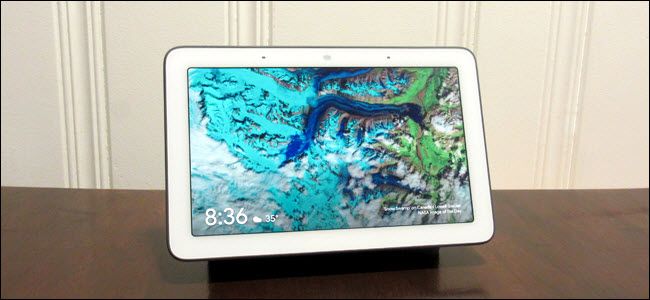
Устройства Google Home удобно размещать в нескольких комнатах — они дают голосовой доступ к музыке, подкастам, видео и звонкам. Но голосовой ассистент не всегда точно распознаёт команды и иногда «слушает» неточно: запрос может быть неправильно понят, ребёнок скажет слово неразборчиво или посторонний гость вызовет нежелательный контент. В результате вместо детской песни может быть запущена композиция со взрослой лексикой, или может начаться звонок не тому контакту.
Фильтры позволяют контролировать, какие ролики, музыка и звонки доступны на выбранных устройствах и для каких пользователей. Вы можете:
- применять фильтры ко всем устройствам или к выбранным;
- ограничивать доступ всем пользователям или только для неподтверждённых голосов (гостей и аккаунтов под присмотром);
- блокировать звонки и ограничивать ответы на базовые запросы (погода, время);
- сохранять работу уже настроенных рутин — они будут уважать ограничения.
Важно: фильтры работают преимущественно с сервисами Google (YouTube, YouTube Music, Google Play). Для сторонних сервисов фильтрация должна быть настроена в самих приложениях.
Когда фильтры не сработают
- Сервис не поддерживает внешнюю фильтрацию (некоторые приложения блокируют контент только на уровне собственного устройства или аккаунта). Например, Spotify не позволяет блокировать Explicit-контент через Google Home.
- Источник трансляции — кастомное устройство или Bluetooth — не обрабатывается системой фильтров Google Home.
- Пользователь с распознанным голосом взрослого (Voice Match + Family Link) не подпадает под ограничения, если вы выбрали вариант «только для неподтверждённых».
Альтернативные подходы
- Ограничьте доступ к приложениям и сервисам на уровне учётной записи (родительские настройки аккаунта или Family Link).
- Используйте фильтрацию на маршрутизаторе/файрволе для блокировки нежелательных доменов и потоков.
- Создайте отдельную учётную запись для гостевой сети Wi‑Fi и ограничьте доступ к медиа‑сервисам.
Как настроить фильтры (пошагово)
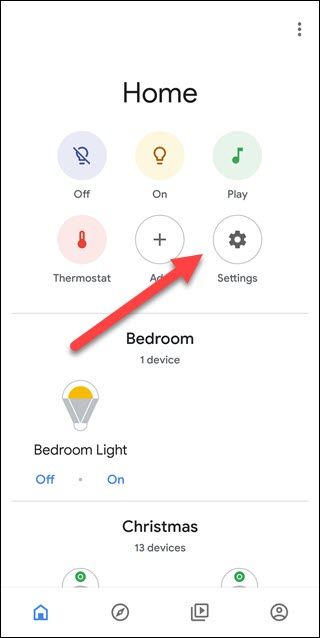
- Откройте приложение Google Home и нажмите «Настройки» в разделе «Дом».
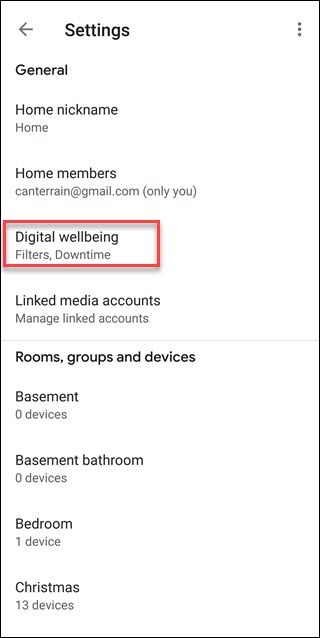
- Выберите раздел Digital Wellbeing (Цифровое благополучие).
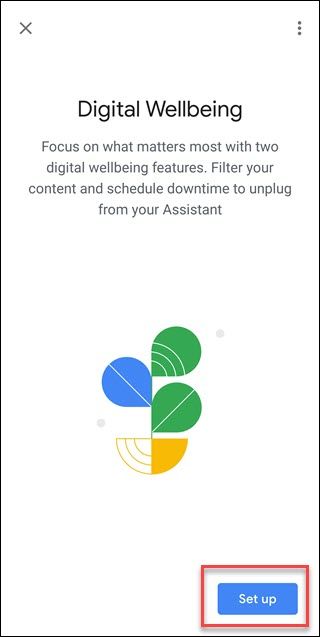
- Если вы настраиваете Digital Wellbeing впервые, нажмите «Начать» (Set up). В противном случае пропустите этот шаг.
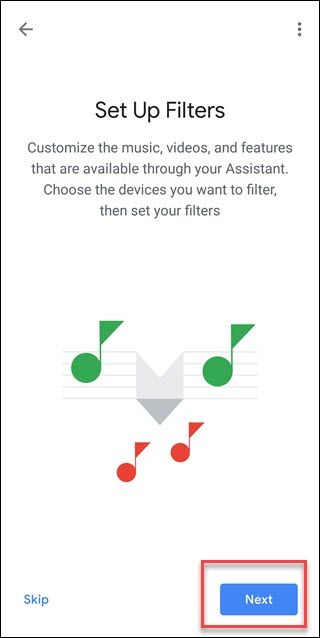
- Нажмите «Далее», чтобы перейти к выбору фильтров.
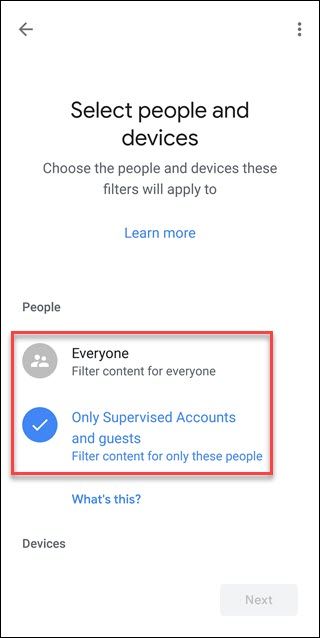
- Выберите, применить ли фильтры ко всем пользователям или только к поднадзорным аккаунтам и гостям. Для варианта с поднадзорными аккаунтами вам понадобятся настроенные Voice Match и Family Link. Голоса, распознанные как взрослые, будут обходить фильтры.
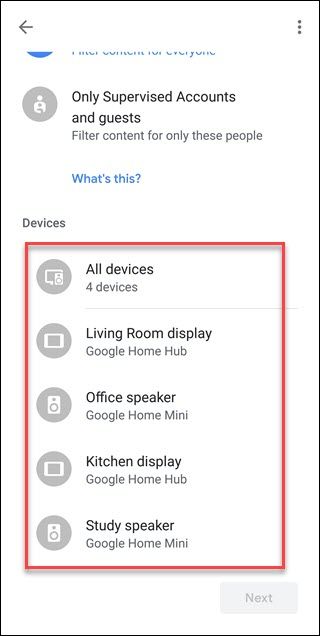
- На той же странице выберите устройства, к которым хотите применить фильтры. Можно отметить сразу все устройства или выбрать по одному.
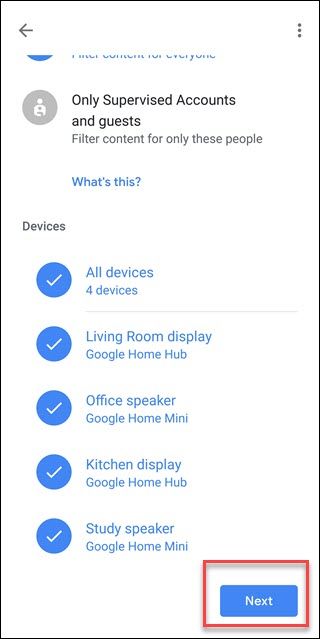
- После выбора устройств нажмите «Далее».
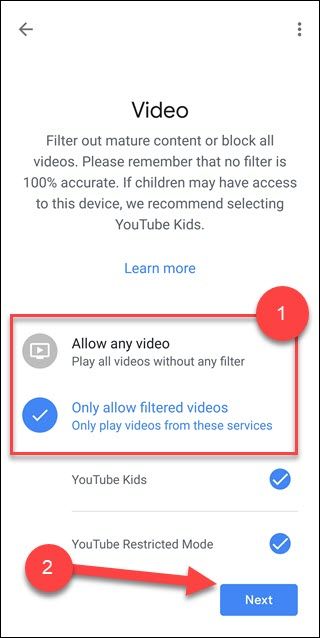
- Выберите настройки видео: разрешить всё видео, только отфильтрованное или блокировать всё видео. Затем нажмите «Далее».
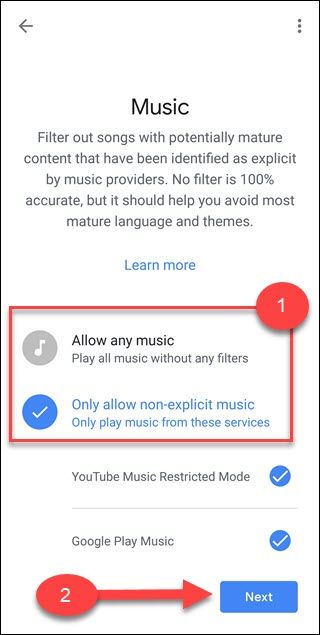
- Выберите настройки музыки: разрешить всё или только нецензурно-отфильтрованную (без Explicit). Нажмите «Далее».
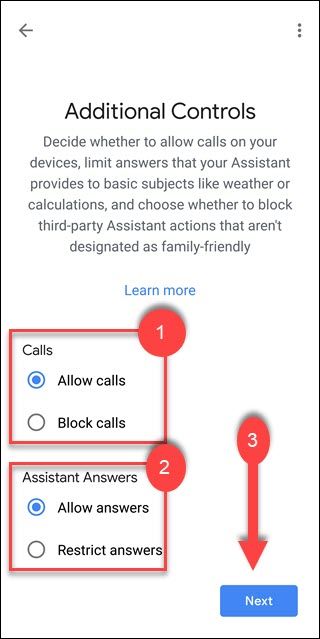
- Решите, блокировать ли звонки и ограничивать ли ответы ассистента на простые запросы, затем нажмите «Далее».
- На следующем экране подтвердите настройки, нажмите «Далее».
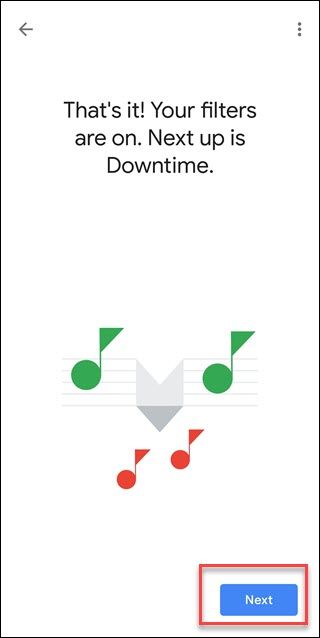
- Нажмите «Пропустить», чтобы не настраивать правила времени простоя (Downtime) сейчас, либо создайте расписание по своему усмотрению.
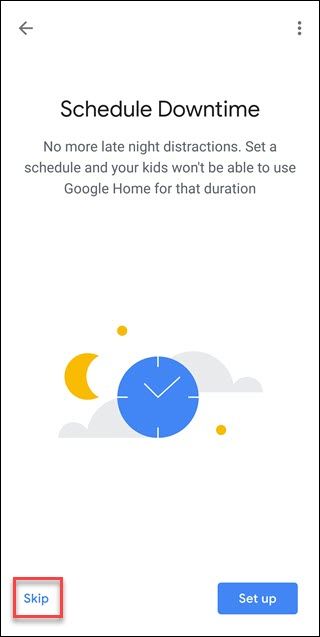
Готово — фильтры применены. Вы всегда можете вернуться и изменить или удалить правила.
Важно: если у вас есть рутины, которые воспроизводят музыку или видео, они будут соблюдать установленные фильтры.
Как протестировать и проверить фильтры (краткая методология)
- Выполните тестовую команду голосом (например, попросите воспроизвести популярную песню с ненормативной лексикой) на устройстве, к которому применены фильтры.
- Попробуйте включить видео через голосовую команду и убедитесь, что результат соответствует выбранным ограничениям.
- Проверьте сценарии с распознанным голосом взрослого и гостями, чтобы убедиться, когда фильтры применяются, а когда — нет.
- Для сторонних сервисов проверьте настройки самих приложений (см. пример Pandora ниже).
Пример: как отключить Explicit-контент в Pandora
- Откройте веб‑интерфейс Pandora.
- Перейдите в Настройки > Параметры контента (Settings > Content Settings).
- Отключите опцию «Явный контент» (Explicit Content) и сохраните изменения.
Если сервис предоставляет собственную фильтрацию, её надо включить в самом приложении — Google Home не сможет переопределить внутренние настройки сервиса.
Роль‑ориентированные чеклисты
Для родителей:
- Включите Digital Wellbeing и выберите «только поднадзорные аккаунты и гости».
- Настройте Voice Match для всех взрослых членов семьи.
- Активируйте Family Link для аккаунтов детей.
- Протестируйте воспроизведение музыки и видео.
Для хозяев дома/приёма гостей:
- Примените фильтры к общим устройствам в гостиной.
- Отключите звонки на устройствах в общих зонах, если не хотите входящих вызовов.
- Создайте гостевой Wi‑Fi и ограничьте доступ к стриминговым сервисам при необходимости.
Совместимость и советы по миграции
- Фильтры корректно работают с сервисами Google (YouTube, YouTube Music). Для Google Play Music и других сервисов Google опции также применимы.
- Для сторонних сервисов (Pandora, Apple Music, Spotify и др.) проверьте их внутренние настройки безопасности. Некоторые сервисы фильтруют контент только на собственном устройстве или в рамках аккаунта.
- При переходе на новое устройство или при смене учетной записи убедитесь, что Voice Match и Family Link настроены заново.
Краткий глоссарий
- Voice Match — распознавание голоса, которое определяет пользователя по голосу.
- Family Link — инструмент управления семейными учётными записями Google и настройками ребёнка.
- Digital Wellbeing — раздел в приложении Google Home для контроля использования устройств и контента.
Меры безопасности и приватность
- Voice Match хранит и использует шаблоны голоса для распознавания в рамках аккаунта Google; проверяйте настройки приватности Google при необходимости.
- Family Link даёт доступ родителю к управлению аккаунтом ребёнка — это удобно для контроля, но требует доверия и понимания прав доступа.
Краткое резюме
Фильтры Google Home — удобный инструмент для защиты детей и контроля контента в доме. Они просты в настройке и работают для сервисов Google, но не заменяют фильтрацию в сторонних приложениях или на уровне сети. Тестируйте настройки и комбинируйте методы (учётные записи, маршрутизатор, родительские приложения) для более полного контроля.
Короткое объявление для пользователей (для рассылки или соцсетей):
Хотите, чтобы в умном доме звучала только подходящая музыка и не приходили случайные звонки? Включите фильтры Google Home через раздел Digital Wellbeing: блокируйте нецензурные треки, ограничивайте видео и звонки для гостей и детей. Быстрая пошаговая инструкция и советы по обходу ограничений доступны в статье.
Критерии приёмки
- Фильтры применены к выбранным устройствам и пользователям.
- Тестовые команды не проигрывают контент с пометкой Explicit (при выборе соответствующей опции).
- Рутины, которые выводят медиа, работают и при этом соблюдают фильтры.
Вывод
Настройка фильтров на Google Home — простой и эффективный шаг для защиты семейного пространства от нежелательного контента. Комбинируйте встроенные опции с настройками самих стриминговых сервисов и с сетьевой фильтрацией для наибольшей надёжности.

Похожие материалы

Несколько аккаунтов Skype: Multi Skype Launcher

Журнал для работы: повысить продуктивность

Персональные звуки уведомлений на Android

Скачивание шоу Hulu для офлайн‑просмотра

Microsoft Start: персонализированная новостная лента
