
Как правильно настроить фавикон (favicon) для сайта

Быстрые ссылки
Как использовать фавикон
Стандартные теги для favicon
PNG фавиконы
Apple Touch Icon
Значок для Safari и Touch Bar
Плитки Windows 10 (Metro Tiles)
Как не хранить файлы в корне веб‑сервера
Что такое фавикон и зачем он нужен
Фавикон — это маленькая иконка сайта, которая помогает пользователям быстро идентифицировать вкладку, приложение или ярлык. Она появляется в:
- строке вкладок браузера;
- списке закладок/избранного;
- на домашнем экране мобильных устройств при добавлении ссылки;
- в панели приложений и при закреплении на рабочем столе ОС.
Краткое определение: фавикон — это отдельный файл изображения, связанный с вашим сайтом через теги или автоматический поиск браузера.
Как использовать фавикон
Большинство браузеров поддерживают несколько форматов и размеров. Часто браузер самостоятельно ищет фавикон в стандартных местах, но лучше явно ссылаться на файлы в
страницы. Если точного размера нет, браузер попробует выбрать наилучший доступный и масштабировать его.Не обязательно включать 20 различных файлов для каждой «официальной» версии. Достаточно одного favicon.ico и пары высокоразрешённых PNG. Если хотите полную совместимость — добавьте остальные.
Генерация: можно создать фавикон вручную в редакторе изображений, но удобнее использовать генератор фавиконов. Он создаст набор файлов и предложит список и тегов для
.Если вы используете управляемый хостинг (например, конструктор сайтов), уточните у провайдера, как загружать фавикон — часто они берут файлы на себя.
Стандартные теги для favicon
Классический формат — файл favicon.ico. Минимальный размер 16×16, но ICO может содержать несколько разрешений (16×16, 32×32, 48×48 и т.д.). Часто favicon.ico размещают в корне сайта рядом с index.html.
Пример тега:
Тег не обязателен: браузеры обычно сами запрашивают /favicon.ico. Но явная ссылка повышает надёжность и контроль.
Если фавикон не отображается, проверьте:
- доступность по URL: http://www.yourwebsite.com/favicon.ico
- корректность изображения в браузере
- права доступа на сервере (пример для Unix):
sudo chmod +r favicon.icoЭто даст право на чтение для веб‑сервера.
PNG фавиконы
Современные браузеры поддерживают высокоразрешённые PNG‑иконки. Они применимы в Chrome, Android, новых вкладках и других местах, где требуется масштабируемость.
Вы можете добавить PNG в дополнение к favicon.ico. Браузер выберет лучшее соответствие.
Примеры тегов:
Генераторы создают также android-chrome-512x512.png. Chrome на Android автоматически проверит доступные ресурсы; иногда он использует Apple Touch Icon как запасной вариант. Если хотите — подключите PNG в любом размере:
Добавление дополнительных ссылок не вредит: браузеры запросят только нужный им файл.
Apple Touch Icon
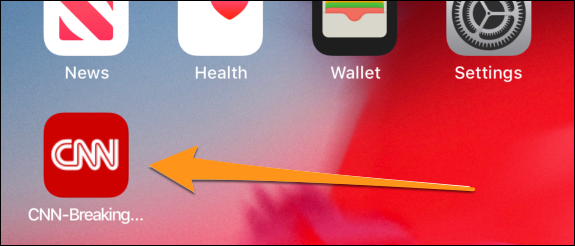
Это иконка, которая используется, когда пользователь добавляет сайт на домашний экран iOS. Для Retina‑устройств нужен высокий DPI, иначе иконка будет выглядеть размыто.
Текущая рекомендация для современных Retina iPhone — 180×180 пикселей. Подключение:
iOS сам уменьшит более крупные изображения. Большинство браузеров по умолчанию проверяют /apple-touch-icon.png, так что явный тег необязателен, но желателен.
Значок для Safari и Touch Bar

Safari поддерживает векторные «mask»‑иконки для закреплённых вкладок и Touch Bar. Это монохромный SVG с указанием цветового акцента. Safari не ищет этот файл автоматически — нужно добавить тег вручную.
Пример:
SVG должен быть простой векторной маской. Если вектор сложный, результат может отличаться.
Плитки Windows 10 (Metro Tiles)

При закреплении сайта в Windows 10 система может отображать плитку с вашим логотипом. Если вы не добавите конфигурацию, Windows попытается использовать другие доступные фавиконы.
Основные теги:
Файл browserconfig.xml описывает доступные размеры плиток и цвета. Пример простого файла:
#000000
Файл mstile-150x150.png должен находиться в корне сайта.
Как не хранить файлы в корне веб‑сервера
Если вы не хотите размещать файлы в корне, можно настроить редирект или конфигурацию сервера. Пример для nginx:
location = /favicon.ico {
  root /new/images/path;
}
Это заставит nginx искать файл в /new/images/path. Клиент всё равно будет запрашивать /favicon.ico, поэтому в HTML лучше оставить ссылки, как будто файл находится в корне.
Методика создания и внедрения фавикона (мини‑план)
- Подготовьте исходный логотип в векторе (SVG) или в большом растровом размере (≥1024px).
- Сгенерируйте набор файлов через favicon generator или вручную экспортируйте PNG/SVG/ICO в нужных размерах.
- Разместите файлы на сервере. Стандартные пути: /favicon.ico, /favicon-32x32.png, /apple-touch-icon.png.
- Вставьте в страницу необходимые и теги.
- Протестируйте в браузерах: Chrome, Safari, Firefox, Edge, iOS и Android.
- Проверьте доступность URL и кеширование (очистите кеш браузера или используйте приватное окно).
Чек‑лист по ролям
Разработчик
- разместить файлы в публичной директории;
- добавить теги в ;
- проверить MIME‑типы и CORS (при необходимости);
- убедиться в правах на чтение.
Девопс / Системный администратор
- убедиться в правильной конфигурации сервера (root, location, redirects);
- настроить кэширование и заголовки Cache‑Control;
- проверить доступность файлов извне;
- предоставить права на чтение (chmod).
Маркетолог / Дизайнер
- подготовить иконки в векторе и PNG 1×, 2×, 3×;
- проверить визуальную читаемость на тёмных/светлых фонах;
- согласовать цвет фона плитки и theme‑color.
Отладка: когда фавикон не работает
Причины и решения:
- Файл недоступен по URL — проверьте прямой доступ в браузере.
- Неправильный путь в теге — используйте абсолютный или корректный относительный путь.
- Ошибки прав файлов — исправьте chmod, чтобы веб‑сервер читал файл.
- Агрессивное кэширование браузера — очистите кэш или откройте приватное окно.
- Неподдерживаемый формат/повреждён файл — пересоздайте и протестируйте.
- CDN или прокси переписывают пути — проверьте конфигурацию CDN.
Полезный приём: временно переименуйте favicon и обновите ссылку — это гарантирует, что браузер загрузит новый ресурс.
Таблица совместимости форматов (кратко)
- ICO: поддержка в большинстве браузеров, удобен для мультиразрешений.
- PNG: хорош для высоких разрешений и современных браузеров.
- SVG: идеален для масштабирования, но не все браузеры поддерживают SVG как favicon повсеместно.
- Apple Touch Icon (PNG): нужен для iOS домашнего экрана.
- mask-icon (SVG): для Safari и macOS Touch Bar.
- mstile (PNG + browserconfig.xml): для Windows плиток.
Примеры сниппетов для вставки в
Примеры, когда не стоит гоняться за всеми форматами
- Лэндинг с малым трафиком: достаточно favicon.ico и 1 PNG;
- Внутренний инструмент (интранет): можно ограничиться одним форматом;
- Если дизайн минималистичен, SVG‑маски и цветовые вариации не обязательны.
Критерии приёмки
- favicon.ico открывается по /favicon.ico и корректно отображается в браузере;
- в присутствуют необходимые теги для целевых платформ;
- иконка одинаково читаема на светлом и тёмном фоне;
- файл(ы) доступны по прямым URL и имеют права на чтение;
- проверено в основных браузерах и на iOS/Android.
Рекомендации по оптимизации и безопасности
- Минимизируйте размер PNG для ускорения загрузки, но оставьте достаточное разрешение для целевых платформ.
- Укажите корректный MIME‑тип (image/png, image/x-icon, image/svg+xml).
- Если используете SVG, убедитесь, что внутри нет инлайнового JavaScript.
Краткое резюме
Фавикон — простой, но важный элемент брендинга сайта. Начните с favicon.ico и одного высокого разрешения PNG. Добавляйте apple‑touch, mask‑icon и msapplication только при реальной необходимости. Всегда проверяйте доступность файлов и очищайте кэш браузера при тестировании.
Важное: если вы обновили фавикон и не видите изменений, сначала очистите кеш браузера или откройте страницу в приватном окне.

Похожие материалы

Несколько аккаунтов Skype: Multi Skype Launcher

Журнал для работы: повысить продуктивность

Персональные звуки уведомлений на Android

Скачивание шоу Hulu для офлайн‑просмотра

Microsoft Start: персонализированная новостная лента
