
Как пользоваться FaceTime на Mac

Быстрые шаги
- Войти в iCloud
- Открыть FaceTime и включить аккаунты
- Совершать звонки
FaceTime — встроенное приложение Apple для видео- и аудиозвонков. Оно интегрируется с iPhone и позволяет совершать телефонные звонки на macOS.
Вы можете пользоваться FaceTime без iPhone, если звоните по адресу электронной почты, привязанной к вашему Apple ID. Для звонков с телефонного номера требуется iPhone, настроенный на тот же Apple ID.
Войти в iCloud
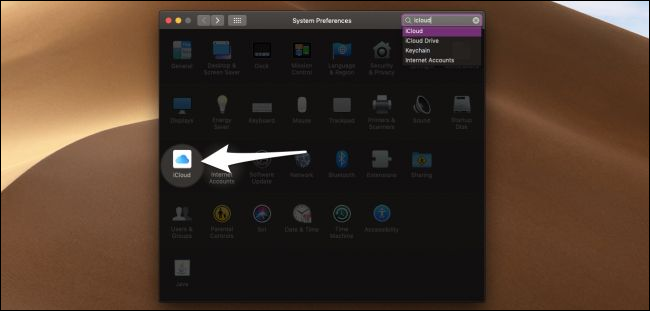
Как правило, вы уже вошли в iCloud при первоначальной настройке Mac. Если нет, откройте «Системные настройки» → «Apple ID» → «iCloud» и войдите под тем же Apple ID, что и на iPhone.
На iPhone должна автоматически включаться пересылка сообщений и вызовов на Mac после входа в тот же аккаунт. Если этого не произошло, проверьте iCloud и настройки пересылки на телефоне.
Открыть FaceTime и включить аккаунты

FaceTime обычно находится в Dock. Если нет — найдите приложение через Spotlight (Command+Space) и запустите его.
В приложении откройте меню FaceTime → «Настройки».

В окне настроек убедитесь, что включён ваш Apple ID. Тут же можно выбрать адреса электронной почты и телефонные номера, по которым вас будут находить, номер для исходящих вызовов и собственный рингтон.
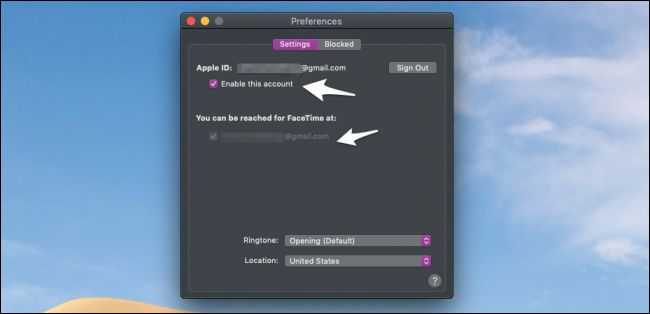
На вкладке «Заблокировано» вы можете добавить контакты, с которых не хотите получать вызовы. Этот список синхронизируется с iPhone.
Совершение звонков
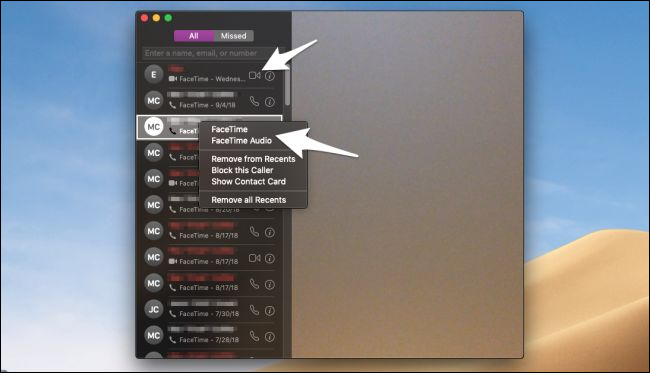
В приложении FaceTime можно перезвонить людям из истории или списков контактов — нажмите на значок видео или телефона рядом с именем.
Чтобы выбрать тип звонка, щёлкните правой кнопкой (или Control+клик) по контакту и выберите «FaceTime» (видео) или «FaceTime Audio» (аудио).
Вы также можете найти контакт через строку поиска вверху окна.
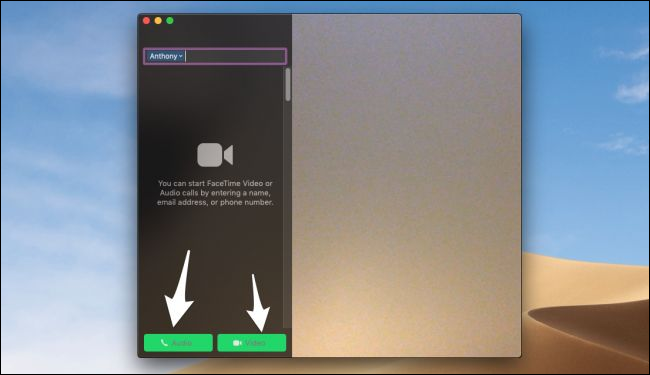
Поиск берёт данные из всех контактов, поэтому убедитесь, что контакты синхронизированы с Mac (обычно это происходит автоматически через iCloud).
Что делать, если звонки не проходят
- Проверьте подключение к интернету — FaceTime использует Wi‑Fi или Ethernet.
- Убедитесь, что ваш Apple ID одинаков на Mac и iPhone.
- На iPhone включите «Пересылка вызовов на другие устройства» в «Настройки» → «Телефон». На Mac в FaceTime проверьте включение аккаунта.
- Перезагрузите Mac и iPhone и попробуйте снова.
- Если звонки идут только по электронной почте, проверьте, добавлен ли ваш номер в FaceTime на Mac и в iCloud на iPhone.
Критерии приёмки: после настройки вы должны видеть свой номер и адреса в настройках FaceTime, а звонки с iPhone — появляться на Mac.
Быстрый чек‑лист перед первым звонком
- Войдён в iCloud на Mac и iPhone под одним Apple ID
- Включён FaceTime на Mac
- На iPhone включена пересылка вызовов на устройства
- Контакты синхронизированы и видны в приложении «Контакты» на Mac
- Микрофон и камера в системе работают и разрешены для FaceTime
Краткое руководство по устранению неполадок
- Проверьте статус сервисов Apple: apple.com/support/systemstatus
- Если FaceTime не активируется, выйдите и снова войдите в Apple ID на обоих устройствах.
- Сбросьте сетевые настройки на iPhone, если не удаётся подключиться.
- Отключите VPN/фильтры, которые могут блокировать порты для видеосвязи.
- Обновите macOS и iOS до последних версий.
В большинстве случаев проблема решается выходом/входом в Apple ID и перезагрузкой устройств.
Альтернативные приложения и когда их выбрать
- Zoom или Microsoft Teams — для групповых видеовстреч и корпоративных функций.
- WhatsApp или Telegram — если у собеседников нет Apple‑устройств.
- Google Meet — если нужна интеграция с Google Workspace.
FaceTime идеален для личных звонков между пользователями Apple. Если у участников разные платформы, выберите кроссплатформенное решение.
Факт‑бокс
- Требуется: Mac с macOS, Apple ID. Для звонков с номера — iPhone с тем же Apple ID.
- Поддерживает: видео и аудио, групповые звонки между пользователями Apple.
- Без iPhone: можно звонить по электронной почте, привязанной к Apple ID.
Глоссарий (в 1 строке)
- Apple ID — учётная запись для доступа к сервисам Apple.
- iCloud — облачный сервис Apple для синхронизации данных.
- Пересылка вызовов — функция iPhone, позволяющая принимать звонки на других устройствах.
Итог
FaceTime на Mac прост в настройке. Главное — использовать один Apple ID на всех устройствах и проверить пересылку вызовов с iPhone. Если что‑то не работает, начните с перезагрузки и проверки настроек iCloud и сетевого подключения.
Важно: при общении через FaceTime соблюдайте приватность — используйте списки блокировки и проверяйте разрешения для камеры и микрофона.

Похожие материалы

Несколько аккаунтов Skype: Multi Skype Launcher

Журнал для работы: повысить продуктивность

Персональные звуки уведомлений на Android

Скачивание шоу Hulu для офлайн‑просмотра

Microsoft Start: персонализированная новостная лента
