
Как настроить разблокировку по лицу на Samsung Galaxy
Что важно знать перед началом
- Разблокировка по лицу на большинстве Android‑устройств менее надёжна, чем Face ID на iPhone. Apple использует набор датчиков, тогда как Android‑телефоны часто опираются на снимок лица.
- На Android чаще нельзя использовать распознавание лица для оплаты — для мобильных платежей обычно требуется более строгая биометрия.
- Разблокировка по лицу хороша для быстрого доступа, но храните резервный метод (PIN, графический ключ или отпечаток) для критичных сценариев.
Важно: хранение данных лица подпадает под правила конфиденциальности. Профили биометрии обычно сохраняются локально и шифруются, но убедитесь, что на устройстве включено шифрование и актуальные обновления безопасности.
Шаг за шагом: настройка разблокировки по лицу
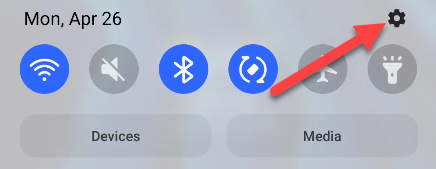
- Смахните вниз по верхней части экрана и нажмите значок шестерёнки для доступа к настройкам.
- Откройте раздел «Биометрия и безопасность».
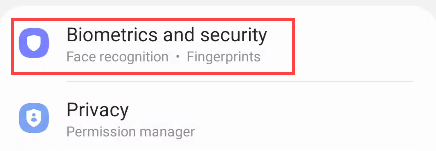
Выберите «Распознавание лица» или Face Recognition.
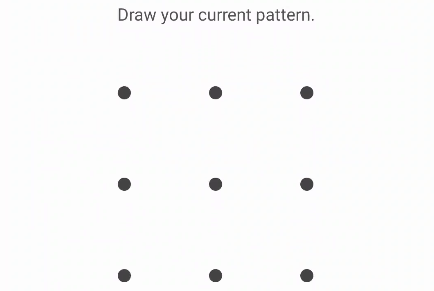
Если у вас уже включён PIN, графический ключ или пароль, система попросит ввести его для подтверждения.
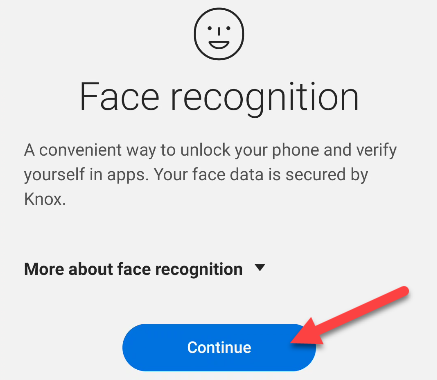
- Прочтите вступительную информацию и нажмите «Продолжить».
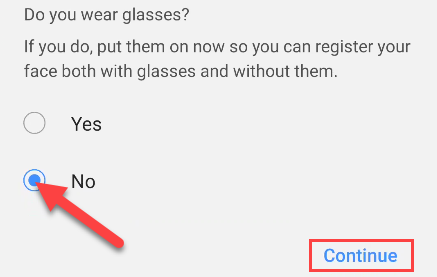
- Укажите, носите ли вы очки — это поможет системе учесть отличие внешности.
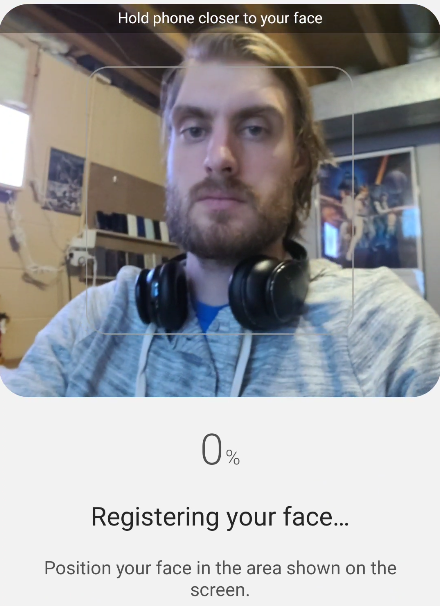
- Зарегистрируйте лицо: поднесите фронтальную камеру так, чтобы лицо попало в рамку. Скан проходит быстро.
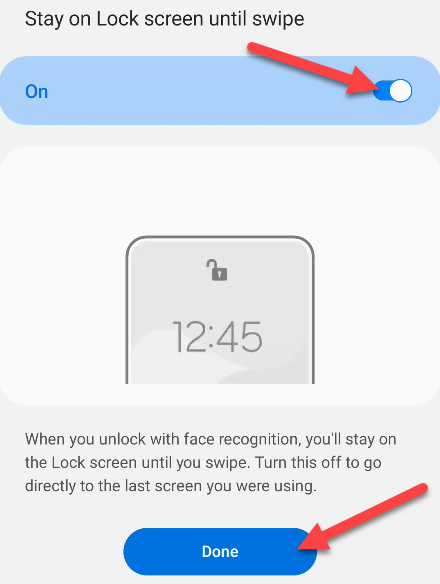
- После сканирования можно включить опцию «Требовать смахивание для разблокировки» — телефон не будет сразу переходить к домашнему экрану, даже если лицо распознано.
- По желанию нажмите «Добавить альтернативный вид» и отсканируйте лицо ещё раз (например, без очков или в другой причёске).

Какие параметры доступны и что они значат
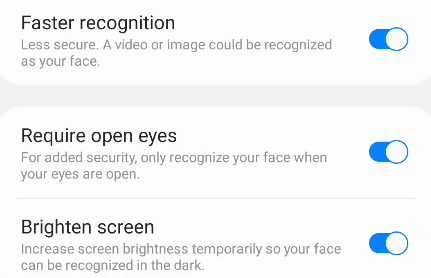
- Быстрое распознавание: ускоряет процесс разблокировки, но повышает риск ложного срабатывания.
- Требовать открытые глаза: для повышенной безопасности смартфон проверит, что глаза открыты.
- Подсветить экран: экран автоматически становится ярче при слабом освещении, чтобы камера лучше видела лицо.
Когда разблокировка по лицу может не сработать
- В темноте, если функция подсветки отключена и камера не видит лицо.
- Если лицо сильно закрыто маской, шарфом или большой защитной маской.
- При крупном изменении внешности (новая причёска, борода, серьёзные косметические изменения) при отсутствии альтернативного вида.
- При попытке обойти систему с помощью качественной фотографии в моделях с простым 2D‑распознаванием.
Альтернативные и дополнительные методы безопасности
- Отпечаток пальца: остаётся более надёжным и удобным в большинстве сценариев.
- PIN/пароль/графический ключ: необходимы как резерв при сбоях биометрии.
- Samsung Pass и Secure Folder: храните пароли и чувствительные данные отдельно.
Критерии приёмки (тесты, чтобы убедиться, что всё работает)
- При включённой разблокировке по лицу устройство открывается при нормальном освещении в 9 из 10 попыток.
- С включённой опцией «Требовать открытые глаза» телефон не разблокируется при закрытых глазах.
- При добавлении альтернативного вида устройство распознаёт лицо в альтернативном состоянии (например, без очков).
- При отключении биометрии данные лица удаляются из локального хранилища (проверить очистку в настройках).
Конкретные рекомендации по безопасности
- Не используйте только распознавание лица для доступа к важным функциям (банковским приложениям, платежам).
- Держите систему обновлённой: патчи безопасности уменьшают шанс обхода.
- Включите резервный метод (PIN/отпечаток) и используйте хорошие пароли.
Примечание о конфиденциальности: биометрические данные обычно сохраняются локально и шифруются. Тем не менее проверьте политику конфиденциальности приложений и сервисов, которые могут запрашивать биометрию.
Быстрый чек-лист перед использованием
- Зарегистрировали лицо и альтернативный вид.
- Активировали требование открытых глаз, если нужно больше безопасности.
- Оставили PIN/пароль как запасной вариант.
- Включили автоматические обновления и проверили настройки конфиденциальности.
Куда обратиться при проблемах
- Перезагрузите телефон и повторно зарегистрируйте лицо.
- Убедитесь, что фронтальная камера чистая и не заблокирована чехлом.
- Если проблемы сохраняются, обратитесь в сервисный центр Samsung или к поставщику услуг.
Краткое резюме
Разблокировка по лицу на Samsung Galaxy — удобный способ быстро получить доступ к телефону. Это не самый надёжный метод биометрической авторизации, поэтому храните резервные методы и используйте дополнительные настройки безопасности там, где это важно.
Факт‑бокс:
- Скорость: разблокировка обычно мгновенная.
- Безопасность: ниже, чем у Face ID.
- Рекомендуется: комбинировать с PIN и отпечатком.
Глоссарий — 1 строка:
- Биометрия: методы аутентификации по уникальным физическим признакам человека (лицо, отпечаток).
Спасибо — теперь вы можете быстро и безопасно настроить разблокировку по лицу на своём Samsung Galaxy.

Похожие материалы

Несколько аккаунтов Skype: Multi Skype Launcher

Журнал для работы: повысить продуктивность

Персональные звуки уведомлений на Android

Скачивание шоу Hulu для офлайн‑просмотра

Microsoft Start: персонализированная новостная лента
