
Настройка экстренных контактов и функций iPhone

Ваш iPhone — это не только средство связи и развлечений. Он может стать помощником в экстренной ситуации: дать спасателям доступ к важным данным и позволить близким связаться с вами, даже когда телефон заблокирован или вы не в состоянии ответить.
Ниже — понятная инструкция по настройке основных функций безопасности и несколько практических советов, когда и как ими пользоваться.
Что включают экстренные функции iPhone
- Medical ID: краткая медицинская информация и список экстренных контактов, доступных с экрана блокировки.
- Emergency Contacts: контакты, которые можно вызвать без разблокировки телефона.
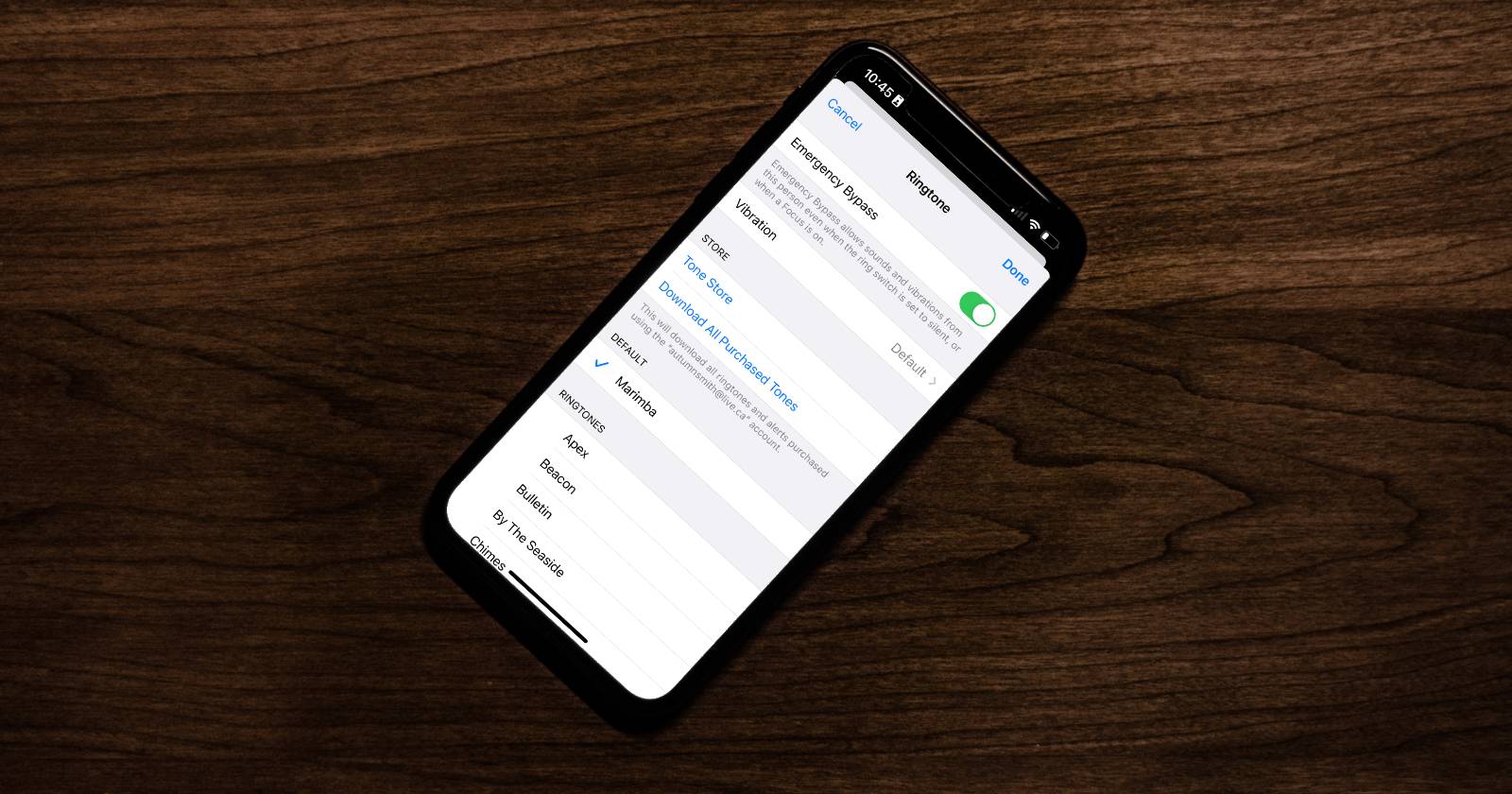
- Emergency Bypass: обход режимов «Не беспокоить» и Focus для звонков и/или SMS от выбранных контактов.
- Share My Location (Поделиться местоположением): отправка текущей геолокации через Find My или Контакты.
Важно: эти функции зависят от заряда батареи и наличия связи/сети. При полном отключении телефона доступ к ним будет невозможен.
Настройка экстренных контактов в Medical ID
Medical ID хранит имя, группу крови, хронические заболевания и номера экстренных контактов. Эти данные можно открыть с экрана блокировки без пароля.
- Откройте приложение Здоровье (Health) и убедитесь, что вы на вкладке Обзор (Summary).
- Нажмите на иконку профиля в правом верхнем углу.
- Выберите Медицинский ID (Medical ID).
- Нажмите Изменить в правом верхнем углу.
- Прокрутите до раздела Экстренные контакты и нажмите «добавить экстренный контакт».
- Выберите контакт из списка, затем укажите родство или отношение.
- Сохраните изменения.
Важно: после настройки любому человеку будет доступна кнопка «Экстренно» на экране блокировки, которая откроет вашу Medical ID без ввода пароля. Проверьте, что в Medical ID нет лишней личной информации, которую вы не хотите показывать.
Как добавить Emergency Bypass, чтобы контакты могли дозвониться в Focus
Emergency Bypass позволяет выбранным контактам обходить режим «Не беспокоить» и Focus для звонков и/или сообщений.
- Откройте приложение Телефон и перейдите в Контакты.
- Найдите нужный контакт и нажмите «Изменить» в правом верхнем углу.
- Прокрутите до Рингтон и откройте его настройки.
- Включите опцию Emergency Bypass вверху экрана и подтвердите «Готово».
- При необходимости повторите те же шаги для Тон сообщения (Text Tone), если хотите пропускать и SMS.
Совет: попросите ваших ближайших контактов также включить для вас Emergency Bypass — так важные уведомления не потеряются, когда они в режиме Focus.
Как делиться местоположением через Find My
Поделиться местоположением полезно при путешествиях, походах или в других ситуациях, когда важно, чтобы близкие могли вас найти.
- Откройте приложение Локатор (Find My).
- На вкладке Я включите Поделиться моим местоположением (Share My Location).
- Перейдите на вкладку Люди (People) и нажмите значок плюс (+) в правом верхнем углу.
- Выберите Поделиться местоположением, затем контакт, с которым хотите поделиться.
- Нажмите Отправить и укажите срок обмена (один час / до конца дня / навсегда).
- Контакт получит уведомление и увидит вашу локацию в своём приложении Локатор или в карточке контакта.
Совет: выберите срок «навсегда» только для людей, которым вы безоговорочно доверяете (например, ближайшие родственники).
Быстрая проверка настроек — мини‑методология (3 минуты)
- Проверьте Medical ID: откройте Здоровье → Медицинский ID → Просмотр как на экране блокировки.
- Попробуйте вызвать свой номер со второго телефона и убедитесь, что экстренные контакты можно вызвать с экрана блокировки.
- Попросите одного из экстренных контактов позвонить и отправить сообщение — проверьте, что Emergency Bypass работает.
- Поделитесь локацией на 1 час и попросите подтверждение получения уведомления.
Если хотя бы один шаг не проходит — вернитесь к соответствующему разделу настроек и повторите.
Роль‑ориентированные чеклисты
Для путешественника:
- Включить Share My Location в Find My.
- Добавить 2–3 экстренных контакта в Medical ID.
- Сохранить офлайн‑копию основных контактов (скриншот/бумажная записка).
Для родителя/опекуна:
- Включить Emergency Bypass для номера ребёнка/опекуна.
- Настроить длительный обмен локацией с ближайшими родственниками.
- Проверить доступ к Medical ID на устройстве ребёнка (при необходимости).
Для опекуна пациента:
- Указать основные медицинские данные в Medical ID (лекарства, аллергии).
- Добавить контакт лечащего врача и ближайших родственников.
- Обновлять данные при изменениях в лечении.
Шаблоны коротких сообщений для экстренных ситуаций
- «Я в порядке. Моя локация: [ссылка].»
- «Мне нужна помощь, я нахожусь здесь: [ссылка]. Позвоните: +7…»
- «Потерял связь. Мой телефон у: [имя контакта].»
Совет: используйте шаблоны в заметках и копируйте их в быстрые ответы в Сообщениях.
Когда эти функции не помогут (контрпримеры)
- Нет сигнала или телефон выключен — ни Medical ID, ни Share My Location не доступны.
- Разряженная батарея — устройство может выключиться до того, как контакт увидит вашу локацию.
- Если злоумышленник изменил или удалил записи контактов — данные нужно периодически проверять.
- При отсутствии доступа к сотовой сети или Wi‑Fi определение точной локации может быть неточным.
Альтернативные подходы
- Emergency SOS: удерживайте боковую кнопку и одну из качелек громкости, чтобы вызвать службы спасения напрямую.
- Apple Watch: если у вас есть часы, они могут автоматически отправить сигнал SOS и локацию.
- Сторонние приложения: приложения для личной безопасности (например, сервисы мониторинга путешествий) дают дополнительные опции, но требуют доверия к поставщику.
Важно: Emergency SOS вызывает экстренные службы — используйте осторожно.
Критерии приёмки
- Любой из ваших экстренных контактов может получить вызов с экрана блокировки без ввода пароля.
- Ваша Medical ID отображает актуальную медицинскую информацию.
- Emergency Bypass корректно пропускает звонки и/или SMS в режиме Focus.
- Как минимум один контакт подтвердил получение вашей общей локации.
Факт‑бокс — что важно знать
- Medical ID доступен с экрана блокировки без пароля.
- Emergency Bypass задаётся на уровне контакта отдельно для звонков и SMS.
- Поделиться локацией через Find My можно на ограниченное время или постоянно.
- Эти функции не заменяют вызов служб экстренной помощи.
Заключение
Настройка экстренных функций iPhone займёт всего несколько минут, но может сэкономить вам время и нервы в критической ситуации. Проверьте Medical ID, добавьте экстренные контакты, включите Emergency Bypass для ключевых людей и поделитесь локацией при необходимости. Периодически пересматривайте и тестируйте настройки — это простая привычка, которая повышает вашу безопасность.
Важно: не делитесь постоянной локацией с теми, кому вы не доверяете полностью. Сохраняйте резервные копии контактов и обновляйте медицинскую информацию.
Краткое резюме:
- Настройте Medical ID и экстренные контакты.
- Включите Emergency Bypass для важных людей.
- Используйте Find My для обмена локацией.
- Тестируйте и обновляйте данные раз в несколько месяцев.

Похожие материалы

Несколько аккаунтов Skype: Multi Skype Launcher

Журнал для работы: повысить продуктивность

Персональные звуки уведомлений на Android

Скачивание шоу Hulu для офлайн‑просмотра

Microsoft Start: персонализированная новостная лента
