
Настройка почты в домене через Google Apps

Почему стоит использовать адрес на собственном домене
- Профессиональный вид: письма с your@yourdomain.com выглядят более официально, чем с личных почтовых ящиков.
- Отделение ролей: адрес домена подчёркивает, что корреспонденция идёт администратору сайта, а не просто физическому лицу.
- Централизация: удобнее управлять несколькими сотрудниками и переадресацией через один сервис.
Важно: Google предлагает платную версию Google Workspace, но для небольшого количества пользователей раньше был бесплатный тариф; уточняйте актуальные условия при регистрации.
Шаг 1 — Регистрация в Google Apps (Workspace)
- Перейдите на страницу Google Apps / Google Workspace. Не пугайтесь подписи «for business» — сервис подходит для владельцев сайтов и блогов.
- Нажмите кнопку Free Trial (или «Попробовать бесплатно»).
- Введите личные данные. В качестве текущего e‑mail можно использовать любой действующий адрес, включая другой аккаунт Google.
- Следуйте подсказкам и завершите начальную регистрацию.
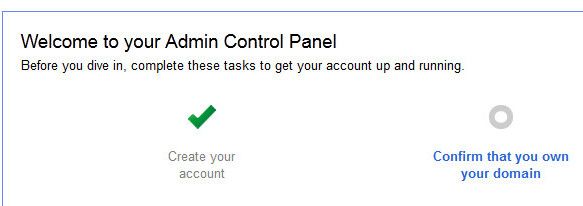
После регистрации у вас появится административная панель Google Apps.
Шаг 2 — Ввод домена и создание почтового пользователя
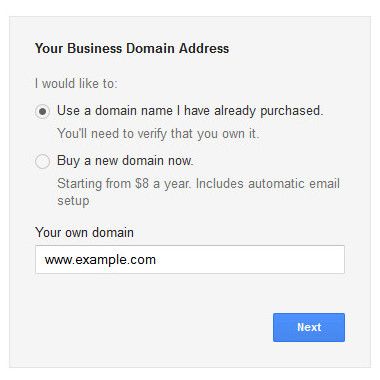
- Укажите существующий домен или купите новый прямо через интерфейс, если у вас его ещё нет.
- Создайте учётную запись администратора — это будет первый почтовый ящик на домене (например admin@domain).
- Придумайте надёжный пароль и пройдите CAPTCHA.
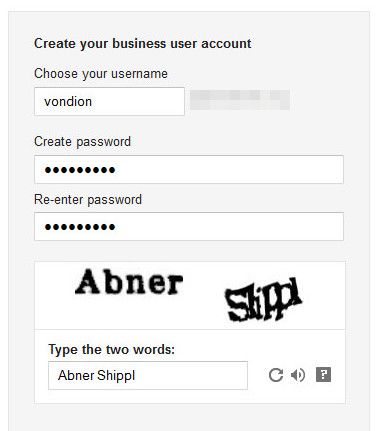
После этого аккаунт создаётся. Но пока почта не будет принимать реальные письма для вашего домена до этапа с подтверждением и настройкой MX‑записей.
Шаг 3 — Подтвердите владение доменом
- В админ‑панели найдите пункт «Подтвердить владение доменом» (Confirm that you own the domain).
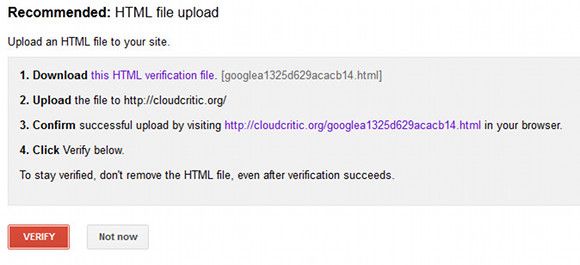
- Google предложит несколько вариантов подтверждения: загрузка HTML‑файла, добавление TXT‑записи в DNS, мета‑тег в или использование провайдера домена. Самый простой способ — скачать HTML‑файл.
- Загрузите HTML‑файл на ваш веб‑сервер в публичную папку (обычно это /public_html или /www). Если у вас нет FTP, используйте файловый менеджер хостинга или клиент FTP.
- Откройте в браузере URL этого файла и убедитесь, что видите строку вида google-site-verification: XXXXX.
- В админке нажмите «Verify».
После успешного подтверждения вы вернётесь в админ‑панель и сможете продолжить настройку почты.
Шаг 4 — Настройка мобильного доступа
Если вы планируете проверять почту на смартфоне, выполните инструкции Google для вашей ОС (iOS, Android, Windows Phone). Как правило, достаточно добавить учётную запись Google в системные настройки почты или использовать официальный Gmail‑клиент. Обратите внимание на режимы синхронизации и безопасность (доступ по IMAP/POP, двухфакторная аутентификация).
Примечание: шаги для мобильных платформ отличаются. Перечитайте подсказки в админ‑панели Google, если будете настраивать несколько устройств.
Шаг 5 — Прописать MX‑записи у хостинга
Это самый важный этап: MX (Mail Exchange)‑записи говорят, куда должны приходить письма для вашего домена.
- Войдите в панель управления хостингом (например, cPanel). Обычно это www.yourdomain.com/cpanel.
- Найдите раздел «Mail» → «MX Entry» или «DNS Zone Editor».
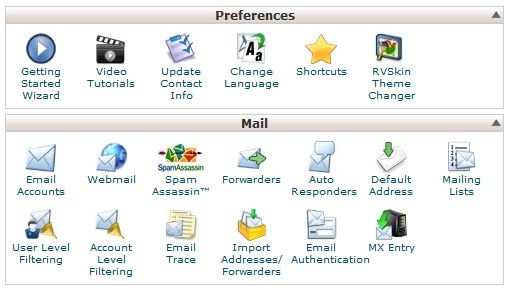
- В поле домена выберите ваш домен. Убедитесь, что выбран режим «Remote Mail Exchanger» (если есть такой выбор).
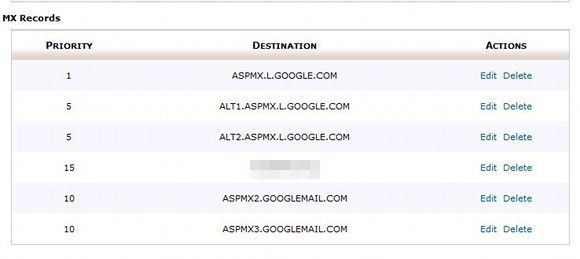
- Добавьте MX‑записи Google (ниже — типичный набор). Если у вас другой список — используйте значения из админ‑панели Google.
Пример часто используемых MX‑записей Google
| Приоритет | Почтовый сервер |
|---|---|
| 1 | ASPMX.L.GOOGLE.COM. |
| 5 | ALT1.ASPMX.L.GOOGLE.COM. |
| 5 | ALT2.ASPMX.L.GOOGLE.COM. |
| 10 | ALT3.ASPMX.L.GOOGLE.COM. |
| 10 | ALT4.ASPMX.L.GOOGLE.COM. |
Введите записи и сохраните изменения. Если в системе есть старые MX‑записи, либо удалите их, либо установите более высокий приоритет (число больше — ниже приоритет доставки), либо отключите.
- Подождите распространения DNS. Обычно изменения применяются в течение минут до нескольких часов в зависимости от TTL.
После настройки отправьте тестовое письмо на новый адрес и проверьте, пришло ли оно в Gmail.
Критерии приёмки
- Админ‑панель Google подтверждает владение доменом.
- В DNS вашего домена прописаны MX‑записи Google (проверено через dig/nslookup).
- Письма на ваш@yourdomain.com приходят в почтовый ящик Google и отображаются в веб‑интерфейсе или мобильном клиенте.
- Старые MX‑записи удалены или имеют более высокий номер приоритета.
Роли и чек‑листы
Чек‑лист владельца сайта (владелец домена):
- Купить/подтвердить доступ к домену.
- Создать аккаунт Google Apps и создать первый почтовый ящик.
- Выполнить подтверждение владения доменом (HTML или TXT).
Чек‑лист администратора хостинга:
- Предоставить доступ в cPanel или DNS‑редактор.
- Помочь с загрузкой verification‑файла, при необходимости.
- Прописать или изменить MX‑записи, проверить TTL.
Чек‑лист мобильного пользователя:
- Добавить учётную запись Google в почтовом клиенте или установить Gmail.
- Включить синхронизацию почты и календаря.
- При необходимости настроить двухфакторную аутентификацию.
Когда настройка может не сработать — распространённые причины
- Вы не подтвердили домен: Google не начнёт принимать почту, пока домен не подтверждён.
- MX‑записи указаны неверно (опечатка, точка/без точки, лишние символы).
- Старые MX‑записи имеют более высокий приоритет (меньшее число = выше приоритет).
- DNS ещё не распространился (TTL). Подождите до 24 часов.
- Кэш почтового сервера отправителя. Иногда нужно немного времени, чтобы система «увидела» новые записи.
Полезный приём: проверить текущие MX‑записи через внешний сервис (nslookup, dig +short MX yourdomain.com) перед и после правок.
Альтернативные подходы
- Использовать сторонний почтовый хостинг (Mailgun, Proton Mail, Zoho Mail) — если вы не хотите привязываться к Google.
- Настроить пересылку почты с хостинга на личный Gmail — быстрее, но теряется часть удобств централизованного управления пользователями.
- Самостоятельный почтовый сервер — даёт полный контроль, но требует администрирования, резервного копирования и защиты от спама.
Короткий план действий (мини‑методология)
- Регистрация в Google Apps → создать административный аккаунт.
- Подтвердить домен (HTML/TXT).
- Прописать MX‑записи у хостинга → выбрать Remote Mail Exchanger.
- Проверить приём и отправку писем, настроить мобильные устройства.
- При необходимости: SPF/DKIM/DMARC для защиты от подделки.
Важно: после переключения на Google убедитесь, что у вас настроены SPF и DKIM — это уменьшит вероятность попадания писем в спам.
Runbook: что делать при проблемах (инцидентная инструкция)
- Симптом: письма не приходят.
- Шаг 1: Проверить, подтвердился ли домен в админке Google.
- Шаг 2: Проверить текущие MX‑записи через dig/nslookup.
- Шаг 3: Убедиться, что старые MX‑записи удалены или имеют более высокий приоритет.
- Шаг 4: Проверить TTL и подождать распространения DNS.
- Шаг 5: Если всё верно, отправить тестовое письмо с внешнего почтового сервера и посмотреть заголовки (trace).
- Симптом: письма приходят в спам.
- Шаг 1: Настроить SPF (TXT запись) и DKIM (включить подпись в админке Google).
- Шаг 2: Рассмотреть добавление DMARC‑политики.
- Симптом: мобильный клиент не синхронизируется.
- Шаг 1: Проверить правильность логина/пароля и разрешений в учётной записи Google.
- Шаг 2: Убедиться, что выбран IMAP и синхронизация включена, или использовать официальный клиент Gmail.
Принципы безопасности и конфиденциальности
- Включите двухфакторную аутентификацию (2FA) для административной учётной записи.
- Настройте DKIM и SPF, чтобы снизить риск подделки отправителя.
- Ограничьте доступ к админ‑панели Google только доверенным IP/учётным записям, если это возможно.
Примечание по GDPR/конфиденциальности: если вы обрабатываете персональные данные EU‑граждан, убедитесь, что используемые вами сервисы и их условия обработки данных соответствуют требованиям локального законодательства и политикам Google.
Небольшой глоссарий (one‑line)
- MX (Mail Exchange): DNS‑запись, указывающая серверы, принимающие почту для домена.
- SPF: TXT‑запись, указывающая, какие серверы разрешены отправлять почту от имени домена.
- DKIM: криптографическая подпись исходящих писем для проверки целостности и отправителя.
- DMARC: политика, которая определяет, как обрабатывать письма, не прошедшие SPF/DKIM.
Примеры приемочных тестов
- Отправить письмо со внешнего аккаунта (например, gmail.com) → письмо должно прийти в новый почтовый ящик.
- Отправить reply → убедиться, что ответ корректно доставляется обратно.
- Проверить заголовки входящих писем и убедиться, что MX‑сервер Google указан как принимающий.
- Проверить SPF/DKIM: отправить тест и посмотреть, проходят ли проверки (pass/neutral/fail).
Заключение
Настройка почты на собственном домене через Google Apps — задача, доступная большинству владельцев сайтов. Основные этапы: регистрация, подтверждение домена и корректная настройка MX‑записей. Потратьте время на SPF/DKIM и тесты, чтобы минимизировать проблемы с доставкой и попаданием в спам.
Важно: если вы не знакомы с интерфейсом вашего хостинга, служба поддержки хостера обычно быстро подскажет, где редактировать MX‑записи. Если потребуется, сохраняйте резервные копии старых записей перед изменениями.
Короткое резюме внизу страницы.
Ключевые этапы:
- Зарегистрировать Google Apps и создать администратора.
- Подтвердить домен загрузкой HTML или добавлением TXT.
- Прописать MX‑записи Google в DNS хостинга.
- Настроить мобильные устройства и защиту (SPF/DKIM/2FA).

Похожие материалы

Несколько аккаунтов Skype: Multi Skype Launcher

Журнал для работы: повысить продуктивность

Персональные звуки уведомлений на Android

Скачивание шоу Hulu для офлайн‑просмотра

Microsoft Start: персонализированная новостная лента
