
Как настроить переадресацию электронной почты на WordPress.com

Что такое переадресация почты в WordPress.com
Переадресация (email forwarding) означает, что письма, отправленные на адрес вашего домена (например, comments@yourdomain.com), перенаправляются на другой существующий почтовый ящик (например, example@gmail.com). WordPress.com предоставляет эту возможность бесплатно при покупке домена через их сервис, но не предоставляет само почтовое хранилище для сообщений.
Коротко: домен может принимать почту и автоматически пересылать её на указанный адрес, где она уже хранится и обрабатывается вашим почтовым сервисом.
Почему это удобно
- Профессиональный имидж: адрес вида name@yourdomain.com выглядит лучше, чем общий Gmail или другой публичный адрес.
- Нет дополнительной платы: пересылка входит в стоимость домена у WordPress.com.
- Гибкость: можно создать до пяти переадресаций на один домен и управлять ими через панель WordPress.com.
Важно: пересылка не заменяет полноценный почтовый сервер — если вам нужно хранение писем, совместная работа или корпоративные почтовые ящики, рассмотрите платные решения (Google Workspace, Microsoft 365 или почтовый хостинг).

Когда стоит выбирать пересылку, а когда нет
Mermaid-диаграмма для быстрого выбора:
flowchart TD
  A[Нужен почтовый адрес на домене] --> B{Вы хотите хранить почту на сервере домена?}
  B -- Да --> C[Рассмотрите Google Workspace или почтовый хостинг]
  B -- Нет --> D[Используйте переадресацию WordPress.com]
  C --> E[Платное решение с хранилищем и совместной работой]
  D --> F[Настройте переадресацию и проверку адреса]
Шаг за шагом: настройка переадресации в панели WordPress.com
- Войдите в свою панель управления WordPress.com.
- В левой боковой панели выберите раздел «Домены».
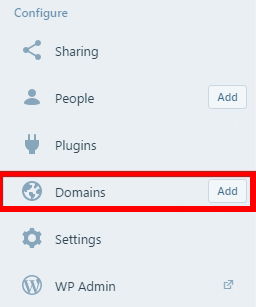
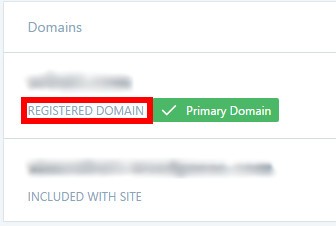
- В списке доменов кликните домен, который зарегистрирован у вас и для которого вы хотите настроить почту. Убедитесь, что домен помечен как «зарегистрированный домен».
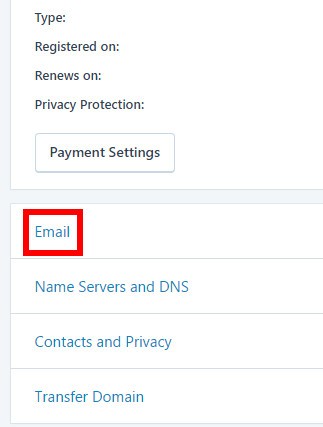
- На странице настройки домена нажмите «Электронная почта».
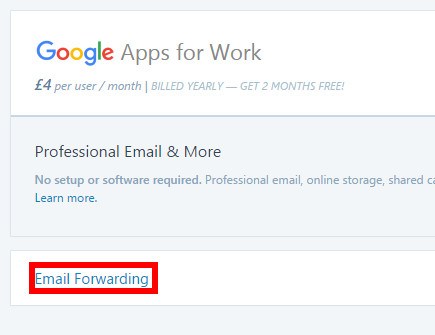
- На странице электронной почты выберите «Перенаправление электронной почты» (Email Forwarding). Обратите внимание: в интерфейсе также предлагается Google Apps/Workspace — это платный вариант с почтовым хранилищем.
- Нажмите «Добавить новую переадресацию».
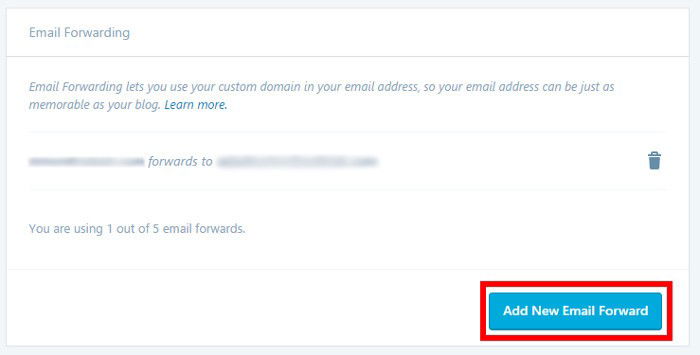
В верхнем поле введите локальную часть адреса, например comments (чтобы получить comments@yourdomain.com). В нижнем поле укажите существующий почтовый ящик, на который будут приходить письма, например example@gmail.com. Нажмите «Добавить новую переадресацию».
WordPress отправит письмо для подтверждения на указанный целевой ящик. Откройте письмо и нажмите синюю кнопку подтверждения, чтобы завершить валидацию.
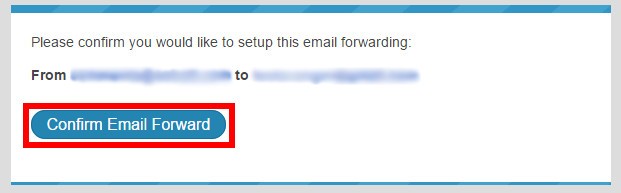
После подтверждения все письма, направленные на comments@yourdomain.com, будут пересылаться на example@gmail.com.
Тонкости и лучшие практики
- Лимит переадресаций: у одного домена обычно до пяти перенаправлений — используйте их для ключевых ролей (контакты, поддержка, продажи, личная почта, тест).
- Тестирование: для проверки пересылки отправляйте тестовое письмо с другого адреса, а не с адреса, на который вы пересылаете.
- Отправка с доменного адреса (маска): если хотите отвечать, используя адрес name@yourdomain.com, настройте в вашем почтовом сервисе функцию «Отправлять письма как» (Gmail) или эквивалент в другом провайдере. Это не делается в WordPress.com.
- Совместимость SPF/DKIM: пересылка сама по себе не обеспечивает правильной подписи сообщений. Если вы будете отправлять письма с доменного адреса через сторонний SMTP, убедитесь, что записи SPF/DKIM настроены корректно у вашего провайдера отправки, чтобы снизить попадание в спам.
Important: переадресация не даёт SMTP-сервера и не подходит для сценариев, когда нужно хранение почты или совместная работа над почтой в рамках команды.
Что может пойти не так и как исправить
- Письма не доходят: проверьте, подтверждён ли целевой адрес. Проверьте папки «Спам». Убедитесь, что вы не превысили лимит переадресаций.
- Вы не видите письма при тесте: отправьте тест с другого аккаунта, а не с того, на который направляется пересылка.
- Проблемы с отправкой от имени домена: настройте маску в почтовом провайдере или используйте SMTP стороннего провайдера с корректными SPF/DKIM.
Альтернативные подходы
- Google Workspace (платно): полноценные почтовые ящики, календарь, совместные папки и поддержка команд.
- Внешний почтовый хостинг: используйте профессионального провайдера почты (например, платных провайдеров хостинга почты) и настройте MX-записи домена.
- Переадресация + SMTP-провайдер: пересылайте входящие на личный ящик и отправляйте через специальный SMTP (например, SMTP-провайдера), чтобы гарантировать доставку и подпись.
Роль-подходы: чек-листы по ролям
Для блогера
- Создайте адрес feedback@yourdomain.com.
- Настройте переадресацию на личный Gmail.
- Настройте «Отправлять письма как» в Gmail для ответов с доменного адреса.
Для малого бизнеса
- Назначьте адрес sales@ и support@.
- Пересылки направьте на отдельные папки в основном ящике с фильтрами.
- Проверьте SPF и настройте отправку через сторонний SMTP для исходящей почты.
Для фрилансера
- Используйте имя@yourdomain.com для клиентов и personal@ для друзей.
- Регулярно очищайте переадресованные папки и используйте метки.
Для команды
- Переадресация недостаточна: рассмотрите Google Workspace или почтовый хостинг с общими почтовыми ящиками.
Минимальный SOP для настройки переадресации (3–5 минут)
- Откройте WordPress.com → Домены → Выберите домен → Электронная почта.
- Выберите Перенаправление электронной почты → Добавить новую переадресацию.
- Введите локальную часть адреса и целевой адрес, нажмите Добавить.
- Откройте целевой почтовый ящик и подтвердите владение по ссылке в письме.
- Отправьте тест с другого аккаунта и проверьте доставку.
Критерии приёмки
- Переадресация добавлена в панели и подтверждена по электронной почте.
- Тестовое письмо, отправленное с другого аккаунта, доставляется на целевой почтовый ящик.
Безопасность и приватность
- Переадресация не хранит письма — это снижает площадь атаки на сам домен, но повышает зависимость от целевого почтового провайдера.
- Убедитесь, что целевой ящик защищён надёжным паролем и двухфакторной аутентификацией.
- При обработке персональных данных учитывайте требования законодательства о защите данных (например, GDPR) — хранение и обработка писем происходит у почтового провайдера, а не у WordPress.com.
Краткое резюме
Переадресация электронной почты на WordPress.com — быстрый и бесплатный способ получить профессионально выглядящий адрес на своём домене. Это простая пересылка писем на ваш существующий почтовый ящик, без собственного хранилища. Для полноценной почты и командной работы следует рассматривать платные решения.
Ключевые шаги: Домены → Выбрать домен → Электронная почта → Перенаправление электронной почты → Добавить новую переадресацию → Подтвердить целевой адрес.
Image credit: email

Похожие материалы

Несколько аккаунтов Skype: Multi Skype Launcher

Журнал для работы: повысить продуктивность

Персональные звуки уведомлений на Android

Скачивание шоу Hulu для офлайн‑просмотра

Microsoft Start: персонализированная новостная лента
