
Как фильтровать почту в Gmail, Yahoo и Outlook

Эффективные фильтры экономят время и уменьшают когнитивную нагрузку. Ниже — практическое руководство с примерами, типичными сценариями, планом действий и способами проверки работы фильтров.
Зачем нужны фильтры и как они помогают
Фильтры автоматически выполняют повторяющиеся действия с входящими письмами: сортируют, помечают, архивируют, пересылают или удаляют сообщения. Это сокращает время поиска нужных писем и позволяет сосредоточиться на важных задачах.
Ключевые преимущества:
- Меньше шума в основном почтовом ящике.
- Быстрая классификация (квитанции, рассылки, личные сообщения, задачи).
- Автоматическое выполнение рутинных действий (перемещение в папку, метка, пересылка).
- Проактивная безопасность (блокировка нежелательной почты, контроль автоперенаправления).
Важно: фильтры — это правило-автоматизация, а не замена политики хранения или бэкапа. Регулярно проверяйте список правил и их приоритеты.
Быстрая проверка перед настройкой
- Определите 3–6 шаблонов писем, которые нужно автоматизировать.
- Решите, какие действия нужны: метка, перемещение, удаление, пересылка, пометка как прочитанное.
- Назначьте ответственное лицо за периодический обзор правил (раз в квартал).
Important: если фильтр пересылает письма на внешние адреса, убедитесь, что это соответствует политике конфиденциальности вашей организации.
Как фильтровать письма в Gmail
Gmail предоставляет гибкую систему фильтров и мощные поисковые операторы. Приведённые шаги работают как в веб-интерфейсе, так и в большинстве клиентов Google Workspace.
Шаги создания фильтра
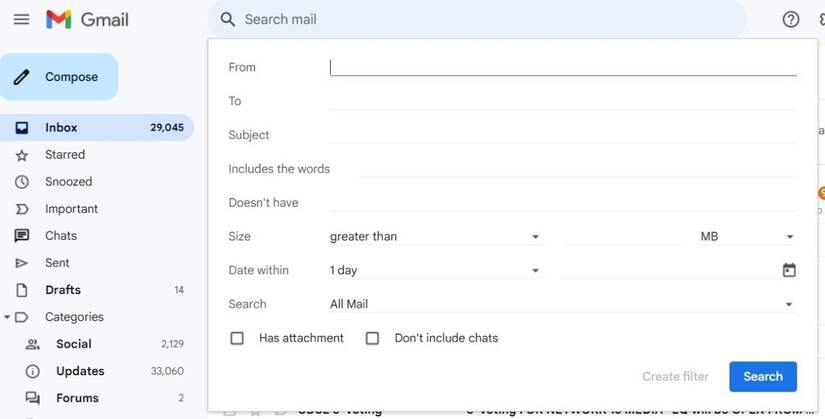
- Откройте Gmail и нажмите на иконку фильтра рядом со строкой поиска, чтобы открыть расширённый поиск.
- Заполните поля по нужным критериям:
- От кого (From): укажите конкретный адрес или домен (например, from:newsletter@example.com или from:@domain.com для всех писем с домена). Gmail не надёжно поддерживает универсальные джокеры «*» в поиске — лучше использовать from:@domain.com или from:имя@домен.
- Кому (To): полезно для алиасов (например, john+shop@gmail.com).
- Тема (Subject): слова в теме.
- Имеет слова (Has the words) / Не имеет (Doesn’t have): поиск по содержимому.
- Размер (Size) / Дата (Date within): фильтрация по размеру или диапазону дат.
- С вложением (Has attachment): только письма с файлами.
- Исключить чаты (Don’t include chats): убрать сообщения из Google Chat.
- По метке (Search): ограничить поиск существующей меткой.
- Нажмите «Поиск», чтобы протестировать критерии и убедиться, что найденные письма соответствуют ожиданиям.
- Нажмите «Создать фильтр» и выберите действие: пометить, архивировать, удалить, переслать, пометить как прочитанное, применить метку.
- При необходимости отметьте «Также применить фильтр к X соответствующим беседам», чтобы применить правило к уже полученным письмам.
- Завершите создание фильтра и при необходимости редактируйте его в настройках Gmail → «Просмотреть все настройки» → «Фильтры и заблокированные адреса».
Полезные операторы и примеры
- from:имя@домен — все письма от адреса.
- from:@домен — все письма с домена.
- to:john+shopping@gmail.com — фильтрация по алиасу.
- subject:(invoice OR счёт) — письма с «invoice» или «счёт» в теме.
- has:attachment — только письма с вложениями.
- filename:pdf — вложения с расширением .pdf.
- is:important and -is:starred — комбинированные условия поиска.
Пример: пометить все уведомления от сервиса monitoring@example.com как прочитанные и применить метку “Мониторинг”:
- В поле “От” указать monitoring@example.com.
- Создать фильтр, выбрать “Пометить как прочитанное” и “Применить метку” → выбрать метку “Мониторинг”.
Быстрая настройка на основе сообщения
Если не хочется вручную заполнять поля, выберите письмо, нажмите меню с тремя точками и выберите «Отфильтровать подобные сообщения» — Gmail подставит значения автоматически.
Когда фильтры Gmail не срабатывают
- Письмо приходит через пересылку и меняет заголовки.
- Сервис отправляет письма с динамических доменов.
- Текст письма содержит невидимые символы или HTML-разметку, которые не совпадают с простым текстовым поиском.
Решения: тестируйте фильтр по нескольким реальным письмам, используйте заголовки (например, List-Id) и комбинируйте условия.
Как настроить фильтры в Yahoo Mail
Yahoo Mail предлагает удобный интерфейс для базовой фильтрации. Он менее богат конструктором условий, чем Gmail, но прост в настройке.
Шаги создания фильтра
- Откройте Yahoo Mail, в левом меню нажмите три точки и выберите «Настройки».
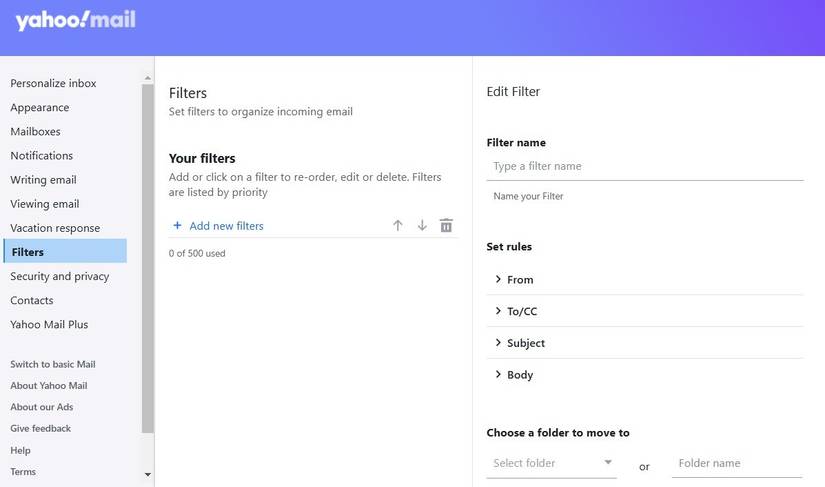
- Перейдите на вкладку «Фильтры» и нажмите «Добавить новый фильтр».
- Укажите условия фильтра:
- От (From): адрес или домен.
- Кому (To): адрес назначения.
- Тема (Subject): ключевые слова в теме.
- Тело (Body): ключевые фразы в теле письма.
- Для каждого поля можно выбрать условие: Содержит, Не содержит, Начинается с, Заканчивается на. Также можно учитывать регистр — полезно для поиска аббревиатур в верхнем регистре.
- Выберите папку, в которую перемещать соответствующие письма, и нажмите «Сохранить».
Порядок применения фильтров
Yahoo применяет фильтры сверху вниз. Если письмо соответствует нескольким правилам, сработает первое подходящее правило. Поэтому важно располагать более точные и приоритетные фильтры выше в списке.
Когда фильтры Yahoo не срабатывают
- Письмо содержит ключевые слова в формате изображения (скриншот) — фильтр по телу не найдёт их.
- Письма приходят из массовых рассылок с постоянно меняющимся полем “From”. Решение: фильтровать по домену или по уникальным словам в теме.
Как фильтровать письма в Outlook
Outlook использует систему «Правил» (Rules). Новая версия Outlook для Windows и веб-интерфейс имеют схожую логику, поэтому шаги подходят для обеих платформ.
Шаги создания правила
- Откройте Outlook (десктоп или веб) и нажмите значок настроек (шестерёнка).
- Перейдите в Mail → Правила и нажмите «Добавить новое правило».
- Придумайте понятное имя правила.
- В разделе «Добавить условие» выберите одно или несколько условий. Примеры условий:
- Мне в поле «Кому» (I’m on the To line).
- Я в копии (I’m on the CC line).
- От определённого отправителя.
- Письмо содержит определённые слова в теме или теле.
- В разделе «Добавить действие» укажите, что делать с письмом: переместить в папку, удалить, пометить важным, переслать, закрепить.
- Отметьте «Остановить обработку остальных правил» (Stop processing more rules), если хотите, чтобы после выполнения этого правила другие правила не применялись.
- По желанию запустите правило для существующих писем (Run rule now) и сохраните.
Особенности Outlook
- Правила работают как на клиенте, так и на сервере. Правила на сервере (Exchange/Outlook.com) выполняются до доставки в почтовый клиент; некоторые клиентские правила работают только при открытом клиенте.
- Порядок правил важен: можно переставлять правила вверх/вниз для установки приоритетов.

Практические шаблоны фильтров для трёх провайдеров
Ниже — готовые идеи фильтров, которые можно адаптировать к своему ящику.
- Подписки и рассылки: от:newsletter@ или subject:(unsubscribe OR рассылка) → переместить в папку “Рассылки” и пометить как прочитанное.
- Чеки и квитанции: subject:(Invoice OR Receipt OR Счет) OR from:billing@ → пометить меткой “Финансы” и сохранить копию в архив.
- Вложения: has:attachment OR attachment:pdf → переместить в папку “Вложения”.
- Срочное от руководства: from:boss@company.com AND subject:(urgent OR срочно) → пометить “Важное” и пометить флагом.
- Сообщения от команды: from:@team.company.com → применить метку/переместить в папку “Команда”.
Совет: комбинируйте операторы и тестируйте на реальных письмах перед активацией «удалять» или «пересылать».
Чек-лист при создании фильтра (SOP)
- Определите цель фильтра и примерные письма, которые он должен обработать.
- Сформулируйте критерии (From, To, Subject, Body, Attachment).
- Выберите действие (метка, перемещение, удаление, пересылка).
- Протестируйте критерии через поиск и просмотрите найденные письма.
- Примените правило к существующим письмам только после теста.
- Назначьте имя правила понятным образом.
- Установите периодический ревью (каждые 3 месяца).
- Документируйте правила, если вы — администратор команды.
Критерии приёмки (как понять, что фильтр работает)
- Фильтр корректно находит >90% примеров из тестовой выборки (вручную проверенных писем).
- Не влияет на важные сообщения (проверка контрольной выборки).
- Действие выполняется корректно (метка/перемещение/пересылка).
- Для корпоративных пересылок — нет утечек конфиденциальной информации.
Тестовые сценарии и примеры приёмки
- Тест 1: добавьте тестовое письмо, соответствующее критериям, и убедитесь, что правило сработало.
- Тест 2: добавьте похожее письмо, но не соответствующее (например, другое имя отправителя) — правило не должно сработать.
- Тест 3: проверьте крайние случаи: письма с вложениями, с HTML-версией без текста, письма с разными кодировками.
Когда фильтры не подходят — альтернативы
- Правила на сервере почты (при корпоративном Exchange) — быстрее и гарантированно выполняются до доставки клиенту.
- Автоматизация через скрипты/ETL (для сложных сценариев обработки вложений и экспорта метаданных).
- Использование специализированных сервисов почтовой сортировки и архивирования.
Ментальные модели и хорошие практики
- «Правило трёх»: начните с трёх самых дорогих по времени типов писем и автоматизируйте их в первую очередь.
- Принцип минимальных прав: не давайте правилам пересылать наружу без проверки.
- Логика исключений: добавьте отрицательные условия (не содержит) для исключения ложных срабатываний.
Роль‑ориентированные чек-листы
Для пользователя:
- Создать правила для подписок, квитанций и важных отправителей.
- Тестировать правила на 10–20 письмах.
- Раз в квартал пересматривать правила.
Для тим-лида:
- Обеспечить стандарты именования правил.
- Контролировать пересылку почты и соответствие политике.
Для администратора почты:
- Документировать правила организации.
- Отключать массовую автоматическую пересылку на внешние адреса.
- Архивировать и бэкапить правила при миграции почты.
Безопасность и конфиденциальность
- Внимательно относитесь к автоматической пересылке писем на внешние адреса — это может нарушать GDPR или внутренние правила безопасности.
- Отключайте автоматическое удаление до проверки корректности правила.
- Логи правил должны храниться и быть доступны для аудита, если речь о корпоративной почте.
Ошибки и способы их устранения
- Проблема: фильтр не находит ожидаемые письма. Действия: проверьте заголовки письма, используйте поиск по заголовку X- или List-xxxx, расширьте критерии.
- Проблема: фильтр удаляет важные письма. Действия: деактивируйте действие «Удалить», включите метку и тестируйте.
- Проблема: пересылка уходит вовне и нарушает политику. Действие: немедленно отключите правило и проинформируйте безопасность.
Решение: дерево принятия решения (Mermaid)
flowchart TD
  A[Нужно автоматизировать писма?] -->|Нет| B[Оставить ручную обработку]
  A -->|Да| C[Проверить тип писем]
  C --> D{Это массовая рассылка или транзакционное письмо?}
  D -->|Массовая| E[Переместить в папку 'Рассылки', пометить прочитанным]
  D -->|Транзакция| F[Пометить 'Финансы', архивировать]
  D -->|Важные от руководителя| G[Пометить 'Важное', поставить флаг]
  E --> H[Тест и ревью]
  F --> H
  G --> H
  H --> I[Сделать ревью через 3 месяца]
Миграция правил и совместимость
- При переносе почты между провайдерами (например, Gmail → Outlook) экспортируйте список правил вручную или задокументируйте их, так как прямой перенос правил не всегда возможен.
- Проверьте серверные и клиентские ограничения: некоторые клиентские правила не выполняются на сервере после миграции.
Короткий план внедрения фильтров за один час
- Выберите три шаблона писем (15 минут).
- Настройте по одному фильтру в почте (30 минут).
- Протестируйте и при необходимости скорректируйте (15 минут).
Краткое резюме
Фильтры помогают сократить рутину и снизить информационную перегрузку. Начните с трёх самых затратных по времени типов писем, тестируйте правила на реальных примерах и регулярно пересматривайте их. В корпоративной среде уделяйте внимание безопасности и соответствию политике конфиденциальности.
Summary:
- Настройте фильтры в Gmail, Yahoo и Outlook для автоматической сортировки писем.
- Тестируйте фильтры на реальных письмах и применяйте правила по приоритету.
- Контролируйте пересылки и удаление писем во избежание утечек.
Если хотите, могу подготовить набор конкретных фильтров под ваш почтовый ящик — опишите, какие письма вы хотите автоматизировать.

Похожие материалы

Несколько аккаунтов Skype: Multi Skype Launcher

Журнал для работы: повысить продуктивность

Персональные звуки уведомлений на Android

Скачивание шоу Hulu для офлайн‑просмотра

Microsoft Start: персонализированная новостная лента
