
Edge Panels на Samsung: что это и как включить
TL;DR
Edge Panels — это настраиваемые боковые панели на Samsung Galaxy, которые открываются свайпом и дают быстрый доступ к приложениям, контактам, заметкам, буферу обмена и инструментам. Включите их в Настройках → Дисплей → Edge panels, добавьте панели и отредактируйте ручку и порядок. В статье — пошаговая настройка, советы по использованию и чеклист для устранения проблем.
Что такое Edge Panels на устройствах Samsung?
Edge Panels (боковые панели) — это компактные выдвижные панели, которые активируются свайпом от края экрана. Представьте себе выдвижной ящик с быстрыми ссылками: туда можно поместить любимые приложения, избранные контакты, виджет прогноза погоды, инструменты выделения и заметки.
Ключевые факты
- Максимально можно показать до восьми разных панелей.
- Панель Apps допускает до 22 приложений.
- Панель People — до 12 контактов.
- Панель Tasks — до 12 ярлыков.
Edge Panels полезны, если вы хотите ускорить доступ к часто используемым функциям без захламления рабочего стола.
Как включить Edge Panels на вашем Samsung
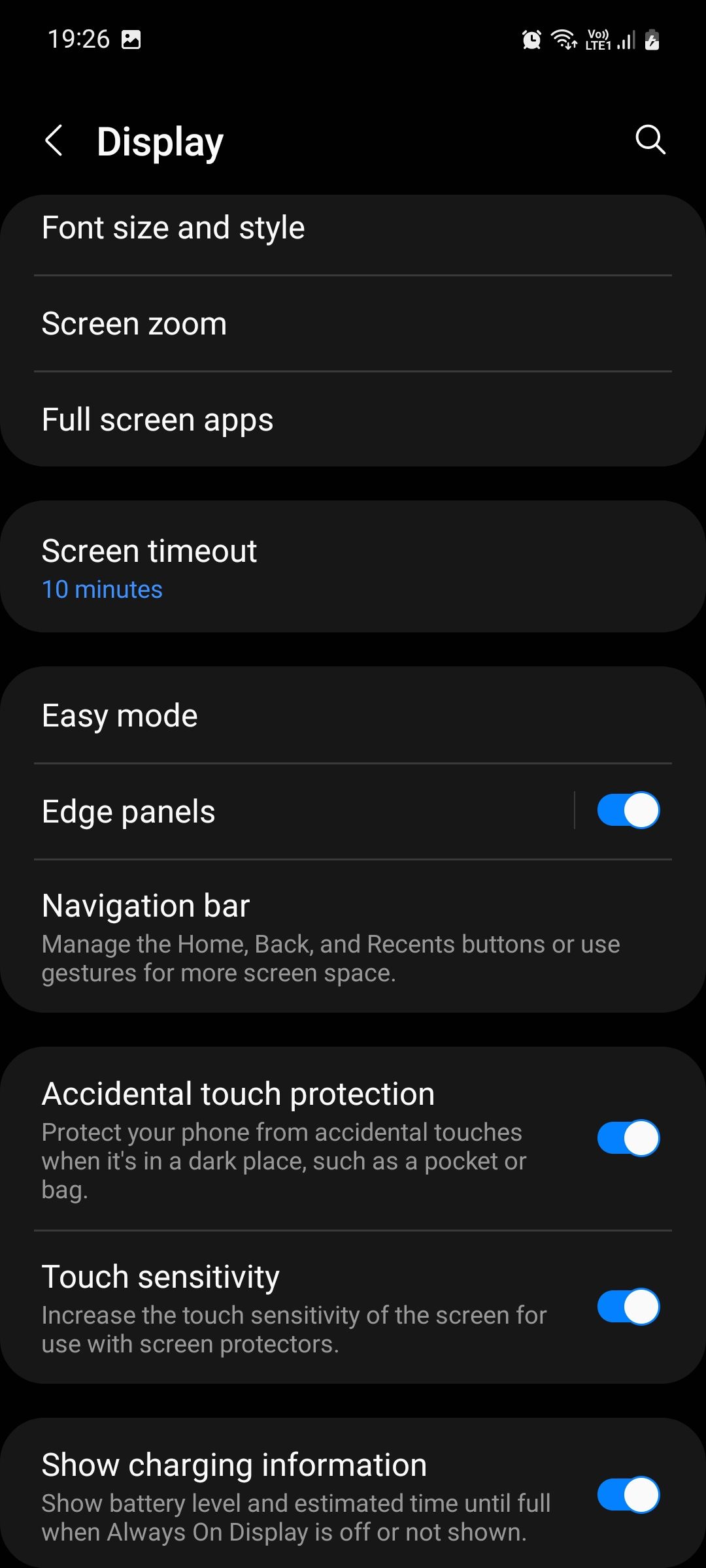
- Откройте Настройки → Дисплей и включите переключатель Edge panels.
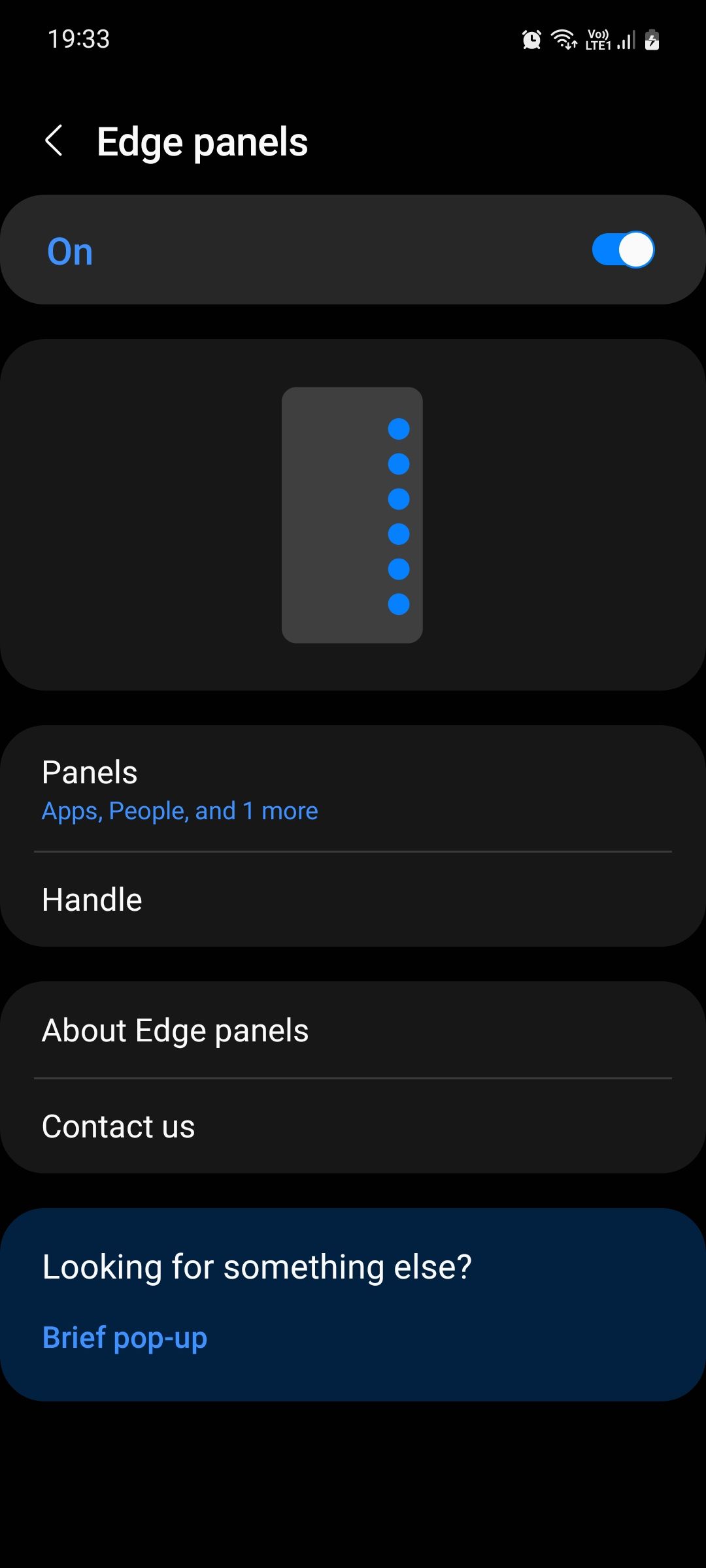
- После активации справа (по умолчанию) появится «ручка» — маленькая метка. Нажмите на неё и потяните внутрь, чтобы открыть панель.
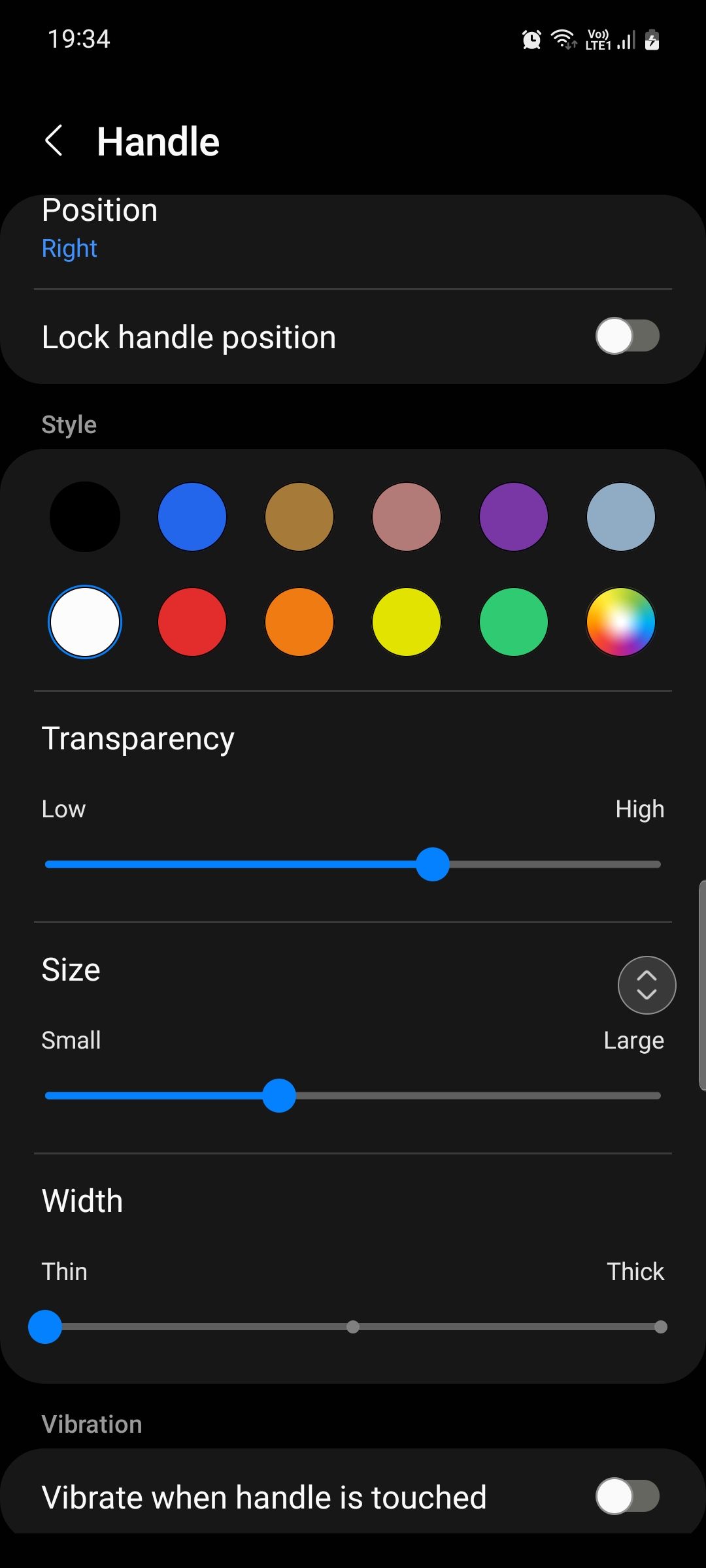
- Для настройки ручки откройте Edge panels → Handle и измените положение, цвет, прозрачность, размер и ширину. Можно включить вибрацию при касании для тактильной обратной связи.
- Чтобы добавить панели, перейдите Edge panels → Panels и отметьте нужные. Нажмите Редактировать под любой панелью, чтобы настроить содержимое.
- Для изменения порядка зажмите панель и перетащите в нужное место.
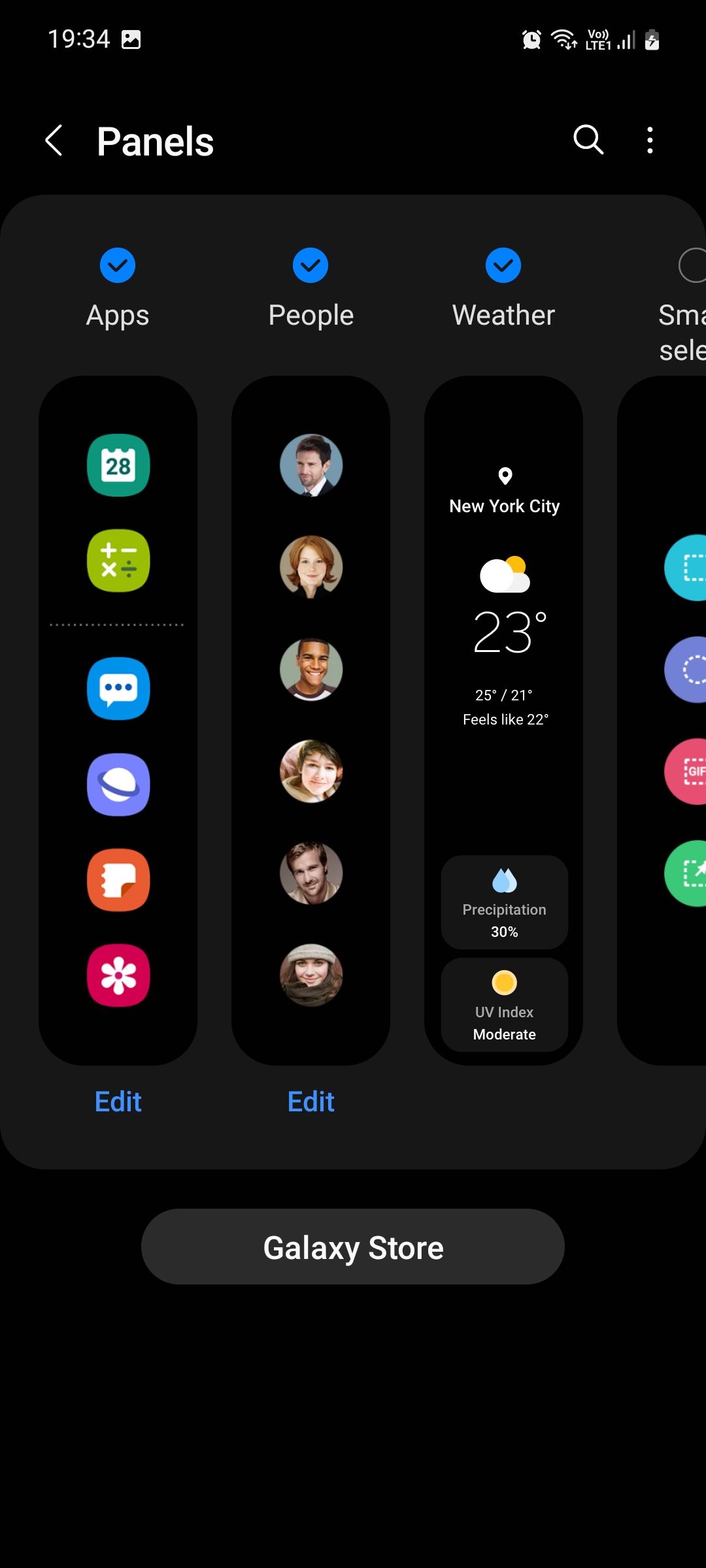
Какие панели есть и как их использовать
- Apps — быстрый доступ к приложениями (до 22). Хорошо для часто используемых программ.
- People — избранные контакты (до 12). Быстрая отправка сообщений или вызов.
- Weather — прогноз погоды.
- Smart select — инструменты для захвата экрана и выделения содержимого.
- Tasks — ярлыки задач и действий (до 12).
- Tools, Reminder, Clipboard — вспомогательные утилиты для ежедневного использования.
Вы можете комбинировать панели под свою задачу: например, для работы включить Apps, Tasks и Clipboard; для общения — People и Messages.
Советы по персонализации и производительности
- Держите не более 3–5 активных панелей для быстрого доступа. Много панелей замедляет выбор.
- Используйте белый/контрастный цвет ручки, если фон часто перекрывает метку.
- Отключите автоматические анимации системы, если устройство медленное: плавность интерфейса важнее внешних эффектов.
Когда Edge Panels не подходят или не работают
- На некоторых моделях или прошивках Edge Panels могут отсутствовать или ограничены. Проверьте версию One UI и обновления.
- Если вы часто используете жесты навигации, ручка может мешать — попробуйте изменить позицию или отключить.
- На полностью защищённых рабочих профилях (корпоративные устройства) администратор может запретить некоторые панели.
Альтернативы и расширения
- Good Lock — официальное приложение Samsung, которое даёт более глубокую настройку интерфейса и дополнительные модули для панелей и тем.
- Сторонние лаунчеры и приложения из Galaxy Store — могут предложить свои боковые панели или похожие виджеты.
- Если цель — просто быстрый доступ к приложениям, используйте виджеты рабочего стола или папки вместо Edge Panels.
Быстрое руководство по устранению проблем
- Проверьте, включены ли Edge panels в Настройки → Дисплей.
- Перезапустите устройство, если ручка не появляется.
- Убедитесь, что режим энергосбережения не ограничивает фоновые функции.
- Сбросьте настройки панели: Edge panels → Panels → выключите и включите нужные.
- Обновите систему и приложения через Galaxy Store и Google Play.
Важно Если сторонняя тема или лаунчер меняет интерфейс, поведение Edge Panels может отличаться.
Чеклист: настройка для разных ролей
Для продвинутого пользователя
- Включите Apps и Tasks, добавьте горячие сочетания действий.
- Установите Good Lock для дополнительной кастомизации.
- Назначьте быстрые действия (например, создание заметки) на панель Tasks.
Для занятого профессионала
- Включите People и Clipboard для быстрых ответов и вставки шаблонов.
- Сократите количество приложений до 8–10 для быстрого доступа.
Для новичка
- Оставьте только Apps и Weather, настройте видимость ручки и её положение.
- Попрактикуйтесь в использовании панели в течение дня, чтобы понять нужный набор.
Мини-методология: как оптимизировать рабочий процесс за 10 минут
- Перейдите в Настройки → Дисплей → Edge panels.
- Выберите 2–3 панели, которые соответствуют основной задаче дня.
- В панели Apps добавьте 6–10 приложений — те, которые вы запускаете чаще всего.
- Отрегулируйте ручку так, чтобы она не мешала жестам.
- Проверьте удобство работы в течение часа и скорректируйте.
Краткий глоссарий
- Edge panels — боковые панели для быстрого доступа к функциям.
- Handle — «ручка», визуальный маркер для открытия панели.
- Good Lock — набор модулей для глубокой кастомизации One UI.
Заключение
Edge Panels — простой и мощный инструмент для ускорения работы на Samsung Galaxy. Они помогают держать под рукой приложения, контакты и утилиты, не загромождая рабочий стол. Если стандартных возможностей недостаточно, расширяйте функционал через Good Lock или сторонние панели из Galaxy Store.
Краткое резюме
- Включается в Настройках → Дисплей.
- Поддерживает до 8 панелей и разные лимиты на элементы внутри.
- Полезна для тех, кто ценит скорость и короткие пути к функциям.
Сделайте маленькие изменения и проанализируйте результат через день — обычно 10–15 минут настройки дают заметный выигрыш в удобстве использования.

Похожие материалы

Несколько аккаунтов Skype: Multi Skype Launcher

Журнал для работы: повысить продуктивность

Персональные звуки уведомлений на Android

Скачивание шоу Hulu для офлайн‑просмотра

Microsoft Start: персонализированная новостная лента
