
Как настроить несколько мониторов в Windows 11
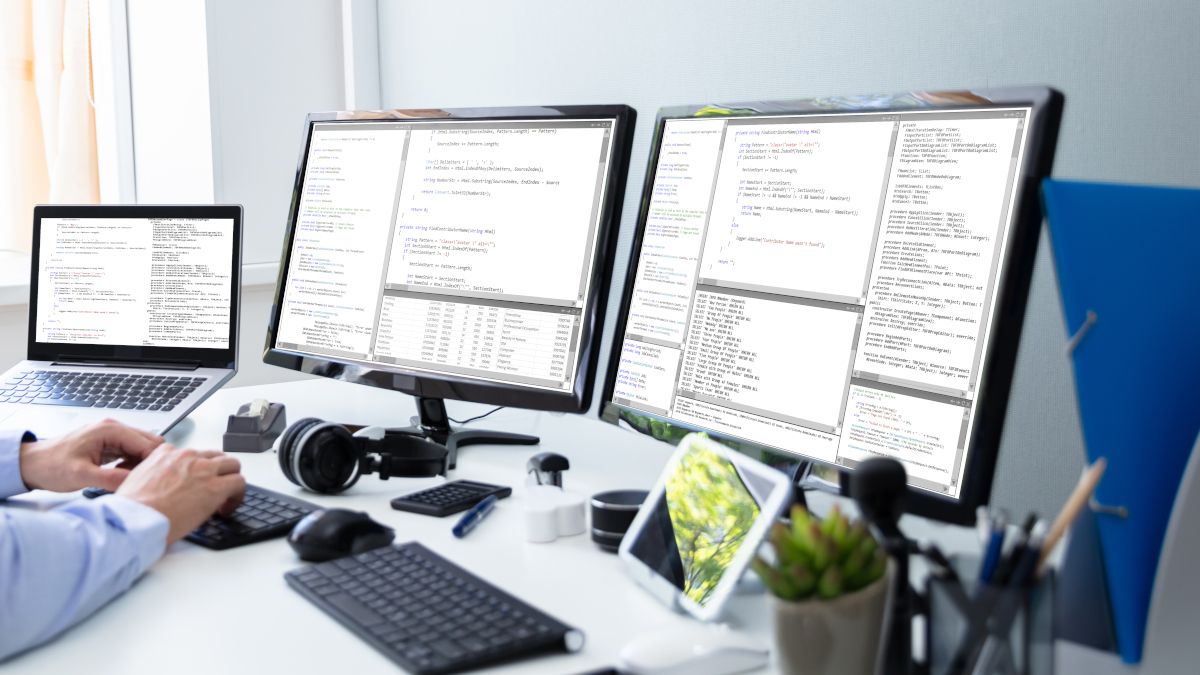
Зачем использовать несколько мониторов
Главная причина — рабочее пространство. Больше экрана означает меньше переключений между окнами, лучшее распределение задач и более удобная работа с контентом, данными и инструментами.
Коротко о сценариях использования:
- Работа с документами: на одном экране — текстовый редактор, на другом — заметки или браузер для поиска.
- Аналитика и соцсети: панель мониторинга на одном экране, публикации/инструменты — на другом.
- Креатив: монтаж видео или ретушь на основном экране, справочные материалы на втором.
- Развлечение: фильм на одном экране, рабочие приложения — на другом.
Важно: для одновременной работы нескольких тяжёлых приложений (видеомонтаж, Photoshop, виртуальные машины) нужен достаточный объём ОЗУ и мощный GPU.
Краткая терминология
- Разрешение — количество пикселей на экране (например, 1920×1080). Определяет чёткость изображения.
- Масштаб — программное увеличение интерфейса без изменения физического разрешения.
- Частота обновления — количество кадров в секунду, которые может отображать монитор (Гц).
- HDR — расширенный динамический диапазон цвета и яркости.
Что потребуется перед началом
- Монитор(ы) с подходящими входами (HDMI, DisplayPort, USB‑C с DisplayPort Alt Mode).
- Провода и при необходимости качественные адаптеры. Для высоких частот и разрешений лучше DisplayPort или HDMI 2.1.
- Если у вас дискретная видеокарта — используйте её разъёмы, а не порты на материнской плате.
- Для ноутбука: рабочая станция/докинг или напрямую через порты ноутбука.
Совет: имейте под рукой адаптеры, которые поддерживают нужную пропускную способность (не все дешёвые USB↔HDMI адаптеры поддерживают 4K@60Hz).
Подключение и базовая настройка
- Выключите монитор(ы) и ПК (если это настольный ПК — это опционально, но рекомендуется при первом подключении).
- Подключите кабель к монитору и к видеовыходу GPU (или к порту ноутбука).
- Включите монитор, затем ПК или ноутбук.
- Windows 11 обнаружит новый монитор автоматически.
Если ничего не видно:
- Проверьте входной источник на мониторе (Input/Source).
- Попробуйте другой кабель или вход на мониторе.
- Убедитесь, что разъём использует видеокарту, а не только встроенную графику (особенно для настольных ПК с дискретной картой).
Выбор правильного порта и кабеля
- DisplayPort (DP) — лучшая опция для высоких частот и мультидисплейных конфигураций. DP 1.4 поддерживает 4K@120Hz и HDR в зависимости от полосы пропускания.
- HDMI — широко распространён, но важна версия: HDMI 2.0 обычно поддерживает 4K@60Hz, HDMI 2.1 — 4K@120Hz и 8K в некоторых конфигурациях.
- USB‑C с DisplayPort Alt Mode — удобен для ноутбуков, может передавать видео и питание.
- Адаптеры HDMI↔DisplayPort могут быть активными или пассивными; для высоких частот используйте активные адаптеры.
Пример: если у вас монитор 144 Гц и вы видите в Windows максимум 75 Гц, скорее всего вы подключены через HDMI старой версии. Попробуйте DisplayPort.
Настройка в Windows 11: шаг за шагом
- Откройте Пуск → «Параметры» или нажмите клавишу Windows+I.
- Выберите «Система», затем «Экран».
- В верхней части появится схема ваших мониторов. Нажмите «Определить», чтобы увидеть номера на каждом дисплее.
- Перетащите и расположите значки так, как физически расположены мониторы, и нажмите «Применить».
- В выпадающем меню «Несколько дисплеев» выберите “Расширить эти экраны”.
- Чтобы изменить основной дисплей, выделите нужный экран и нажмите “Сделать этот дисплей основным”.
Обратите внимание на русские эквиваленты интерфейса: «Система», «Экран», “Несколько дисплеев”, “Расширить эти экраны”, “Дублировать эти экраны”, “Определить”, “Сделать этот дисплей основным”.
Масштабирование: как выбрать и когда настраивать
Масштаб отвечает за размер шрифтов и элементов интерфейса при сохранении родного (физического) разрешения дисплея. Это важно при смешанной конфигурации: например, 27” 4K и 24” 1080p.
Шаги:
- В «Параметры» → «Система» → «Экран» выберите нужный монитор сверху.
- Найдите блок “Масштаб и компоновка” и выберите предустановку (100%, 125%, 150% и т.д.).
- Проверьте комфорт: текст не должен быть слишком мелким или размытым.
Советы и подводные камни:
- Избегайте кастомного масштабирования, если в рабочих приложениях возникают артефакты.
- Смесь высоких DPI и низких DPI может привести к «размытым» приложениям. В таких случаях можно настроить совместимость для конкретных приложений через Свойства → Совместимость → “Изменить параметры высокого DPI”.
- Для профессиональной работы с макетами выбирайте родное разрешение и используйте масштаб только при необходимости.
Разрешение и частота обновления
Windows по умолчанию подставит рекомендуемое разрешение (обычно родное). Чтобы изменить вручную:
- Параметры → Система → Экран → Разрешение экрана.
- Выберите рекомендуемое значение, если хотите наилучшее качество.
Для изменения частоты обновления:
- Параметры → Система → Экран → Связанные параметры → Дополнительные параметры дисплея.
- В пункте “Выбор частоты обновления” выберите нужное значение (60 Гц, 75 Гц, 144 Гц и т.д.).
Если монитор поддерживает 144 Гц, а вы видите максимум 75 Гц — проверьте тип подключения, используйте DisplayPort или актуальную версию HDMI и качественный кабель.
HDR: включение и особенности
HDR расширяет динамический диапазон изображения. Чтобы включить:
- В разделе «Экран» выберите монитор.
- Переключатель “Использовать HDR” сдвиньте в положение Вкл.
Что учесть:
- HDR доступен только на совместимых дисплеях и с правильным кабелем/версией интерфейса.
- Некоторые приложения могут выглядеть некорректно с HDR (цвета слишком насыщенные или блеклые) — тестируйте и включайте по необходимости.
- Для профессиональной цветокоррекции используйте аппаратную калибровку и контролируйте рабочие профили ICC.
Мультимониторная эргономика и оборудование
- Расположение: верхняя граница монитора должна быть на уровне глаз или чуть ниже. Расстояние 50–80 см в зависимости от диагонали.
- Подставки и кронштейны: для трёх и более мониторов рекомендованы VESA‑кронштейны и стойки. Они позволяют точно выровнять экран по высоте и углу.
- Качество кабелей и адаптеров: покупайте кабели от известных производителей и проверяйте спецификации (напр., HDMI 2.0/2.1, DisplayPort 1.2/1.4/2.0).
Когда один большой монитор лучше нескольких
- Если вам нужна бесшовная поверхность без рамок — ультраширокий монитор (21:9 или 32:9) может заменить два экрана.
- Для игр — ультраширокий может обеспечить более погружающий эффект, но требует мощного GPU.
Контрпример: если вам нужно физически изолировать задачи (например, отдельный экран для чата, отдельный — для кода), несколько мониторов удобнее.
Производительность и требования
- ОЗУ: для многозадачности и тяжёлых приложений 16 ГБ — минимально рекомендовано, 32 ГБ — комфортно.
- GPU: интегрированной графики достаточно для двух обычных 1080p дисплеев. Для 4K, высокой частоты обновления или нескольких 4K экранов нужна дискретная видеокарта.
- CPU: влияние меньшее, но при рендеринге и одновременной работе нескольких тяжёлых приложений нужен более мощный процессор.
Проблемы и их решения
Проблема: второй монитор не определяется
- Проверьте кабель и источник входа на мониторе.
- Попробуйте другой кабель или другой порт GPU.
- Обновите драйвер видеокарты (через официальный сайт производителя).
- В BIOS/UEFI включите мультиадаптерное использование встроенной графики, если используете гибридную конфигурацию.
Проблема: смешение масштабов — иконки размыты
- Попробуйте перезапустить приложение или выйти и войти в систему после изменения масштаба.
- Для критичных приложений используйте опции совместимости высокого DPI.
Проблема: ограниченная частота обновления
- Проверьте версию кабеля и используйте DisplayPort при высоких частотах.
- Обновите драйвер GPU.
Проблема: HDR выглядит неправильно
- Отключите HDR и включите снова, протестируйте разные настройки яркости и контрастности.
- Проверьте, активирован ли HDR в настройках отдельных приложений (например, в играх).
Чек‑лист перед покупкой
- Сколько экранов вам действительно нужно? (2–3 для большинства задач)
- Требуется ли высокая частота обновления (геймеры) или высокая точность цвета (фоторедакторы)?
- Есть ли у вашего ПК нужные видеовыходы? Нужны ли док‑станции или адаптеры?
- Планируете ли вы монтировать мониторы на кронштейны (VESA)?
- Достаточно ли у вас места на столе и устойчивой мебели?
Рекомендации по кабелям и адаптерам
- Для 1080p@60–144Hz: DisplayPort 1.2+ или HDMI 1.4/2.0 (в зависимости от частоты).
- Для 1440p@144Hz и выше: DisplayPort 1.4 или HDMI 2.1.
- Для 4K@60Hz: HDMI 2.0 или DisplayPort 1.2; для 4K@120Hz — DisplayPort 1.4/2.0 или HDMI 2.1.
- USB‑C с поддержкой DisplayPort Alt Mode — удобно для ноутбуков, особенно при подключении через док.
Множественные дисплеи и рабочие профили: советы по продуктивности
- Распределяйте задачи по типу: правый экран — коммуникации и справочные материалы, левый — основной рабочий процесс.
- Используйте виртуальные рабочие столы для группировки задач, если экранов недостаточно.
- Горячие клавиши Windows + стрелки помогут быстро закреплять окна по шаблону.
Инструменты и утилиты
- PowerToys (от Microsoft) — FancyZones помогает создавать её собственные сетки для размещения окон.
- Утилиты видеокарт (NVIDIA Control Panel, AMD Radeon Settings) позволяют тонко настраивать цветопередачу и множество дисплеев.
Таблица совместимости портов (кратко)
- DisplayPort 1.2 — 4K@60Hz, 1440p@144Hz.
- DisplayPort 1.4 — 4K@120Hz с DSC, поддержка HDR.
- HDMI 2.0 — 4K@60Hz.
- HDMI 2.1 — 4K@120Hz, 8K возможности.
Примеры конфигураций и сценариев
- Базовая офисная: ноутбук + внешний 24” 1080p → удобно для почты и документов.
- Креативная: основной 27” 4K (основная рабочая зона) + 24” 1080p (справочные материалы) + планшет/второй 24” для инструментов.
- Игровая: 27” 1440p 144 Гц + 24” 1080p 60 Гц для стрима/чатов.
Критерии приёмки
- Все подключённые мониторы распознаются в Windows 11 и отображаются в «Экран».
- Режим “Расширить эти экраны” активирован и рабочий стол корректно растянут.
- Основной дисплей назначен верно.
- Масштаб и разрешение настроены так, чтобы текст и интерфейс были комфортными и не размытыми.
- При необходимости частота обновления выставлена на максимум, поддерживаемый монитором и кабелем.
- HDR включён на совместимом дисплее и протестирован в целевых приложениях.
Мини‑методология проверки (SOP)
- Подключение: подключите кабели, включите устройства, проверьте вход.
- Определение: в «Экран» нажмите “Определить” и расположите иконки мониторов.
- Режим: выберите “Расширить эти экраны”.
- Основной экран: выделите и сделайте основным при необходимости.
- Масштаб/разрешение/частота: установите для каждого дисплея.
- Тест: откройте несколько приложений и проверьте поведение окон и качество изображения.
Быстрое руководство по устранению неполадок
- Нет сигнала: проверьте кабель → другой кабель → другой порт → другой монитор.
- Разные размеры и масштаб: подберите комфортный процент масштаба для каждого экрана и перезапустите приложения.
- Нестабильная частота: используйте качественный кабель и обновите драйверы.
Сопровождающие рекомендации по безопасности и приватности
- Если вы используете публичные пространства или показываете информацию на втором экране, проверьте, чтобы сторонние не видели чувствительные данные.
- При работе с корпоративными данными используйте управляемые док‑станции и сертифицированные кабели.
Заключение
Подключение и настройка нескольких мониторов в Windows 11 — прямолинейная задача, но чтобы получить максимум комфорта и производительности, важно правильно подобрать кабели, настроить масштаб и частоту обновления, а также учитывать эргономику рабочего места. Небольшие инвестиции в качественные кабели и кронштейны окупаются удобством и скоростью работы.
Важно: перед покупкой мониторов проверьте возможности вашего компьютера и доступные порты, чтобы избежать неожиданных ограничений по частоте или разрешению.
Ресурсы для дальнейшего чтения
- Документация производителя видеокарты по драйверам и поддерживаемым конфигурациям.
- Руководства по калибровке цвета и работе с профилями ICC для профессиональной обработки изображений.
Приложение: быстрый чек‑лист установки
- Проверил совместимость портов (GPU ↔ мониторы).
- Приобрёл кабели нужной версии и длины.
- Подключил и включил все устройства.
- В Windows выбрал “Расширить эти экраны”.
- Настроил масштаб и разрешение для каждого дисплея.
- Настроил частоту обновления для игровых/высокочастотных мониторов.
- Активировал HDR при необходимости и проверил качество изображения.
- Закрепил мониторы на кронштейнах при необходимости и настроил эргономику.
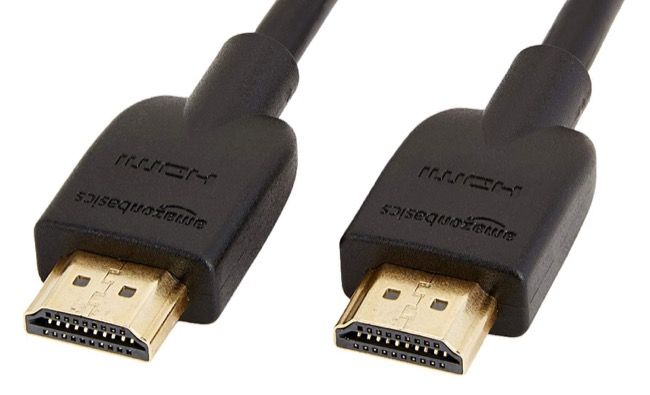
Подпись: пример рекомендованного качественного кабеля HDMI для 4K@60Hz.

Подпись: схема расположения дисплеев в «Параметры» → «Система» → «Экран».
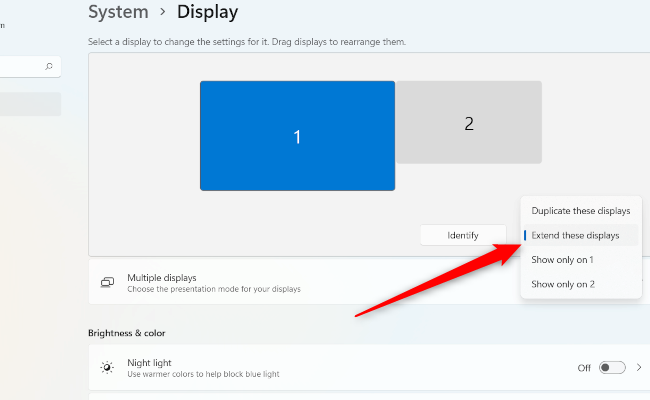
Подпись: меню выбора режима отображения в Windows 11.
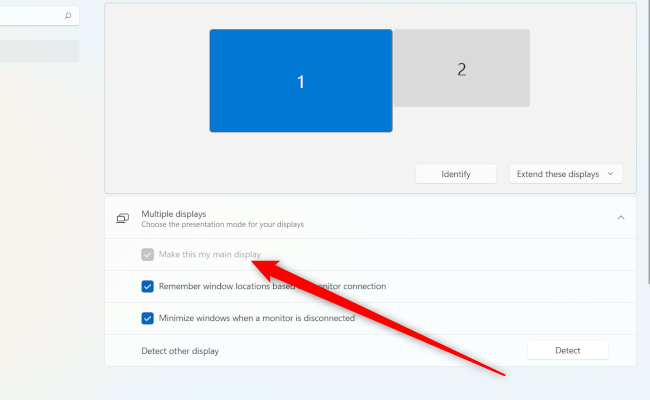
Подпись: выбор основного дисплея — кнопка “Сделать этот дисплей основным”.
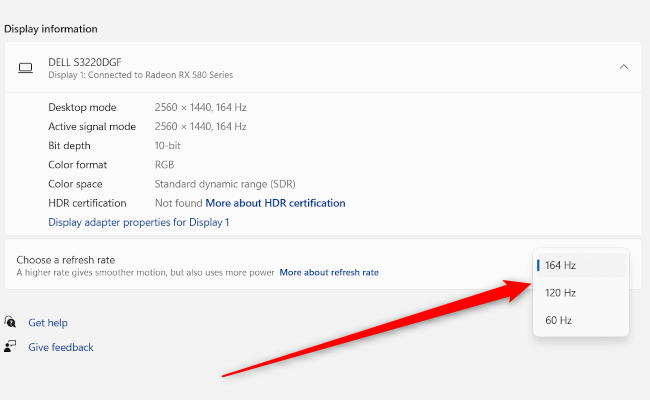
Подпись: выбор частоты обновления в дополнительных параметрах дисплея.
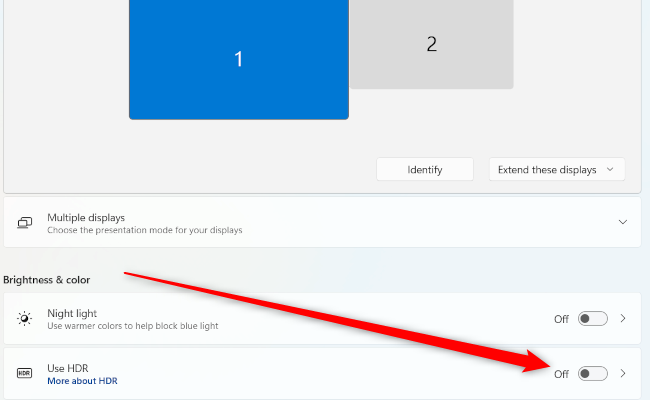
Подпись: включение HDR для выбранного дисплея в Windows 11.
Часто задаваемые вопросы
Можно ли подключить сразу 4 монитора к ноутбуку?
Да, если у ноутбука или дока достаточно видеовыходов или если видеокарта поддерживает несколько дисплеев. Часто для 3–4 мониторов используют док‑станции с DisplayPort MST или внешние графические адаптеры.
Нужен ли мощный GPU для двух 1080p мониторов?
Нет, для офисных задач интегрированной графики обычно достаточно. Мощный GPU нужен при высоких разрешениях, частотах или для тяжёлой графики/рендеринга.
Что делать, если приложения выглядят размытыми после настройки масштаба?
Перезапустите приложение, настройте параметры совместимости высокого DPI для конкретного приложения или снизьте степень масштабирования.

Похожие материалы

Несколько аккаунтов Skype: Multi Skype Launcher

Журнал для работы: повысить продуктивность

Персональные звуки уведомлений на Android

Скачивание шоу Hulu для офлайн‑просмотра

Microsoft Start: персонализированная новостная лента
